
Субтитры на Apple TV: Полное руководство (2026)
Вы садитесь смотреть что-нибудь на Apple TV, вступительная сцена тихая, музыка громкая, и первая важная реплика теряется в общем звучании. Вы тянетесь к пульту, зная, что субтитры всё исправят, но не обязательно понимая, где Apple на этот раз спрятала эту настройку. Такой момент часто случается, независимо от того, смотрите ли вы иностранный фильм, внимательно слушаете каждую реплику в документальном фильме или проверяете свою собственную версию перед сдачей.
Субтитры на Apple TV просты до тех пор, пока не начинают вызывать затруднения. Включить их во время воспроизведения легко. А вот заставить их оставаться включенными по умолчанию, сделать их читаемыми с другого конца комнаты, справиться с приложениями, игнорирующими ваши настройки, и создать файлы субтитров профессионального качества, соответствующие требованиям платформы, требует гораздо больше внимания.
Ваше руководство по освоению субтитров на Apple TV
Часто возникает вопрос: как включить субтитры на экране прямо сейчас, не ставя фильм на паузу на пять минут и не копаясь в настройках?
Это практическая сторона субтитров на Apple TV. Вам нужен быстрый переключатель, надежный вариант по умолчанию и текст, который не напрягает глаза. Для многих зрителей этого достаточно. Но для создателей контента, дистрибьюторов и редакторов существует совершенно другой уровень требований. Экосистема Apple предъявляет строгие требования к форматам субтитров, времени отображения, длине строк и доступности.
Разрыв между этими двумя мирами больше, чем должен быть. Обычным зрителям необходимы более подробные рекомендации по читаемости и поведению приложений. Создателям контента нужен более понятный контрольный список того, что принимает Apple TV, а что чаще всего глючит при просмотре или воспроизведении.
Если вам также нужно быстро освежить в памяти основные различия между типами субтитров, это руководство по субтитрам и скрытым субтитрам станет полезным дополнением, прежде чем вы начнете настраивать параметры своего Apple TV.
Хорошие субтитлы выполняют две функции одновременно. Они исчезают, когда не нужны, и мгновенно становятся доступными, когда они необходимы.
Это тот стандарт, к которому стоит стремиться. С точки зрения просмотра это означает скорость и читаемость. С точки зрения производства это означает техническое соответствие и чистую синхронизацию. И то, и другое имеет гораздо большее значение, чем принято считать.
Как мгновенно включить или выключить субтитры
Если вы уже смотрите передачу, не стоит сначала заходить в главное приложение «Настройки». Самые быстрые элементы управления обычно доступны во время воспроизведения.
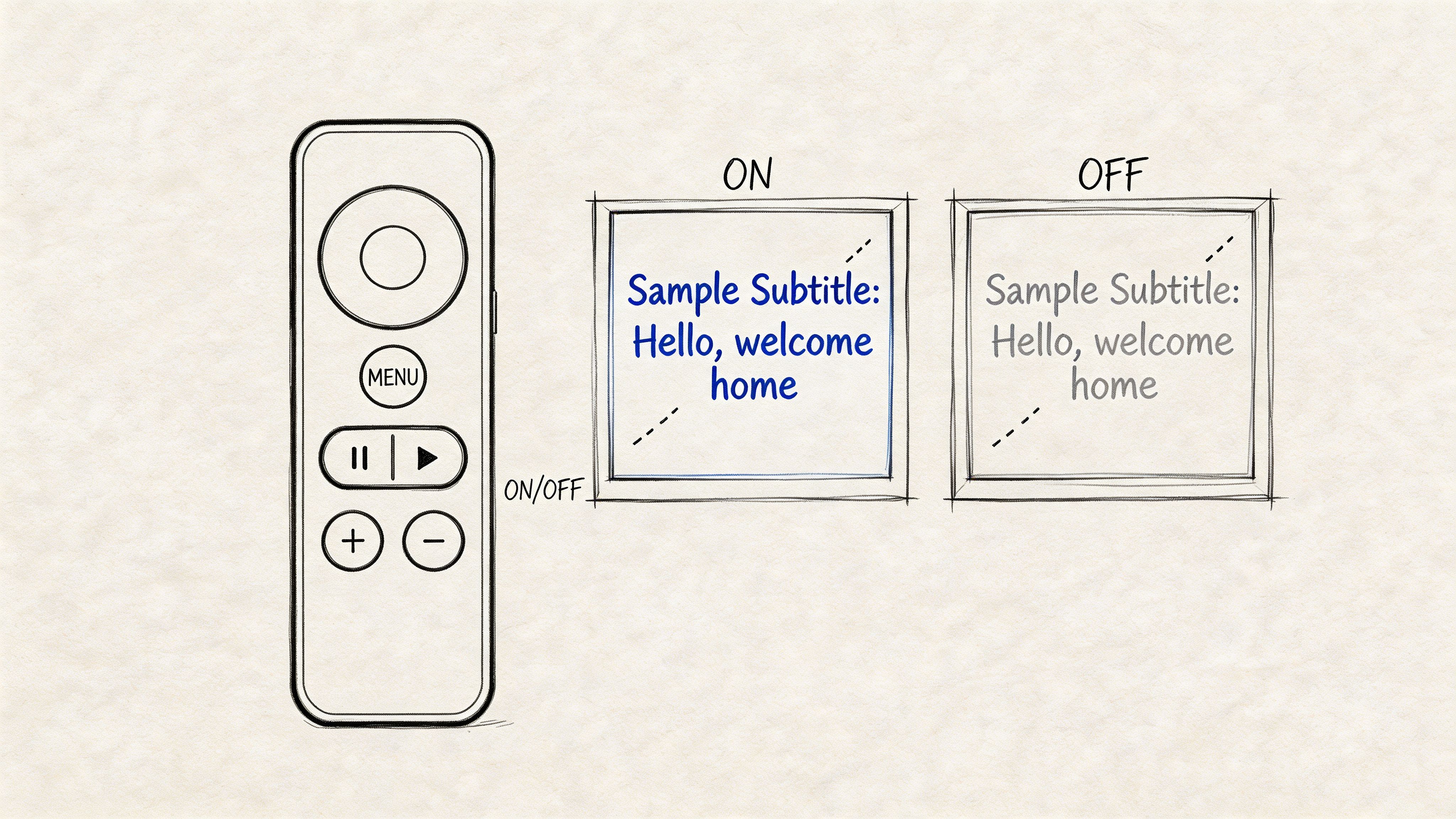
Воспользуйтесь меню воспроизведения
Во время воспроизведения видео вызовите с помощью пульта Siri Remote элементы управления воспроизведением на экране, затем откройте параметры звука и субтитров. Во многих приложениях доступные дорожки субтитров будут отображаться по языку или по меткам, например, English , English CC или SDH .
Практическая последовательность выглядит следующим образом:
- Активируйте элементы управления воспроизведением , коснувшись или нажав на пульт дистанционного управления во время воспроизведения.
- Откройте панель субтитров или информации из наложения видео.
- Выберите язык субтитров, например, английский или другой доступный язык.
- Выберите «Выкл.», если хотите снова отключить субтитры.
Это лучший вариант, если вам нужны субтитры только для одного фильма, одной серии или одной сессии приложения. Это быстрее, чем менять глобальные настройки, и позволяет переопределить те, которые приложение выбрало автоматически.
Используйте Sirius, когда ваши руки заняты.
Голосовое управление часто является самым быстрым способом, если вы ужинаете или пытаетесь не прерывать сцену. Попросите Siri включить или выключить субтитры или выбрать определенный язык, если приложение поддерживает несколько звуковых дорожек.
К полезным командам относятся:
- Включите субтитры
- Отключить субтитры
- Включите английские субтитлы
- Включите субтитры
Siri особенно полезна, когда всплывающее окно воспроизведения в приложении перегружено или отображается непоследовательно. Не все приложения отображают параметры субтитров одинаково, но голосовое управление часто помогает решить эту проблему.
Практическое правило: если вам нужны субтитры только для этого видео, используйте элементы управления в плеере или Siri. Сохраните основное приложение «Настройки» в качестве настроек по умолчанию.
Что лучше всего работает на практике
Для большинства зрителей самый быстрый способ зависит от контекста:
| Ситуация | Лучший вариант | Почему |
|---|---|---|
| Одноразовое включение/выключение субтитров | Меню воспроизведения | Быстро и точно |
| Бесконтактная размена | Сири | Хорошо подходит для активного просмотра. |
| Выбран неверный язык. | Меню воспроизведения | Позволяет выбрать конкретный трек |
| Субтитры не отключаются. | Сначала меню воспроизведения, затем перезапуск приложения. | Исключается зависание настроек приложения. |
Важный компромисс заключается в том, что мгновенные настройки являются временными . Они идеально подходят, когда вам нужна гибкость, но они не всегда будут сохраняться между приложениями или будущими сеансами воспроизведения.
Настройка внешнего вида субтитров для обеспечения доступности.
Субтитры по умолчанию часто не работают по простой причине. Они были разработаны таким образом, чтобы быть приемлемыми для всех, а не оптимальными для вас.
Apple TV позволяет пользователям настраивать внешний вид субтитров, но по-прежнему существует существенный пробел в рекомендациях относительно расширенных возможностей обеспечения доступности, таких как размер шрифта, контрастность и обработка фона для различных состояний зрения, как отмечается в документации Apple по поддержке субтитров .
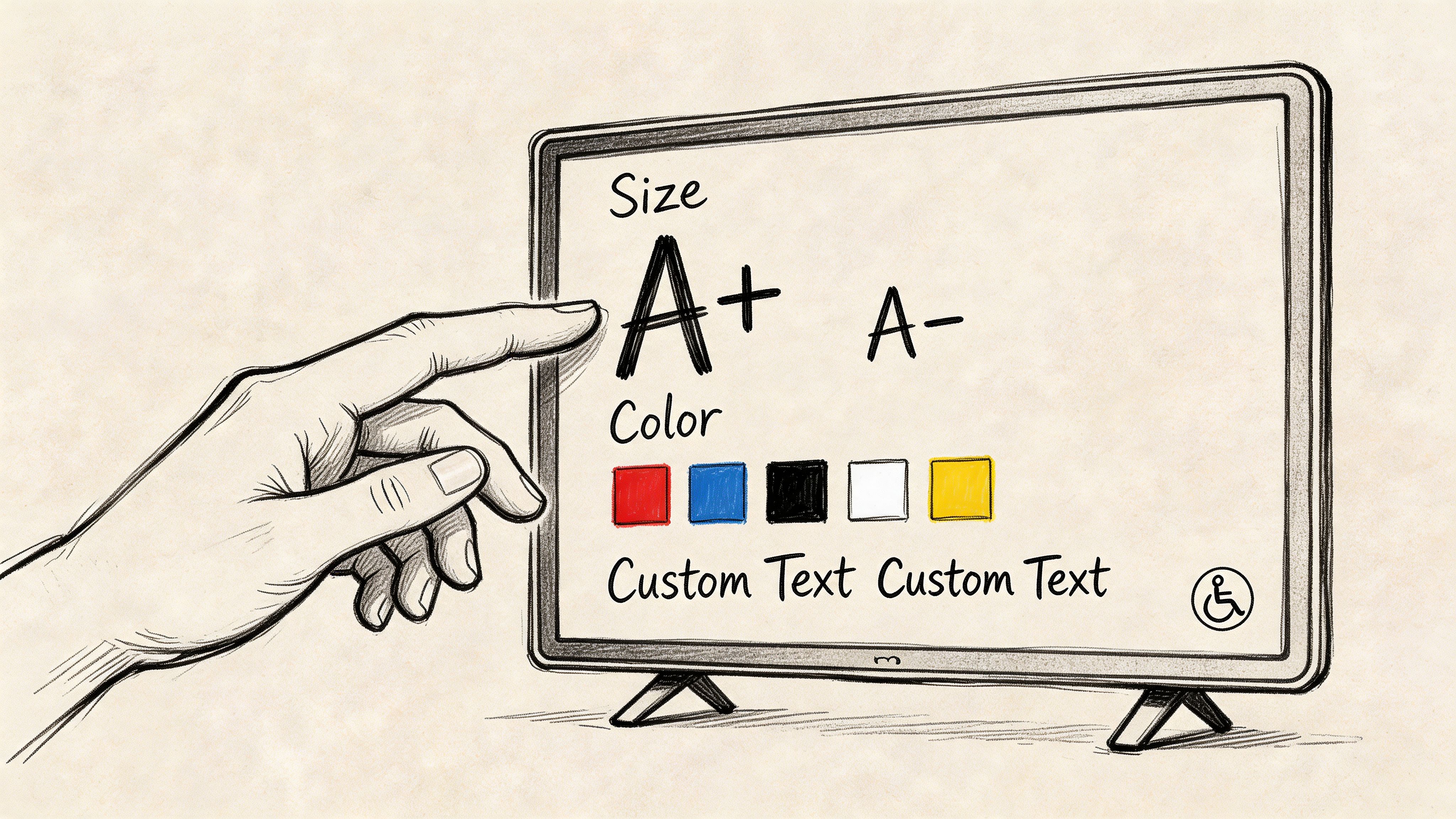
Где изменить стиль субтитров?
На Apple TV зайдите в системные настройки специальных возможностей и найдите раздел «Стиль субтитров и подписей». Там вы можете выбрать предустановленный или создать собственный стиль, который изменит отображение подписей в поддерживаемых приложениях.
В настройках обычно предусмотрены следующие параметры:
- Выбор шрифта для более четких форм букв.
- Размер текста для просмотра с расстояния
- Цвет текста для улучшения контраста
- Обводка или контурный стиль , чтобы буквы не сливались с яркими пейзажами.
- Цвет фона для отделения от изображения.
- Прозрачность фона позволяет уменьшить визуальный беспорядок, не закрывая при этом весь кадр.
Если вы смотрите фильм из другого конца гостиной, размер текста обычно меняется в первую очередь. Если вам сложно воспринимать яркие или быстро движущиеся сцены, то контур и прозрачность фона, как правило, помогают больше, чем просто цвет.
Что обычно работает лучше, чем настройки по умолчанию?
Многие люди усложняют чтение субтитров, отдавая предпочтение стилю, а не контрасту. Тонкие шрифты, бледный текст и прозрачный фон могут выглядеть элегантно в меню, но становятся бесполезными в самом фильме.
Вот практический способ взглянуть на это:
| Задача просмотра | Лучшая регулировка | Почему это помогает |
|---|---|---|
| Небольшой текст на расстоянии дивана | Увеличьте размер | Уменьшает прищуривание и количество пропущенных линий. |
| Яркие или многолюдные сцены | Добавить контур или более темный фон | Предотвращает смешение букв. |
| Потребности в зрении с низкой контрастностью | Высоким контрастом текста и фона. | Повышает скорость распознавания |
| Ночное наблюдение | Более мягкая прозрачность фона | Приятнее для глаз, чем сплошная коробка. |
Хороший стиль субтитров должен хорошо смотреться в трех типах видеоматериала: темные сцены, белое небо и быстрый монтаж. Если он хорошо выглядит только в меню, значит, это не тот стиль.
Для наглядного ознакомления это видео станет полезным дополнением при изменении настроек устройства:
Компромиссы в отношении доступности, которые следует учитывать.
Системные настройки стиля не всегда идеально управляют каждым приложением. Некоторые приложения строго следуют настройкам специальных возможностей Apple TV. Другие же отдают приоритет собственному рендереру субтитров и лишь частично учитывают системные предпочтения.
Эта непоследовательность имеет значение. Если вы создали стиль подписей, который подходит вашим глазам, протестируйте его в приложениях, которыми вы пользуетесь чаще всего, вместо того, чтобы предполагать, что одна и та же настройка будет работать одинаково везде.
Если стиль субтитров работает в одном приложении, а в другом отображается неправильно, проблема может заключаться в механизме рендеринга приложения, а не в настройках вашего Apple TV.
Как правило, оптимальная настройка включает в себя более крупный шрифт, высокий контраст и некоторую чёткость контуров , а затем вносятся небольшие корректировки. Сложный стиль редко помогает. Зато улучшается читаемость.
Управление настройками субтитров и языка по умолчанию
Если вы включаете субтитры каждый вечер, прекратите делать это по одному фильму за раз. Apple TV работает лучше, если вы установите глобальные настройки и позволите устройству автоматически выбирать нужную дорожку, когда это возможно.
Установите предпочтительные значения по умолчанию.
В главном приложении «Настройки» Apple TV найдите параметры «Язык», «Специальные возможности» и «Субтитры». Точный интерфейс может отличаться в зависимости от версии tvOS, но цель одна и та же. Выберите желаемый режим отображения субтитров перед началом воспроизведения.
Обычно это означает принятие решения:
- должны ли субтитры быть включены по умолчанию
- Какой язык субтитров вы предпочитаете?
- Какой язык аудио вы хотите выбрать, если доступно несколько дорожек?
- независимо от того, нужен ли вам контент с субтитрами или контент с субтитрами , если оба варианта существуют.
В этом разница между временным управлением воспроизведением и системными настройками . Управление воспроизведением решает проблему в данный момент. Настройки по умолчанию упрощают каждый раз, когда вы нажимаете кнопку воспроизведения.
Перед выбором ознакомьтесь с этикетками.
Многие зрители, видя несколько вариантов на английском языке, предполагают, что это дубликаты. Но это не всегда так.
Вот краткое различие:
| Этикетка | Что это обычно означает | Лучше всего подходит для |
|---|---|---|
| Субтитры | Только устный диалог, часто для перевода. | Зрители, которые хотят, чтобы текст звучал вслух |
| CC | Субтитры, включая текст, ориентированный на людей с ограниченными возможностями. | Общее использование для обеспечения доступности |
| СДГ | Субтитлы для глухих и слабослышащих | Зрители, желающие услышать речь и услышать ключевые звуковые сигналы. |
В США Apple требует наличия субтитров для англоязычных фильмов и телесериалов, предназначенных для коммерческого использования, при этом предпочтение отдается субтитрам для слабослышащих (SDH) , включая описательные подсказки, такие как [нарастает музыка] , согласно требованиям Apple к субтитрам для фильмов и телесериалов .
Поэтому SDH обычно является лучшим вариантом по умолчанию, если доступность важнее, чем максимально аккуратный внешний вид текста на экране.
Лучший вариант по умолчанию для большинства людей.
Если вы часто смотрите интервью, документальные фильмы, сериалы с тихими диалогами или международный контент, то использование субтитров SDH по умолчанию — более безопасный выбор. Вы всегда можете переключиться на субтитры только с диалогами для конкретного фильма, если дополнительные звуковые описания покажутся вам ненужными.
Если вы хотите разобраться в терминологии файлов и форматов, лежащей в основе обозначений субтитров, это объяснение того , что означает аббревиатура SRT, поможет прояснить путаницу в названиях.
Самая лучшая система субтитров на Apple TV обычно намеренно скучна. Выберите подходящий язык, отдайте предпочтение SDH для удобства, и пусть устройство выполнит рутинную работу.
Устранение распространенных проблем с субтитрами на Apple TV
Большинство проблем с субтитрами на Apple TV делятся на три категории: субтитры отсутствуют, они неправильные или присутствуют, но работают некорректно.
Распространенная проблема — непостоянная доступность субтитров в различных потоковых приложениях на Apple TV, и во многих руководствах эта проблема упоминается, но не объясняется, в чем именно заключаются ограничения для каждого приложения или как можно обойти эту проблему, как отмечено в этом обсуждении проблем с доступностью субтитров .
Когда субтитры вообще не отображаются
Зачастую проблема не в самом устройстве. Обычно дело в одном из следующих пунктов:
- В приложении нет субтитров для этого фильма.
- Субтитры доступны только в определённых регионах или на определённых языках.
- В прямом эфире или импортированном контенте субтитры отсутствуют.
- Приложение игнорирует системные настройки по умолчанию.
Начните с настроек воспроизведения каждого видеофайла. Если субтитры там не отображаются, проблема, скорее всего, связана с контентом или приложением, а не с настройками Apple TV.
Правильная последовательность действий при поиске и устранении неисправностей следующая:
- Проверьте меню субтитров воспроизведения , чтобы узнать, какие дорожки доступны.
- Попробуйте запустить другую игру в том же приложении, чтобы проверить, связана ли проблема только с этой игрой.
- Попробуйте запустить тот же фильм или сериал в другом профиле или с другими языковыми настройками, если приложение это поддерживает.
- Перезапустите приложение , затем проверьте еще раз.
- Если меню субтитров зависло или отсутствует , перезапустите Apple TV .
Если субтитры работают в одном приложении, но не в другом, сначала рассматривайте это как ограничение приложения, а не как сбой всей системы.
Когда субтитры не синхронизированы
Рассинхронизированные субтитры особенно отвлекают, поскольку отвлекают внимание как от диалога, так и от изображения. Для зрителей решение обычно простое. Перезапустите воспроизведение, включите и выключите субтитры или закройте и снова откройте приложение.
Для создателей контента и дистрибьюторов ошибки синхронизации — гораздо более серьезная проблема. Рабочий процесс доставки Apple TV+ предполагает покадровую точность синхронизации, и файлы субтитров следует тщательно проверять перед доставкой. Наиболее распространенный симптом, с которым сталкиваются зрители, — это появление текста слишком рано или слишком поздно, из-за чего он кажется оторванным от речи.
Если при каждом воспроизведении одного и того же названия происходит одно и то же смещение субтитров, предположите, что файл некорректен. Если это происходит только один раз, предположите, что приложение или потоковое вещание дали сбой.
Когда язык неправильный или постоянно меняется
Обычно это происходит из-за несоответствия между системными настройками по умолчанию , настройками приложения по умолчанию и субтитрами, встроенными в сам фильм.
Попробуйте сделать такой заказ:
| Проблема | Вероятная причина | Лучшее решение |
|---|---|---|
| Автоматически запускается не тот язык субтитров. | Приложение выбрало другой вариант по умолчанию. | Переопределение во время воспроизведения |
| Субтитры переключаются после следующей серии. | Настройки приложения имеют приоритет над системными настройками. | Проверьте языковые настройки в приложении. |
| Принудительные субтитлы не отображаются. | Возможно, в заголовке они указаны некорректно. | Попробуйте другую версию или приложение. |
| Субтитры сохраняются и после выключения. | Воспроизведение приложения зависло. | Принудительно закройте и снова откройте приложение |
Наиболее эффективный способ — изолировать сбой на каком-либо уровне. Протестируйте другой продукт, затем другое приложение. Это покажет, проблема в контенте, в сервисе или в самом Apple TV.
Руководство для создателей контента по созданию идеальных субтитров для Apple TV
Файл субтитров может отлично выглядеть на экране компьютера, но при этом давать сбои там, где это действительно важно: на телевизоре, с расстояния трех метров, внутри реального приложения, при реальной проверке качества доставки. Именно в этом промежутке начинаются многие проблемы с субтитрами на Apple TV.
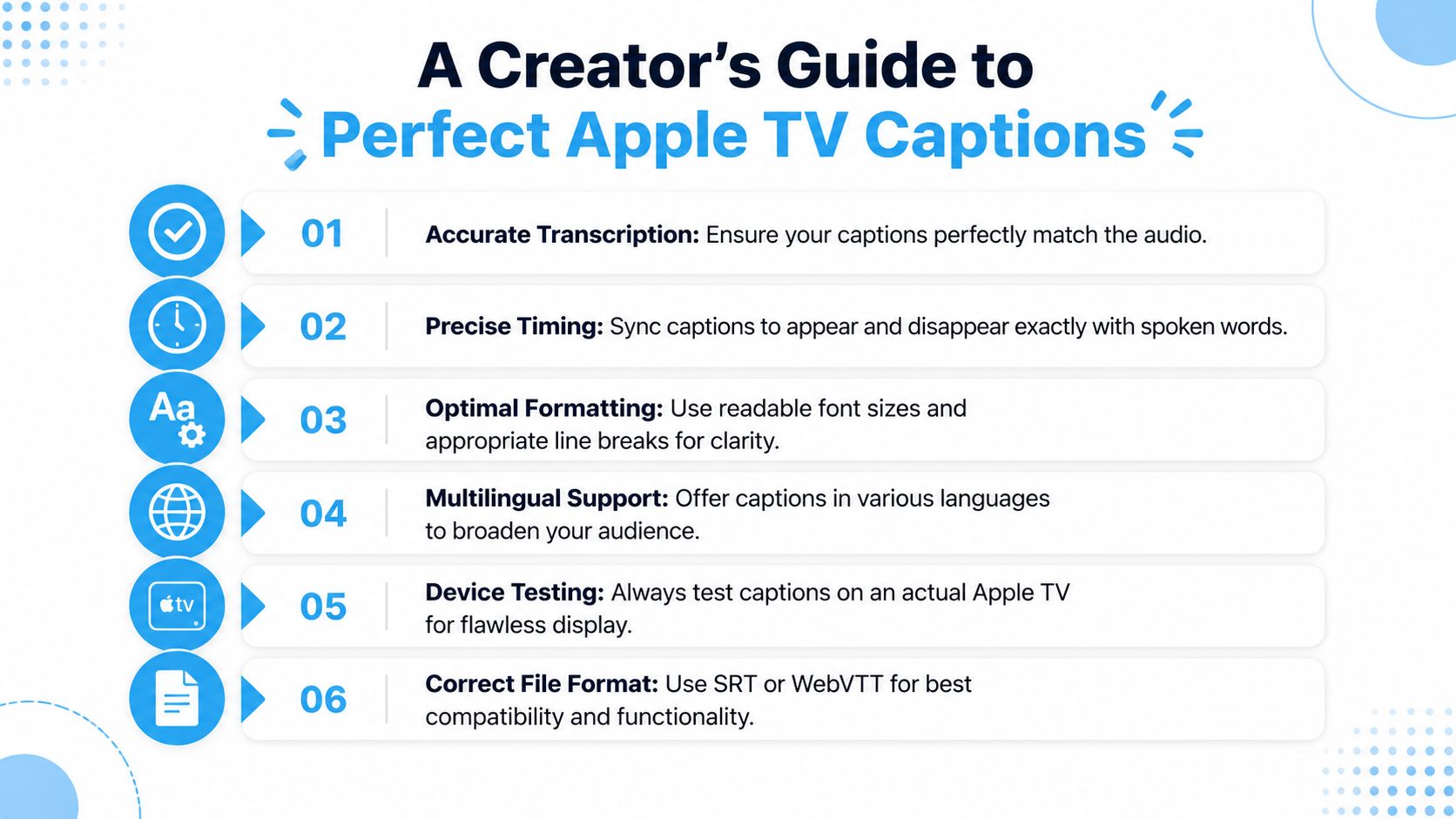
Правила доставки, которые имеют значение
Для Apple TV+ подготовка субтитров более строгая, чем та, которую предлагают многие инструменты редактирования по умолчанию. В обзоре спецификаций субтитров Apple от ODMedia отмечается, что для доставки субтитров на Apple TV+ используется расширение .ITT , субтитры ограничены двумя строками , допускают 42 символа в строке и требуют минимального трехкадрового промежутка между событиями субтитров.
Это не произвольные правила форматирования. Они влияют на читаемость, контроль качества и надежность воспроизведения:
- Формат .ITT соответствует конвейеру доставки, который Apple ожидает от пользователей, занимающихся профессиональной обработкой файлов.
- Ограничение до двух строк позволяет сохранить читаемость текста на телевизоре, предотвращая превращение субтитров в сплошные блоки.
- 42 символа в строке помогают избежать тесноты текста и неудобных переносов строк.
- Трехкадровые промежутки уменьшают количество наложений событий, которые могут вызывать мерцание или потерю подсказок.
В том же кратком описании спецификации также указываются другие детали, которые создатели часто упускают из виду: синхронизация субтитров, избегание пустых строк и титров, а также правильная подготовка принудительных повествований для диалогов на иностранном языке или текста на экране. Закрытые субтитры и субтитры не взаимозаменяемы в каждом рабочем процессе, поэтому командам, работающим с обоими типами субтитров, необходимы отдельные проверки перед экспортом.
Как выглядит чистый рабочий процесс
Качественные субтитры для Apple TV получаются благодаря дисциплинированному процессу постобработки, а не в результате экспорта в последнюю минуту.
Начните с точной расшифровки. Затем отредактируйте текст, учитывая скорость чтения, а не только устную речь. Люди воспринимают меньше информации на экране телевизора, чем на ноутбуке, поэтому строки, которые кажутся приемлемыми в нелинейном монтаже, часто читаются слишком медленно в гостиной.
Дальше процесс довольно прост:
- Тщательно перепишите и отредактируйте диалог. Некачественный текст сохраняется на каждом последующем этапе.
- Создавайте субтитлы в профессиональных программах , таких как Adobe Premiere или Subtitle Edit.
- Установите переносы строк вручную , чтобы имена, глаголы и ключевые фразы оставались неизменными.
- Экспортируйте субтитры в формате, требуемом дистрибьютором. Стандартного экспорта субтитров недостаточно для всех рабочих процессов Apple.
- Проверяйте синхронизацию с изображением на покадровом уровне. Особое внимание следует уделить смене кадров, паузам и быстрым обменам кадрами.
- Тестирование проводилось на оборудовании Apple TV и в целевой среде приложения. Прохождение контроля качества на рабочей станции не гарантирует чистого воспроизведения в гостиной.
Если ваша команда работает с субтитрами в инструментах Adobe, это руководство по субтитрам в Premiere Pro станет полезным справочником для создания более четких временных шкал субтитров перед окончательным преобразованием и отправкой.
Ошибки, которые доставляют больше всего проблем
Чаще всего я сталкиваюсь с ошибками, которые редко бывают драматичными. Это мелкие редакционные и технические недочеты, которые накапливаются, пока субтитры не начинают казаться ненадежными.
К числу распространенных проблем относятся:
- Слишком длинные и некорректно отображающиеся на экранах телевизоров строки.
- Субтитры слишком плотно расположены, и визуального пространства почти не остается.
- Редактирование изображения производится после утверждения тайминга субтитров.
- Отсутствует навязанный повествовательный план для иностранной речи или встроенных текстовых эквивалентов.
- Рассматривать формат SRT как универсальный основной формат, даже если спецификация доставки требует чего-то другого.
Здесь важен один компромисс. Потребительские приложения могут отображать форматы SRT или WebVTT без нареканий, но это не означает, что эти форматы подходят для Apple TV+. Совместимость воспроизведения и соответствие требованиям платформы — это разные задачи. Команды, которые смешивают их, обычно теряют время на контроле качества.
Что создателям следует оптимизировать
Цель не ограничивается прохождением проверки файла. Цель — добиться того, чтобы субтитры выглядели естественно на Apple TV.
Это означает, что текст появляется вовремя, исчезает до того, как задержится слишком долго, сохраняется в темных сценах и остается читаемым во время быстрой смены кадров или в моментах с многоязычным текстом. Это также означает планирование с учетом доступности, поскольку зрители могут увеличивать стили субтитров на системном уровне, а плотные субтитры, которые едва работают в предварительном просмотре, могут исчезнуть после увеличения размера текста.
Если файл соответствует требованиям, но всё равно выглядит неуклюже, проблема, как правило, заключается в ошибках редактора. Более короткие строки, более чёткая подсказка и тестирование на реальных устройствах решают больше проблем с субтитрами на Apple TV, чем когда-либо сможет исправить декоративное форматирование.
Часто задаваемые вопросы о субтитрах для Apple TV
Работают ли субтитлы при использовании AirPlay для потоковой передачи на Apple TV?
Иногда да, иногда нет. Это зависит от приложения, с которого вы ведёте трансляцию, и от того, обрабатывается ли субтитры на отправляющем устройстве, принимающем устройстве или внутри самого потока. Если субтитры исчезают во время AirPlay, сначала включите их на устройстве-источнике, а затем проверьте, отображаются ли параметры субтитров в элементах управления воспроизведением Apple TV.
Почему в некоторых прямых трансляциях телеканалов отсутствуют субтитры?
Прямые трансляции менее предсказуемы, чем контент по запросу. Некоторые приложения хорошо поддерживают субтитры в реальном времени, в то время как другие предлагают ограниченную или непоследовательную обработку субтитров. Если вы полагаетесь на субтитры для контента в прямом эфире, протестируйте конкретный сервис, а не предполагайте, что Apple TV является ограничивающим фактором.
Можно ли включить субтитры в приложениях для фитнеса, образования или игр?
Только если приложение их поддерживает. Системные настройки Apple TV больше всего помогают при воспроизведении видео, но сторонние приложения могут использовать собственные интерфейсы и собственную отрисовку текста. На практике некоторые образовательные приложения хорошо обрабатывают субтитры, в то время как многие игровые или интерактивные приложения предлагают очень ограниченные или вовсе отсутствующие возможности управления субтитрами.
Почему субтитры выглядят по-разному в разных приложениях?
Потому что не все приложения используют стиль субтитров Apple одинаково. Некоторые точно следуют системному стилю специальных возможностей. Другие отображают собственный слой субтитров и лишь частично учитывают ваши предпочтения.
Если у видео нет субтитров, может ли Apple TV создать их автоматически?
Это не является универсальным, общесистемным решением для каждого названия и приложения. Если отсутствуют встроенные субтитлы, ваши возможности зависят от исходной платформы. Некоторые сервисы предоставляют собственные функции генерации субтитлов или обеспечения доступности, в то время как другие не предлагают резервного варианта.
Что мне выбрать: субтитры, CC или SDH?
Если вам нужны только диалоги, стандартные субтитры часто звучат чище. Если приоритетом является доступность, то субтитры с субтитрами (CC) и особенно субтитры для слабослышащих (SDH) обычно лучше, поскольку они содержат важную информацию, не связанную с речью.
Что мне следует сделать в первую очередь, если субтитры перестали работать?
Используйте быструю процедуру сортировки:
- Проверьте текущее название , чтобы узнать, доступны ли субтитры.
- Попробуйте запустить другое приложение , чтобы определить, связана ли проблема с его содержимым.
- Перезапустите приложение, если настройки зависли.
- Перезагрузите Apple TV, если проблема затрагивает несколько приложений.
- Проверьте работу другого сервиса , чтобы определить, связана ли ошибка с конкретным приложением.
Если вы создаёте видеоролики, подкасты, интервью, курсы или контент для социальных сетей, Whisper AI поможет вам быстрее преобразовывать устную речь в чистый текст, доступный для поиска. Он полезен для создания расшифровок, резюме и подготовки субтитров, когда вам нужно меньше ручной обработки и более плавный переход от исходных данных к готовым к публикации субтитрам.