
Отправка голосовых заметок на iPhone: полное руководство на 2026 год.
Вы, вероятно, уже сделали самую простую часть. Вы нажали кнопку записи, зафиксировали мысль, прежде чем она исчезла, и теперь файл хранится в разделе «Голосовые заметки» с невзрачным названием и без каких-либо очевидных дальнейших действий.
Вот тут-то и начинаются проблемы. Им не нужна помощь в записи. Им нужен удобный способ извлечения звука с iPhone без ухудшения качества, превышения лимитов приложения или отправки аудиофайлов неправильного типа. Если вы пытаетесь отправить голосовые заметки с iPhone для работы, интервью, идей для контента или обновлений команды, способ имеет значение.
Почему вам нужно делиться голосовыми заметками
Голосовая заметка обычно начинается с чего-то незначительного. Вступительная фраза к подкасту, которую вы не хотите потерять. Цитата из интервью. Заметка, которую вы напишете себе перед встречей. Проблема не в том, чтобы записать это. Проблема в том, чтобы превратить эту запись во что-то, что может быть использовано другим человеком, другим приложением или вами самими в будущем.

Для создателей контента и профессионалов голосовые заметки занимают удобное промежуточное положение. Они быстрее, чем набор текста, более продуманны, чем прямой звонок, и к ним проще вернуться, чем к спонтанному разговору. Именно поэтому этот рабочий процесс продолжает встречаться в журналистике, производстве, образовании и работе с клиентами.
В целом, поведение пользователей соответствует этой реальности. Согласно сводке глобального опроса 2023 года, проведенного компанией Preply , 2 из 3 американцев отправляют голосовые сообщения, а 41% заметили увеличение их использования в последние годы . Это важно, потому что отправка голосовых сообщений перестала быть нишевым явлением. Это стало нормой.
Где голосовые заметки приносят наибольшую пользу
- Быстрое изложение идей: устная запись лучше сохраняет фразировку, тон и динамику, чем наспех напечатанный черновик.
- Обмен контекстом: Клиент, редактор или коллега могут услышать нерешительность, акцент или срочность, которые в тексте часто заглушаются.
- Асинхронная работа: вы можете отправить мысль сейчас, а получатель сможет разобраться с ней, когда у него будет время.
Практическое правило: если важна формулировка, сначала сохраните сообщение как голосовую заметку. Не полагайтесь на встроенную кнопку записи в чат-приложении, если скорость не важнее качества.
Есть еще одно важное различие, которое многие упускают из виду. Аудиосообщение на iPhone в приложении «Сообщения» — это не то же самое, что файл из раздела «Голосовые заметки». Одно — это разговор, привязанный к приложению. Другое — это сохраненная запись, которую можно отправить по электронной почте, сохранить в памяти, отредактировать и расшифровать позже. Если заметка имеет ценность, выходящую за рамки одной переписки, относитесь к ней как к файлу с самого начала.
Самые быстрые способы отправить голосовую заметку на iPhone
Наиболее надежный способ прост. Запишите голосовые заметки , нажмите «Готово» , а затем воспользуйтесь кнопкой «Поделиться» . Apple описывает этот процесс в своем руководстве по записи голосовых заметок . Этот способ сохраняет исходную запись, а не превращает ее в одноразовую голосовую заметку внутри приложения.
Начните с правильного рабочего процесса.
Откройте «Голосовые заметки» и запишите там, если важен звук. Остановите или поставьте запись на паузу, когда закончите, сохраните её, затем откройте заметку и поделитесь ею через меню с тремя точками или значок «Поделиться».
Apple также отмечает, что вы можете приостанавливать и возобновлять запись, что полезно при записи длинных мыслей с перерывами. Еще одна полезная деталь из руководства Apple — расстояние до микрофона. Приближение или отдаление iPhone изменяет уровень входного сигнала, поэтому многие слабые или искаженные записи зависят от положения при записи, а не от способа передачи.
Краткий обзор способов обмена голосовыми заметками на iPhone.
| Метод | Лучше всего подходит для | Ограничение размера файла | Ключевые соображения |
|---|---|---|---|
| Сообщения | Быстрый способ поделиться сообщением с тем, кто уже есть в ваших переписках. | Зависит от вида услуги и способа крепления. | Удобно, но не идеально для очень больших записей. |
| Почта | Официальная отправка, документальное подтверждение, доставка между платформами. | Зависит от почтовой службы и способа обработки вложений. | Для работы подходит лучше, но большие файлы всё ещё могут создавать проблемы. |
| AirDrop | Быстрая передача на ближайшее устройство Apple | Работает иначе, чем ограничения на вложение файлов в чат. | Наилучший результат достигается, когда оба устройства находятся рядом и входят в экосистему Apple. |
Отправить через сообщения
Если вам нужна скорость, а получатель уже находится в приложении «Сообщения», это самый быстрый способ передачи сообщения. Откройте сохраненную заметку, нажмите «Поделиться» , выберите «Сообщения» , выберите контакт и отправьте.
Это хороший вариант для коротких видеороликов, черновых идей и быстрого согласования. Он менее удобен, когда запись длинная, когда необходим официальный архив или когда получатель не использует рабочий процесс, совместимый с Apple.
Отправить по почте
Электронная почта — практичный выбор, когда служебная записка относится к проекту, переписке в рамках интервью или общению с клиентом. Отправьте записку в почту , добавьте тему, указывающую на содержание файла, и укажите контекст в тексте.
Используйте почту, если получатель использует Android или Windows, или если ему потребуется загрузить файл позже. Это также уменьшает путаницу, возникающую, когда сообщение теряется в чате.
Отправьте файл с предложением, поясняющим его содержание. Фразы типа «Цитата из интервью», «Краткий обзор встречи» или «Идея для черновика вступления» избавят получателя от необходимости гадать.
Отправить через AirDrop
AirDrop обеспечивает наиболее безопасную передачу данных, когда оба устройства находятся рядом и оба являются устройствами Apple. Нажмите «Поделиться» , выберите AirDrop , затем выберите принимающее устройство.
Обычно это наименее требовательный вариант для больших файлов, поскольку вам не придется иметь дело с ограничениями на создание сообщений в чате или особенностями работы с вложениями в почтовые письма. Если я переношу заметку с iPhone на Mac для редактирования, я в первую очередь доверяю именно этому способу.
Обмен голосовыми заметками в WhatsApp, Slack и других приложениях.
Сторонние приложения работают, но меняют пользовательский опыт. Процесс обмена файлами часто начинается одинаково в приложении «Голосовые заметки», но то, что происходит дальше, зависит от приложения. Именно здесь люди сталкиваются со сжатием, неудобным предварительным просмотром файлов или ограничениями рабочего пространства.
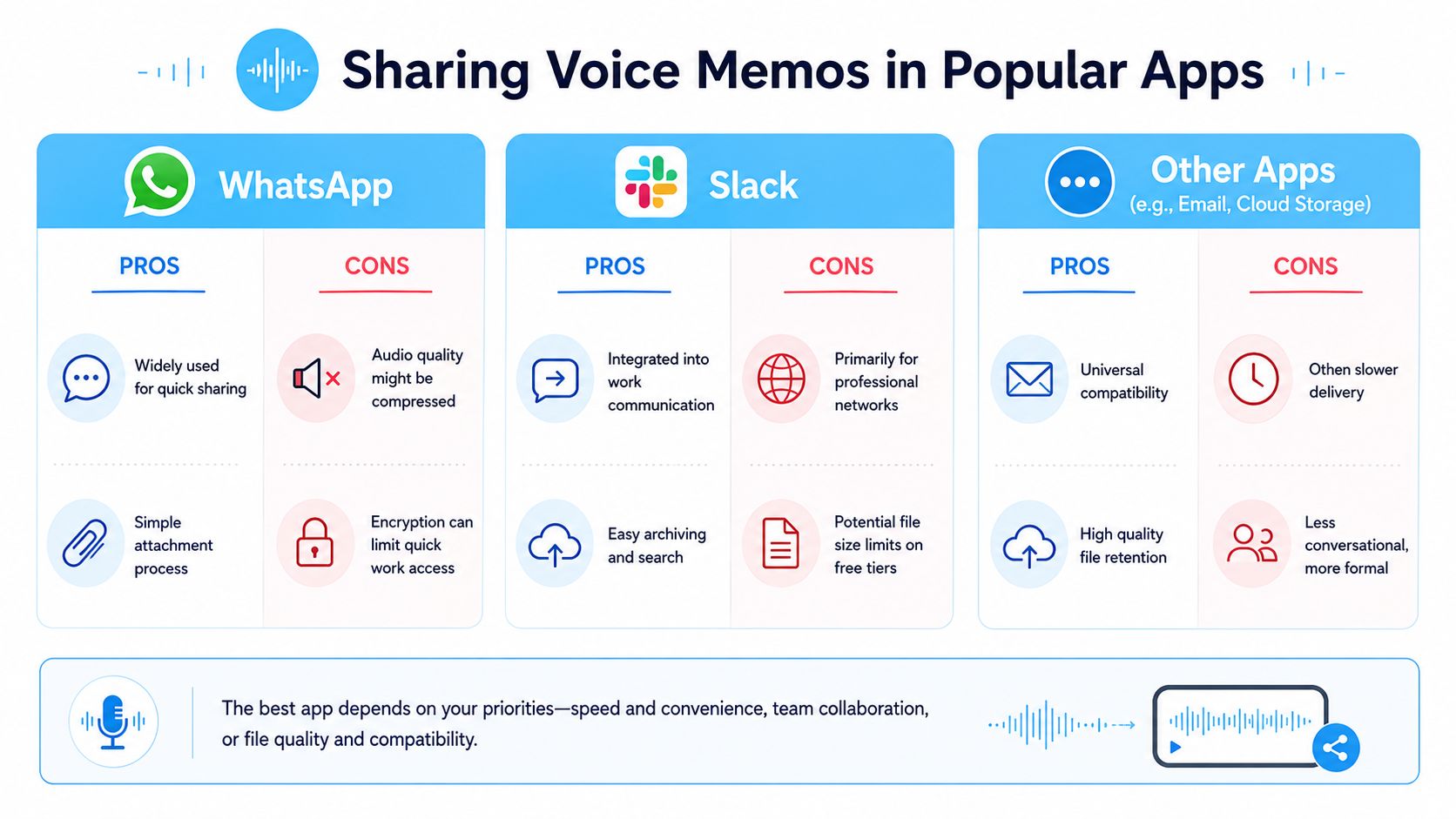
WhatsApp и Messenger
WhatsApp удобен, потому что он есть почти у всех, а прикрепить заметку из меню «Поделиться» на iPhone очень просто. Компромисс заключается в том, что приложения для чата созданы в первую очередь для общения, а сохранение файлов — во вторую. Если вам важно сохранить запись в исходном состоянии, вы должны рассчитывать на меньший контроль, чем тот, который вы получите с Mail, AirDrop или облачным хранилищем.
Facebook Messenger и подобные приложения попадают в ту же категорию. Они подходят для быстрого обмена сообщениями. Но я бы не стал отправлять в них исходные материалы, аудиозаписи интервью или что-либо, что планирую использовать повторно.
Инструменты для работы и быстрого доступа
Slack лучше подходит для командной работы, поскольку файл хранится в доступном для поиска рабочем пространстве и остается связанным с обсуждением проекта. Это делает его полезным для проверки, согласования и внутренних обновлений.
Недостатки носят практический, а не теоретический характер. В некоторых рабочих средах обработка загрузок осуществляется по-разному, а в бесплатных средах могут возникать сложности с обработкой и хранением файлов. Если ваша записка важна, не стоит предполагать, что чат-приложение — это ваш архив.
- Используйте Slack, когда важна совместная работа: он отлично подходит для командного анализа и поддержания связи обсуждения с аудиозаписью.
- Используйте облачное хранилище, когда важна стабильность: это особенно важно, когда доступ к хранилищу потребуется нескольким людям в будущем.
- Используйте электронную почту, когда аудитория разнородная: это безопаснее, когда получатели не все используют одну и ту же экосистему приложений.
Для команд, которым необходимо преобразовать голосовое сообщение в текст после его публикации, руководство по конвертации голосового сообщения в текст поможет связать рабочий процесс чата с возможностью поиска.
Если платформа оптимизирована для чата, ожидайте компромиссов в обработке файлов. Если она оптимизирована для файлов, ожидайте более медленного, но более удобного рабочего процесса.
Как обрезать и переименовать голосовую заметку перед отправкой
Большинство голосовых заметок становятся лучше после тридцати секунд обработки. Тишина в начале, невнятное первое предложение или банальное название файла могут испортить впечатление от простой записи. Прежде чем отправлять что-либо важное, обрежьте запись и правильно назовите её.
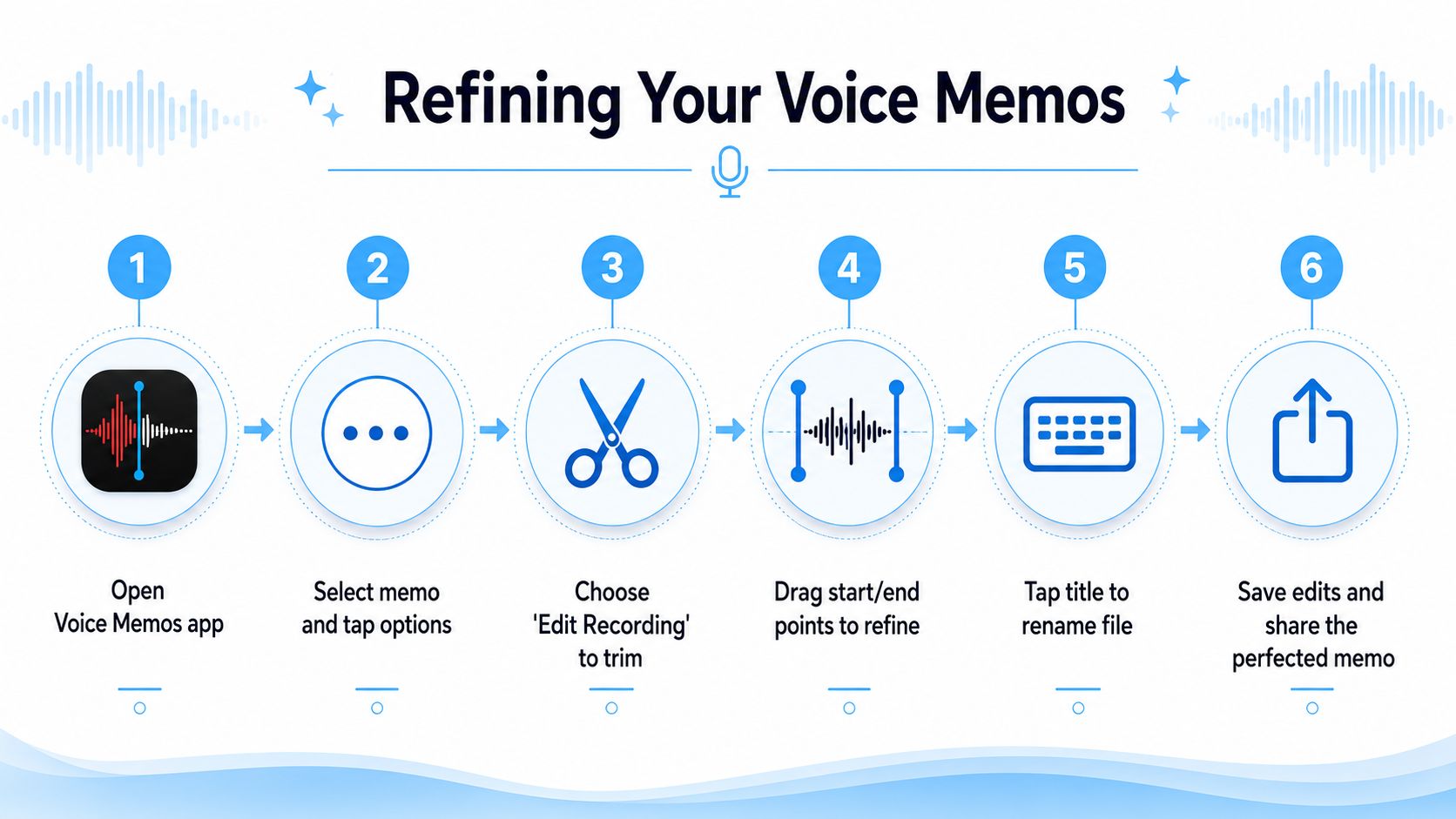
Обрезать запись
Откройте приложение «Голосовые заметки» , коснитесь заметки, затем откройте параметры редактирования. Используйте элементы управления обрезкой, чтобы удалить тишину, ложные начала или лишние слова в конце.
Это важнее, чем кажется. Более короткий файл легче проверить, легче отправить и легче внушить получателю доверие. Если вы отправляете множество служебных записок в течение дня, эти небольшие правки быстро уменьшат трение.
Визуальное пошаговое руководство поможет, если вы раньше не пользовались редактором:
Переименуйте его так, как будто это реальный актив.
Не отправляйте ничего с пометкой «Новая запись». Нажмите на заголовок и переименуйте его, добавив контекст, который получатель сможет сразу понять.
Хорошие названия, как правило, включают в себя тему и цель. Примеры:
- Идея для вступления к подкасту
- Протокол встречи с клиентом
- Цитата из интервью о запуске продукта
- Черновой вариант озвучки
Если запись предназначена для транскрипции, то присвоение имени имеет еще большее значение. Управлять аудиобиблиотекой гораздо проще, когда файл сообщает вам, что это за файл, еще до того, как вы его откроете. Если ваша заметка в конечном итоге будет преобразована в текст, это руководство по преобразованию M4A в текст будет полезно, поскольку голосовые заметки обычно экспортируются в этом формате.
Упрощенный способ именования: озаглавливайте заметку так, чтобы она соответствовала потребностям получателя, а не дате ее создания.
Решение распространенных проблем с отправкой голосовых заметок
Наиболее распространённые проблемы связаны не с записью, а с упаковкой и доставкой. Функция «Поделиться» на iPhone позволяет без проблем прикрепить файл, но успех всё равно зависит от выбранного приложения и того, как оно обрабатывает файлы большого размера. В видеоинструкции по отправке голосовых заметок отмечается, что очень большие записи могут не работать в мессенджерах, но работать через AirDrop или облачное хранилище.
Что, если файл слишком большой?
Сначала смените способ доставки. Не пытайтесь снова и снова использовать одно и то же приложение.
В первую очередь ограничения возникают в сообщениях и некоторых чатах. Если сообщение длинное, используйте почту, AirDrop или загрузите его в облачное хранилище и отправьте ссылку. Проблема обычно не в самой записи, а в канале.
Что если получатель не сможет открыть файл?
Голосовые заметки обычно отправляются в виде аудиовложений, и некоторые получатели не знают, что с ними делать. Это чаще происходит, когда собеседник использует другую платформу или защищенное рабочее устройство.
Попробуйте один из этих вариантов:
- Используйте почту вместо чата: электронная почта более предсказуемо обрабатывает вложения на разных устройствах.
- Используйте облачное хранилище: получатель сможет загрузить файл напрямую, а не открывать его в мессенджере.
- Сначала перейдите на другое устройство: если объем памяти вашего iPhone или поведение приложений создают проблемы, даже более старые модели могут оказаться полезными. Люди, ищущие устройство для резервного копирования или выделенный телефон для записи, иногда рассматривают варианты покупки восстановленных iPhone , чтобы разделить процессы захвата и передачи видео.
Что делать, если опция «Поделиться» отсутствует или недоступна (заблокирована)?
Обычно это указывает на локальный сбой приложения, проблему синхронизации или частично сохраненный файл. Откройте заметку непосредственно в приложении «Голосовые заметки», убедитесь, что она полностью сохранена, а затем попробуйте снова. Если это не сработает, закройте приложение и откройте его снова, прежде чем делиться заметкой.
Вторая распространенная ошибка — использование функции аудио в приложении «Сообщения» вместо отправки настоящего файла голосовых заметок. Это разные рабочие процессы. Если вам нужен файл для передачи, вернитесь в раздел «Голосовые заметки» и отправьте его оттуда.
Превратите свои голосовые заметки в полезный контент.
Сохраненная заметка полезна. А вот стенограмма с возможностью поиска — это уже полноценная часть вашего рабочего процесса. Это особенно актуально, если вы записываете интервью, идеи для эпизодов, краткие обзоры встреч или заметки для исследований на ходу.
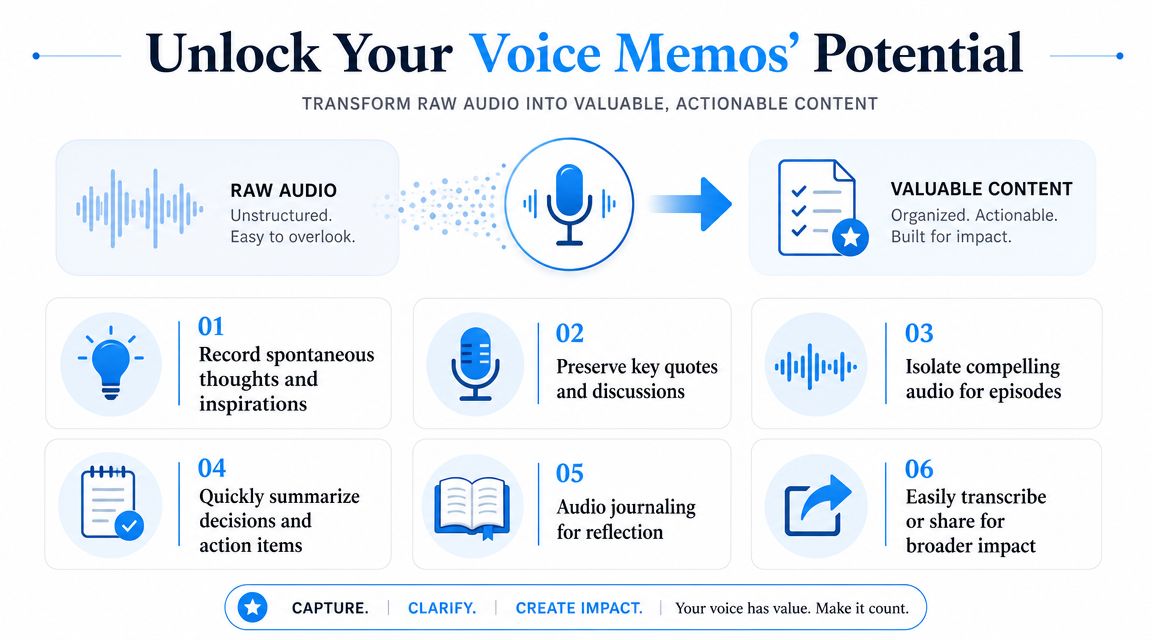
Экосистема Apple уже поддерживает это направление. Apple документирует обмен аудиофайлами между основными приложениями и поддерживает отправку отрендеренных файлов .m4a или редактируемых версий в некоторых рабочих процессах, как показано в руководстве по обмену аудиосообщениями и текстовыми сообщениями на iPhone . Это делает iPhone мощным устройством для захвата речи для всех, кто хочет впоследствии преобразовать устные идеи в текст.
Практический алгоритм повторного использования материалов
Удобный рабочий процесс для создателей контента часто выглядит следующим образом:
- Запишите идею в голосовые заметки.
- Обрежьте и переименуйте его.
- Отправьте его в хранилище, на электронную почту или в программу для транскрипции.
- Превратите стенограмму в заметки, планы, цитаты или пункты плана действий.
Так черновой вариант голосовой заметки превращается в черновик для блога, заметки к передаче, журнал исследований или список дальнейших шагов после совещания. Если вам нужны подробности, это руководство по расшифровке голосовых заметок подробно описывает весь процесс передачи.
Whisper AI — один из вариантов на этом этапе. Он преобразует аудио и видео в текст с возможностью поиска, добавляет временные метки и распознавание говорящего, а также экспортирует в такие форматы, как Google Docs, Word, PDF, TXT или Markdown. Ключевой момент не в названии инструмента. Дело в том, что как только заметка превращается в текст, она перестает быть запертой внутри вашего телефона.
Устные идеи быстро распространяются. Полезная привычка заключается не только в их записи, но и в преобразовании в формат, который можно искать, редактировать и использовать повторно.
Если вы уже используете голосовые заметки на iPhone для записи идей, интервью или рабочих обновлений, Whisper AI поможет вам превратить эти записи в стенограммы, резюме и полезные заметки без ручной обработки. Это практичный следующий шаг, когда отправка файла — лишь половина дела.