
Запись разговоров на iPhone: полное руководство 2026 года
Вероятно, вы здесь, потому что вам нужна запись, которая сохранится надолго. Возможно, это интервью, звонок клиенту, семейный разговор, который вы хотите сохранить, или удаленная встреча, где важны детали. На iPhone запись больше не сводится к простому поиску случайного приложения и надежде на лучшее.
Главная сложность гораздо больше, чем просто нажать кнопку «Запись». Вам нужно знать, разрешена ли запись в вашей ситуации, какой способ записи на iPhone подходит для вашего разговора, как избежать потери качества звука и что делать с файлом после сохранения. Последний пункт важнее, чем признают большинство руководств. Необработанный аудиофайл легко потерять, сложно найти и трудно к нему вернуться.
Если вы хотите безопасно записывать разговоры на iPhone и получить в итоге что-то полезное, то рабочий процесс имеет значение от начала до конца.
Перед началом записи ознакомьтесь с юридическими правилами и условиями согласия.
Закон о записи — это первый фильтр, а не примечание. Если вы допустите ошибку, запись может остаться на вашем iPhone, но это не значит, что вы можете безопасно использовать её для публикации, документации, внутренних заметок или транскрипции.
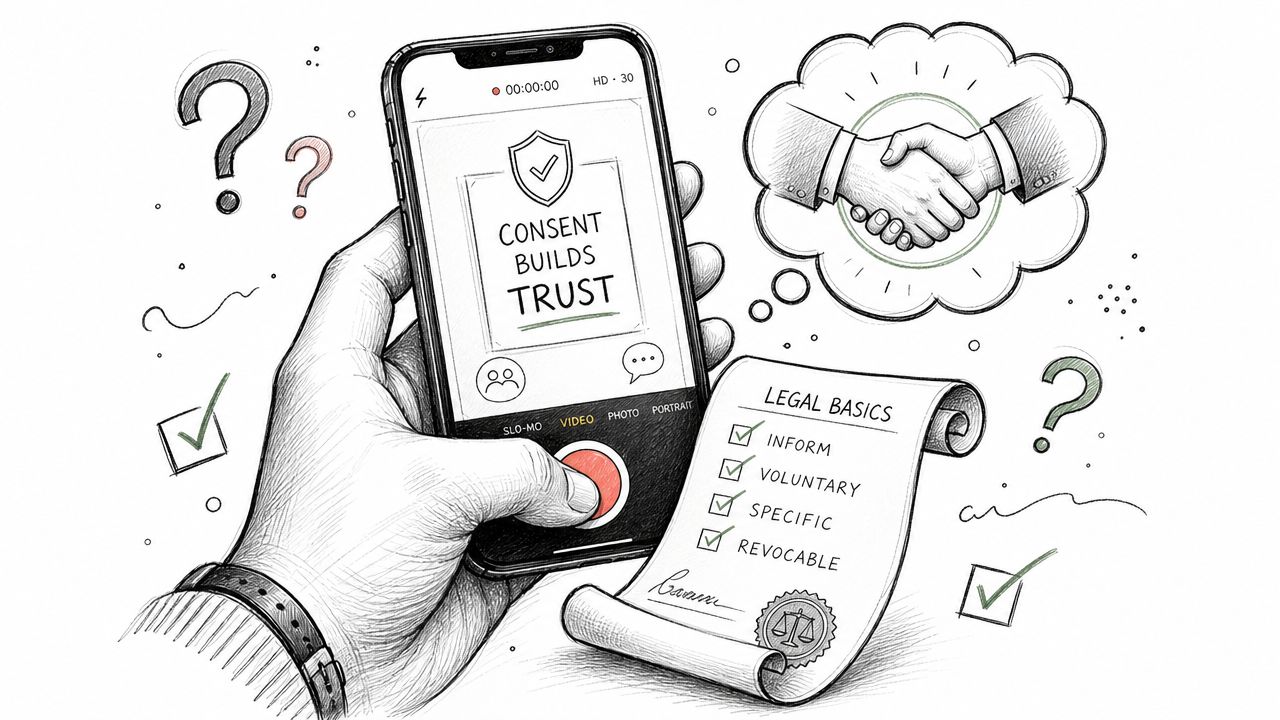
Одна из самых больших ошибок, которые я вижу, — это отношение к согласию как к общему предупреждению о вежливости. Это слишком расплывчато. Правовая реальность гораздо сложнее. Законы о записи разговоров различаются в зависимости от штата и могут зависеть от согласия одной стороны или от согласия всех сторон , а запись может быть технически возможна, но при этом оставаться непригодной для использования, если правила получения согласия и хранения данных не соблюдаются должным образом, как отмечается в обзоре Fox News о законах, касающихся записи разговоров на iPhone, и о согласии на запись .
Ознакомьтесь с двумя основными моделями согласия.
Согласие одного участника означает, что только один человек в разговоре может дать согласие на запись. Если этим человеком являетесь вы, запись может быть разрешена.
Согласие всех участников означает, что каждый участник должен дать свое согласие до начала записи.
Звучит просто, но практическая проблема заключается в том, что звонки часто пересекают границы штатов или стран. Если вы разговариваете с кем-то из другого штата, другой страны или компании со своими собственными правилами соблюдения требований, то самый строгий стандарт может оказаться самым безопасным.
Практическое правило: если есть какие-либо сомнения, сообщите всем, что разговор записывается, и получите четкое устное согласие, прежде чем продолжить.
Как должно звучать согласие
Не усложняйте. Используйте прямую вступительную фразу:
- Для интервью: «Я записываю этот разговор на свой iPhone для точности. Вы не против?»
- Для рабочих звонков: «Я хотел бы записать это, чтобы вести точные записи. Вы согласны?»
- Для семейных или личных разговоров: «Я хочу сохранить этот разговор. Вам будет удобно, если я его запишу?»
Затем дождитесь ответа. Не стоит предполагать, что молчание означает «да».
Думайте не только о разрешениях.
Согласие — это лишь часть проблемы. Вам также следует решить:
- Где будет храниться файл: на вашем iPhone, в заметках, в голосовых сообщениях или при экспорте в другое место.
- Кто будет иметь к нему доступ: Только вы или другие члены команды.
- Будет ли это расшифровано: это особенно важно для интервью, журналистики, работы с персоналом и взаимодействия с клиентами.
- Как долго вы будете его хранить: Сохранение является частью ответственного обращения.
Если вы хотите получить более подробную юридическую информацию перед записью разговора, это руководство по законности записи разговоров от Whisper AI станет полезным дополнением.
Простейший метод записи личных разговоров
Для записи аудиосообщений лучше всего начать с приложения «Голосовые заметки» . Оно уже установлено на iPhone, работает быстро и позволяет избежать странного поведения, характерного для многих сторонних приложений.
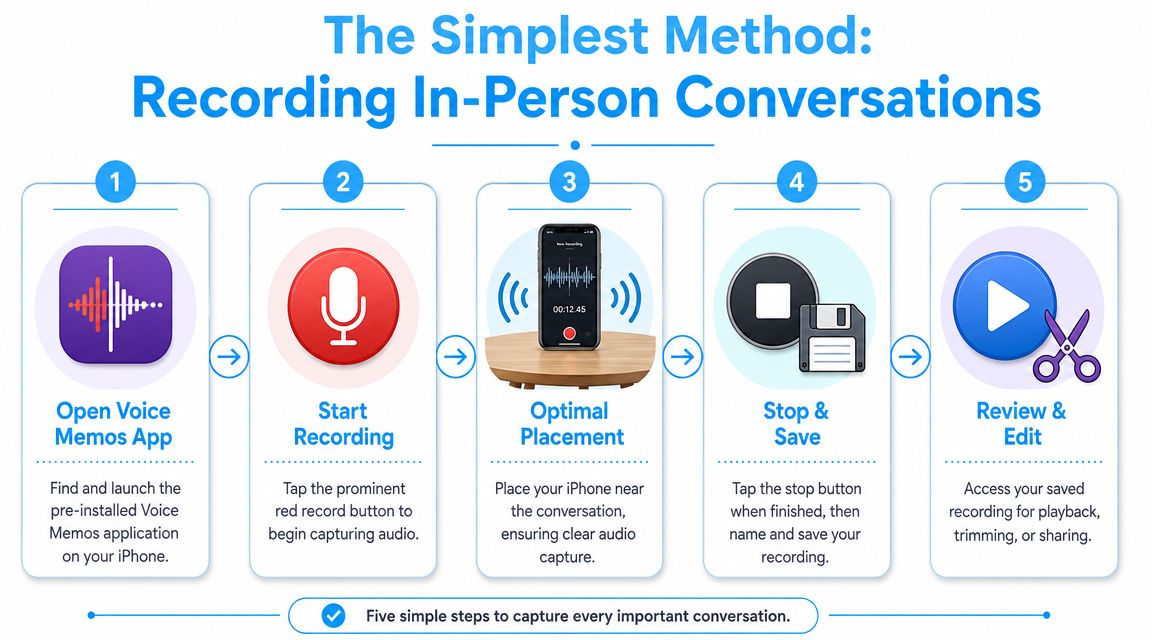
В руководстве по записи голосовых заметок от Apple описан простой и понятный процесс. Откройте «Голосовые заметки», нажмите «Запись» , поднесите микрофон близко к источнику звука, чтобы повысить уровень входного сигнала, затем нажмите «Стоп» и «Готово» , чтобы сохранить запись. Apple также поддерживает режимы «Изоляция голоса» для уменьшения фонового шума, «Широкий спектр» для сохранения окружающего звука и стандартный режим.
Выберите подходящий режим для комнаты.
Этот выбор оказывает на запись большее влияние, чем обычно ожидается.
- Звукоизоляция: Идеально подходит для интервью в кафе, офисе или любом другом месте, где есть шум от системы отопления, вентиляции и кондиционирования, грохот или разговоры поблизости.
- Широкий спектр звучания: лучше подходит, когда важна сама обстановка, например, для групповых дискуссий, музыкальных репетиций или сохранения необходимого звучания помещения.
- Стандартный режим: отлично подходит, когда в комнате и так тихо и спокойно.
Если ваша цель — получить четкую речь для последующей транскрипции, начните с изоляции голоса.
Расположение важнее, чем обстановка.
Голосовые заметки могут звучать на удивление хорошо, если телефон находится достаточно близко. А вот если телефон лежит на другом конце стола рядом с чашкой кофе, звук может быть ужасным.
Воспользуйтесь этим кратким контрольным списком:
- Поднесите iPhone к основному динамику. Расстояние быстро ухудшает качество звука.
- Не двигайтесь. Толчки по столу и шорохи рук портят даже хорошие кадры.
- Направьте микрофон в сторону собеседника. Не прижимайте его нижний край к сумке или блокноту.
- Перед уходом нажмите «Готово». Apple отмечает, что запись не будет завершена, пока вы этого не сделаете.
Если я записываю интервью без внешнего оборудования, я предпочту, чтобы iPhone был хорошо расположен в тихом месте, чем использовать навороченное приложение с плохим расположением микрофона.
Apple также поддерживает внешние микрофоны и гарнитуры в приложении «Голосовые заметки». Если вы регулярно записываете разговоры, это стоит учесть. Если вам нужны идеи по поводу специализированного оборудования, это руководство по выбору устройства для записи звука станет практичным следующим шагом.
Запись телефонных звонков на iPhone: нативные и мобильные решения.
Вы заканчиваете важный звонок, открываете приложение «Телефон» и обнаруживаете, что нигде нет записи разговора. Обычно это происходит по одной из трех причин: ваш iPhone не поддерживает встроенную функцию Apple, она недоступна в вашем регионе или вам изначально потребовалось найти обходное решение.
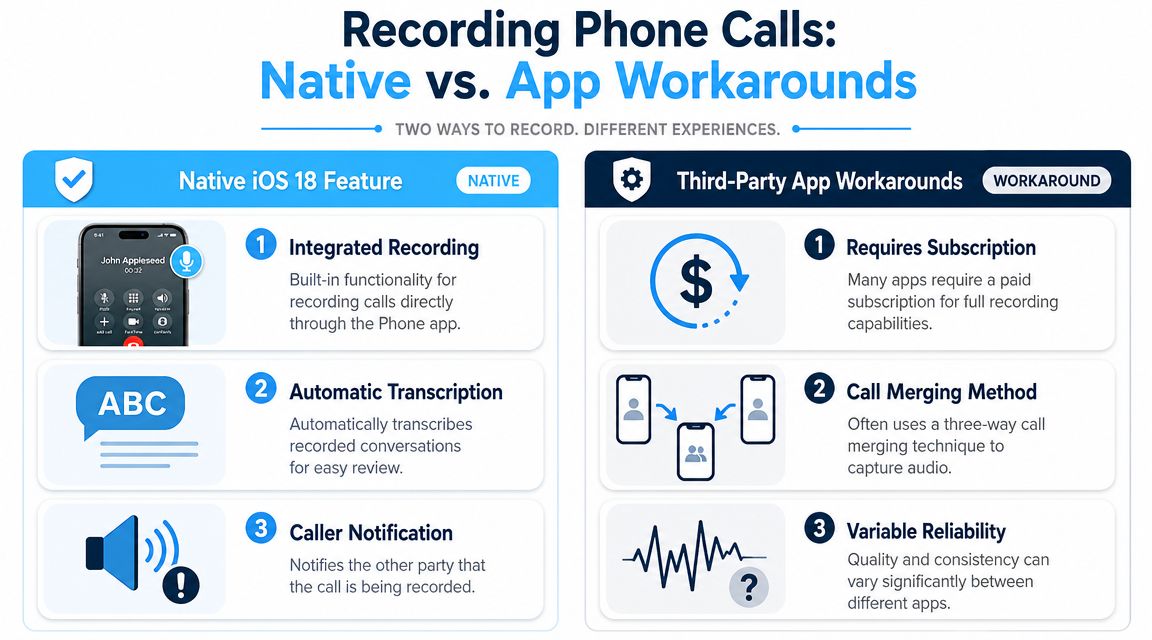
Теперь Apple предлагает встроенную функцию записи звонков для некоторых моделей iPhone, что является значительным улучшением по сравнению со старой системой, состоящей из приложений для объединения звонков и ухищрений с громкой связью. Но это не повсеместно. Поддержка зависит от версии iOS, региона и языка, а система воспроизводит звуковое уведомление, чтобы все участники звонка знали, что запись началась. С юридической точки зрения и с точки зрения согласия, это уведомление является функцией, а не ошибкой.
Если для вас приоритетны простота и удобство обработки файлов после звонка, то лучше всего начать с встроенного варианта. Запись интегрирована в собственные приложения Apple, что упрощает поиск, просмотр, сохранение и последующую передачу в процесс транскрипции. Если же для вас важнее конфиденциальность, подход Apple вам не подойдёт, поскольку в нём уже встроена функция уведомления участников.
Вот наиболее полезный видеообзор, если вы хотите увидеть нативный рабочий процесс в действии:
Ограничения, которые сбивают людей с толку
Самая большая ошибка — это предполагать, что каждый iPhone теперь может это сделать.
Встроенная функция записи телефонных разговоров в Apple привязана к более новым версиям программного обеспечения и доступна в ограниченном количестве. Apple также подтверждает, что региональная и языковая поддержка различается, в своем примечании о доступности записи разговоров . Если вы часто путешествуете, работаете в разных странах или используете корпоративное устройство с задержками в обновлениях, проверяйте совместимость до начала разговора, а не после его окончания.
Более старые резервные методы по-прежнему существуют, но у каждого из них есть своя цена. Приложения для записи трехсторонних разговоров могут работать, но их настройка часто неудобна, а надежность зависит от линии записи оператора. Внешняя запись по громкой связи позволяет избежать программных ограничений, но качество звука быстро ухудшается в шумном помещении, а голос собеседника может звучать тонко или отдаленно. Краткий визуальный обзор этих компромиссов можно найти в этом руководстве по ограничениям записи разговоров на iPhone и резервным вариантам .
Встроенные функции против обходных путей
Воспользуйтесь этим сравнением, чтобы быстро принять решение:
| Метод | Лучше всего подходит для | Компромиссы |
|---|---|---|
| Запись звонков непосредственно на iPhone | Поддерживаются iPhone, где вам нужен максимально удобный рабочий процесс и упрощенный анализ результатов после звонка. | Ограничения зависят от версии iOS, региона и языка. Все участники услышат голосовое уведомление. |
| Приложения для записи трехсторонних разговоров | Звонки с неподдерживаемых iPhone или учетных записей, которые все еще позволяют объединять записи звонков. | Дополнительная настройка, регулярные платежи и еще одна услуга по обработке вашего аудио. |
| Google Voice (где доступно) | Конкретные настройки для частных лиц или малого бизнеса, которые уже работают через Google Voice. | Ограниченный круг применения. Подходит не для всех операторов связи, стран и сценариев обработки звонков. |
| Внешнее устройство для записи звука громкой связи | Перехват в крайнем случае, когда программные решения не срабатывают. | Шум в помещении, эхо и расположение микрофона влияют на качество звука сильнее, чем люди ожидают. |
Мой практический совет прост. Используйте встроенный инструмент Apple, если ваш телефон его поддерживает и уведомление о согласии подходит для вашей ситуации. Если нет, выберите обходной путь, исходя из того, что для вас важнее: юридическая ясность, качество звука или удобство.
Если вам нужен более широкий набор резервных вариантов, это руководство по бесплатным методам записи звонков на iPhone станет хорошей отправной точкой. Читателям из Австралии, которым необходима информация, специфичная для конкретной юрисдикции, также стоит ознакомиться с руководством Trade.com.au по записи звонков, прежде чем что-либо записывать.
Как перехватить звонки FaceTime и другие интернет-звонки
FaceTime, WhatsApp, Zoom, Skype и аналогичные интернет-звонки относятся к другой категории. Это не стандартные звонки по мобильной связи, поэтому лучшим способом часто является запись экрана, а не использование сервисов записи разговоров.
Главное просто: если вы забудете включить микрофон, то в итоге получите запись, которая выглядит хорошо, но звучит неполноценно.
Настройте запись экрана правильно.
На iPhone сначала добавьте функцию записи экрана в Центр управления , если её там ещё нет. Затем:
- Открытый центр управления.
- Нажмите и удерживайте кнопку записи экрана.
- Проверьте, включен ли микрофон .
- Начать запись.
- Начните или продолжите звонок по FaceTime или через приложение.
Переключатель микрофона — это тот шаг, который многие упускают. Без него ваша запись может не получиться такой, как вы ожидаете.
Когда этот метод имеет смысл
Запись экрана полезна для:
- Разговоры в FaceTime, где необходимы как информация на экране, так и звук.
- При участии с iPhone используйте Zoom или другие приложения для проведения конференций.
- Собеседования с использованием приложений, когда стандартные телефонные инструменты неприменимы.
- Дистанционные семейные звонки, которые вы хотите сохранить в тайне и с согласия членов семьи.
Это менее оптимальный вариант, если вам нужен только чистый звук и вы не хотите добавлять видеофайлы. В этом случае лучше использовать запись непосредственно на платформе или специальный рабочий процесс удаленной записи.
Включите режим «Не беспокоить» перед началом. Появление уведомлений на записанном экране — это верный способ избежать подобных проблем.
Если вы работаете именно со звонками в стиле Skype, то руководство Trade.com.au по записи звонков стоит прочитать, поскольку в нем изложены практические варианты перехвата интернет-звонков, когда встроенные методы iPhone не подходят для используемого вами приложения.
Превратите ваши записи в текст с возможностью поиска с помощью ИИ.
Вы записываете разговор, потому что вам нужна запись. Десять минут спустя вам нужна всего одна строчка, где кто-то утвердил бюджет, изменил сроки или пообещал отправить документ.
Вот почему транскрипция важна. Аудиозапись сохраняет разговор. Текст делает его пригодным для использования.
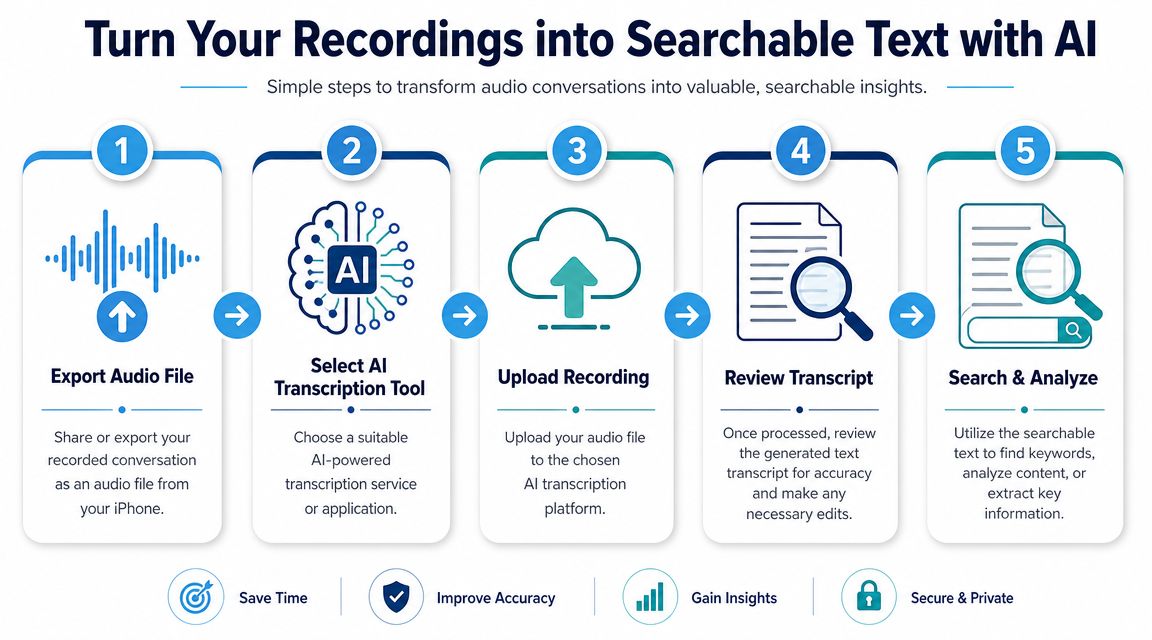
На более новых моделях iPhone, как отмечалось ранее, Apple может преобразовывать некоторые записанные звонки в стенограммы внутри приложения «Заметки» в поддерживаемых регионах. Это удобно для быстрого доступа к информации. Однако это не всегда лучший вариант, если вам нужен надежный экспорт, разделение говорящих или стенограмма, которую можно отредактировать и поделиться ею вне приложений Apple.
Необработанные аудиофайлы быстро создают проблемы. Их невозможно просмотреть бегло. В них невозможно нормально выполнить поиск. Нельзя дать коллеге 40-минутный файл и ожидать, что он найдет две полезные минуты, не проделав ту же работу, которой вы пытались избежать.
Качественная расшифровка решает эту проблему. Она также обеспечивает более безопасный рабочий процесс после завершения записи. Вы можете просмотреть сказанное, подтвердить формулировки, прежде чем цитировать кого-либо, и определить конкретные действия, не переслушивая весь разговор три раза.
Практичный и надежный рабочий процесс.
Воспользуйтесь простым методом:
- Сначала сохраните оригинальный аудиофайл. Оставьте неизмененный файл на случай, если вам понадобится проверить текст позже.
- Экспортируйте копию из раздела «Голосовые заметки», «Заметки» или приложения, в котором был записан звонок.
- Загрузите копию в выбранную вами программу для транскрипции.
- Просмотрите стенограмму в тот же день , пока имена, контекст и неясные фразы еще свежи в памяти.
- Перед тем как поделиться информацией с кем-либо , исправьте имена докладчиков, фирменные термины и профессиональную терминологию .
- Создайте аккуратный и понятный результат, например, резюме, протокол совещания, цитаты из статей или список задач.
Именно на последнем этапе инструменты искусственного интеллекта оправдывают себя. Стенограмма полезна сама по себе. Люди возвращаются к краткой стенограмме с принятыми решениями, сроками и открытыми вопросами.
Чем отличается полезный инструмент для транскрипции от инструмента, вызывающего разочарование?
Прежде чем доверить какую-либо работу по транскрипции приложению или сервису, я бы проверил пять вещей:
- Помечайте выступающего , чтобы разговор не превратился в сплошной текст.
- Временные метки , чтобы вы могли сверить цитату с записью.
- Редактируемый текст для исправления имен, аббревиатур и технической терминологии.
- Экспорт в форматы , подходящие для вашего стиля работы, такие как обычный текст, Word или PDF.
- Удобная обработка длинных файлов , исключающая необходимость неудобного ручного разделения.
Точность по-прежнему важна, но рабочий процесс имеет не меньшее значение. Немного несовершенная, но удобная для поиска, редактирования и экспорта расшифровка часто оказывается полезнее, чем та, которая выглядит отполированной, но блокирует доступ к файлу в закрытом приложении.
Используйте ИИ для части, следующей за транскрипцией.
Наиболее эффективное применение ИИ заключается не только в преобразовании речи в текст. Оно помогает обрабатывать запись после этого.
Например, длительное интервью может превратиться в:
- Краткое резюме для ваших заметок
- список задач для команды
- Ключевые цитаты с указанием времени для публикации.
- архив с возможностью поиска, к которому можно вернуться спустя месяцы.
Полный жизненный цикл записи важен, если вы часто записываете разговоры. Запись фиксирует момент. Стенограмма сохраняет суть. Краткое изложение делает запись практичной в использовании.
Если разговор содержит конфиденциальную личную, юридическую, медицинскую или деловую информацию, будьте осторожны при ее загрузке. Проверьте условия конфиденциальности сервиса, политику хранения данных и то, используются ли файлы для обучения моделей. В некоторых случаях более безопасным вариантом является хранение процесса расшифровки разговора на устройстве или использование инструмента, одобренного вашей компанией.
Запись, сохраненная в приложении, легко забыть. Проверенная расшифровка с понятным названием файла, кратким описанием и прикрепленным оригинальным аудиофайлом гораздо проще для поиска, обмена и подтверждения в дальнейшем.
Советы по обеспечению кристально чистого звука и удобного обмена файлами.
Хорошие записи обычно сводятся к нескольким небольшим привычкам. Плохие записи тоже.
Перед началом записи улучшите качество звука.
Большинство проблем с качеством звука начинаются с расстояния. Чем дальше iPhone находится от динамика, тем тоньше и шумнее получается звук.
Используйте эти привычки:
- Поднесите телефон ближе: телефон, расположенный близко к источнику звука и имеющий базовый микрофон, обычно превосходит телефон, расположенный далеко, при идеальных настройках.
- Выбирайте тихую сторону комнаты: жесткие стены, шум с кухни и кондиционеры наносят больше вреда, чем кажется.
- Держите телефон неподвижно: вибрации стола и шум от касаний трудно устранить позже.
- Используйте внешние микрофоны, когда разговор важен: Apple поддерживает внешние микрофоны и гарнитуры в функции «Голосовые заметки», что может быть полезно во время интервью и в шумных помещениях, как отмечалось ранее в руководстве Apple по записи.
Если вы записываете разговор по громкой связи с помощью другого устройства, расположите iPhone так, чтобы нижний микрофон имел прямой доступ к звуку, и избегайте прижимания его к отражающим поверхностям, если в помещении уже есть эхо.
После записи очистите файл.
Лучшее время для организации записи — сразу после остановки.
Сделайте это, пока контекст еще свеж:
- Переименуйте файл понятным образом: используйте названия, например, «Заметки о звонке клиенту в апреле» или «Черновик интервью с Джейн».
- Удаляйте паузы: функция «Голосовые заметки» упрощает быструю очистку, когда начало или конец записи представляют собой невнятную речь и тишину.
- Добавьте контекст в другом месте: укажите дату, статус согласия и тему в приложении для заметок или в папке проекта.
Эта лишняя минута поможет избежать разочарования в дальнейшем.
Делитесь без лишнего беспорядка.
Длинные аудиофайлы начинают воспроизводиться с трудом. Вместо того чтобы пропускать их через неправильный канал, подберите способ воспроизведения в соответствии с типом файла.
- AirDrop: Лучше всего работает, когда оба устройства находятся рядом и входят в экосистему Apple.
- Обмен файлами через iCloud: полезен, когда файл слишком большой для обычной переписки.
- Прямая загрузка в систему транскрипции: зачастую это наиболее удобный вариант, если конечная цель — текст, а не просто хранение.
- Экспорт заметок и голосовых сообщений: удобен для быстрой передачи, но проверьте, какие метаданные или заголовки увидит получатель.
Самое простое правило: сохраняйте файлы в целости и сохранности, экспортируйте один раз и избегайте создания дубликатов файлов с загадочными названиями типа «Новая запись 27».
Если вы записываете интервью, звонки, занятия, встречи или контент-сессии на iPhone, следующая проблема обычно заключается не в захвате звука. Она заключается в преобразовании аудио в формат, удобный для поиска и полезный. Whisper AI помогает в этом, преобразуя записи в стенограммы, резюме, заметки с пометками говорящего и готовый к экспорту текст, чтобы вы могли находить цитаты, пункты действий и ключевые моменты, не воспроизводя весь файл заново.