
Как получить MP4 из видео на YouTube: руководство 2026 года
У вас есть ссылка на YouTube и практическая задача. Возможно, нужно вырезать фрагмент из собственного вебинара, возможно, нужно точно процитировать интервью, или, может быть, нужно заархивировать и расшифровать лекцию, прежде чем она исчезнет. В любом из этих случаев запрос звучит просто: получить MP4-файл из видео на YouTube.
Самое сложное — не найти кнопку «скачать». Самое сложное — выбрать способ, который не приведет к размытому файлу, искаженному звуку, риску заражения вредоносным ПО или проблемам с авторскими правами, о которых следовало подумать раньше. Это особенно важно, когда файл MP4 будет использоваться для редактирования, создания субтитров, исследовательских заметок или транскрипции с помощью ИИ.
Эта потребность распространена, поскольку YouTube работает в огромных масштабах. По данным обзора статистики YouTube, подготовленного Cross River Therapy , у платформы более 2,5 миллиардов активных пользователей в месяц , и каждую минуту загружается более 500 часов видео , или примерно 720 000 часов в день . Когда на одной платформе хранится такое количество материала, люди, естественно, хотят преобразовать видео в текстовый формат с возможностью поиска, краткие обзоры, клипы и архивы.
Почему вам нужен формат MP4 и как правильно его получить
Формат MP4 обычно является наиболее удобным для первоначального просмотра, поскольку он работает практически везде. Редакторы открывают его. Инструменты транскрипции принимают его. Члены команды могут предварительно просмотреть его, не спрашивая, какой плеер им нужен. Если ваша реальная цель — анализ, вырезание фрагментов, создание субтитров или внутренний обзор, то чистота файла важнее, чем скорость его получения.
Многие люди хватают первый попавшийся онлайн-конвертер и надеются на лучшее. Иногда это срабатывает. Но это также создает проблемы, которых можно было бы избежать. Браузерные инструменты часто снижают качество, неправильно обрабатывают звук или скрывают саму загрузку за фальшивыми кнопками. Если файл предназначен для преобразования речи в текст, эти «ярлыки» сразу же проявляются в виде худшего качества транскрипта, более сложного разделения говорящих и необходимости ручной обработки.
Начните с конечного использования.
Правильный метод зависит от того, что произойдет после загрузки.
- Если это ваше собственное видео , используйте YouTube Studio. Обычно это самый безопасный и наименее неоднозначный вариант.
- Если вам нужна быстрая справочная копия , может быть достаточно тщательного конвертера или редактора, но вам все равно необходимо проверить звук и разрешение.
- Если вам нужен файл для редактирования , выберите максимально возможное качество и избегайте методов, которые перезаписывают экран.
- Если цель — транскрибирование , сначала защитите аудиозапись. Даже в визуально приемлемом файле может быть слабая чёткость речи.
- Если вы занимаетесь архивированием или исследованиями , думайте о правах, а не о удобстве.
Практическое правило: не выбирайте способ загрузки, ориентируясь только на скорость. Выбирайте его, учитывая качество и соответствие требованиям, которые предъявляет следующий шаг.
Что обычно идёт не так?
Самые большие ошибки предсказуемы.
- Люди путают «MP4» с «высоким качеством». Этот термин указывает только на формат файла, а не на качество видео или аудио внутри.
- Они слепо принимают настройки по умолчанию. Вот почему в итоге получается низкое разрешение, отсутствует звук или несоответствие частоты кадров.
- Они игнорируют права собственности и разрешение. Это нормально, пока видеоролик не будет использован публично.
- Они используют запись экрана, хотя прямой файл был бы чище. Это один из самых быстрых способов обеспечить дополнительное сжатие.
Если вам нужен MP4-файл из видео на YouTube, думайте не как пользователь программы для скачивания, а как редактор. Файл — это не конечная цель. Это исходный материал для всего, что будет дальше.
Официальный способ загрузки собственных видео из YouTube Studio.
Если видео ваше, минуйте сайты-конвертеры. Сразу переходите в YouTube Studio.
Этот способ чище, безопаснее и гораздо менее раздражающий, чем использование сторонних загрузчиков. Вам не придётся сталкиваться с рекламными ловушками, ложными предупреждениями о вирусах, загадочными названиями файлов или странными ограничениями качества. Вы получаете свой собственный контент с платформы, которая его размещает.
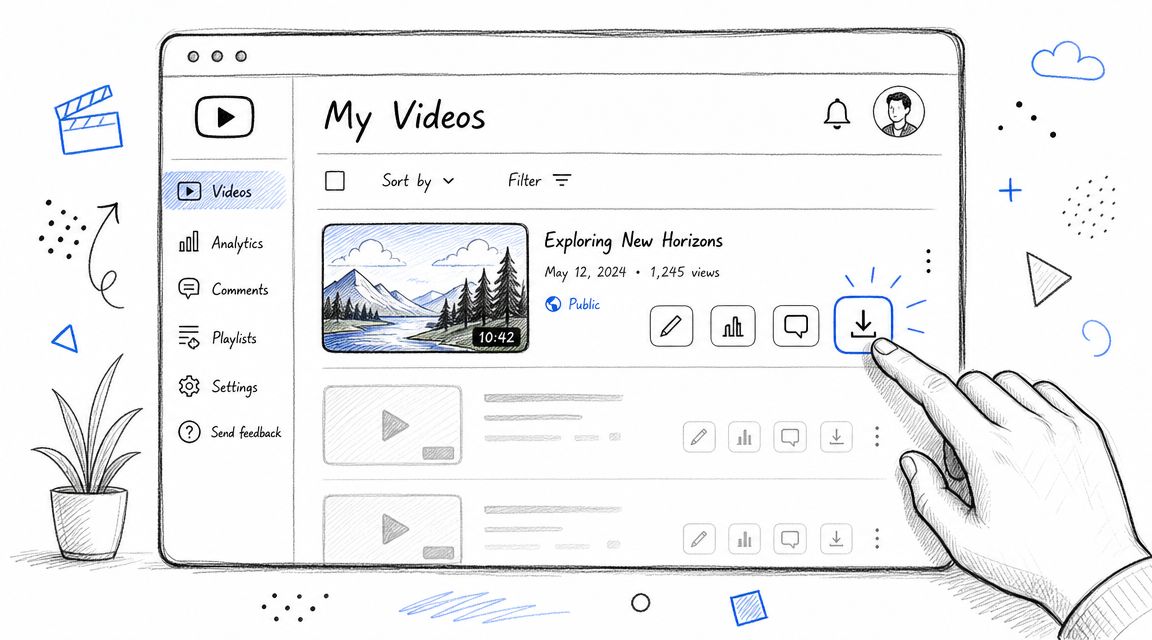
Как скачать свой собственный загруженный файл
Процесс прост:
- Войдите в свой аккаунт YouTube.
- Откройте YouTube Studio.
- Перейдите к списку содержимого.
- Найдите нужное вам видео.
- Откройте меню настроек для этого видео.
- Выберите вариант загрузки, если он доступен.
- Сохраните файл локально и проверьте воспроизведение, прежде чем что-либо с ним делать.
Это базовый рабочий процесс для создателей контента, которому я больше всего доверяю при его повторном использовании. Если я собираюсь обрезать фрагмент, передать клип редактору или отправить на транскрипцию, мне сначала нужен файл, изначально созданный для этой платформы.
Почему это лучший первый выбор
Этот метод устраняет большинство обычных рисков.
- В отношении права собственности нет никакой юридической неопределенности, поскольку вы скачиваете то, что сами загрузили.
- Никакого подозрительного поведения браузера , потому что вы не предоставляете случайному сайту доступ к вашей сессии или устройству.
- Никаких ложных обещаний качества от страниц, заявляющих об «оригинальном 4K», без указания реального качества.
- Никаких скрытых водяных знаков или принудительного сжатия со стороны сторонних сервисов, пытающихся продать вам премиальный тариф.
Это важнее, чем кажется. Если файл был неправильно пересжат, восстановить потерянные детали позже будет невозможно. Если ваша следующая задача — создание субтитров или проверка цитат, низкое качество исходного материала становится дополнительной нагрузкой на рабочий процесс.
Что проверить после загрузки
Не стоит считать файл идеальным только потому, что он был создан в YouTube Studio. Откройте его и проверьте основные параметры.
- Прослушайте первую минуту целиком: убедитесь, что речь присутствует и синхронизирована.
- Проверьте разрешение: убедитесь, что оно соответствует вашим потребностям для редактирования или архивирования.
- Просматривайте переходы: быстрое движение позволяет быстро выявить проблемы синхронизации и сжатия.
- Переименуйте его понятным образом: используйте имя файла, включающее заголовок и дату, чтобы он не исчез в папке загрузок.
Если файл является вашим собственным контентом, то редко бывает веская причина сначала использовать сторонний конвертер.
Если опция загрузки недоступна
Иногда практичнее всего вернуться к исходному локальному файлу, а не искать альтернативный способ извлечения данных с YouTube. Если у вас сохранился загруженный файл, это часто лучший вариант для редактирования, нарезки и транскрипции, поскольку позволяет избежать повторной обработки платформой.
Если у вас больше нет оригинала, то переход к использованию сторонних решений осуществляется с осторожностью. В этот момент выбор становится не столько вопросом удобства, сколько вопросом контроля рисков.
Выбор безопасного онлайн-конвертера или настольного приложения
Вы находите нужный фрагмент для расшифровки, вставляете URL-адрес в первый попавшийся конвертер, и через десять минут у вас есть MP4-файл с отсутствующим звуком, поддельной надписью 1080p или браузером, полным всплывающих окон. В этом и заключается решающий момент. Вы выбираете не просто способ сохранения файла. Вы выбираете, какой уровень риска, потери качества и работы по очистке вы готовы выполнить позже.
Если видео не ваше, то и онлайн-конвертеры, и настольные приложения могут преобразовать видео с YouTube в формат MP4. Они выполняют разные задачи. Для временной копии может быть достаточно браузерного инструмента. Для редактирования, архивирования или транскрипции более безопасным выбором обычно является проверенное настольное приложение, поскольку оно предоставляет больше контроля над получаемым файлом.

Начинайте с конечного использования, а не с инструмента.
Чаще всего я вижу такую ошибку: сначала выбираешь конвертер, а проверку качества проводишь только после того, как загрузка не удаётся завершить каким-либо последующим этапом.
Если ваша цель — быстро создать видеоролик для социальных сетей или провести предварительный внутренний анализ, скорость важнее идеального результата. Если же ваша цель — преобразование речи в текст, проверка цитат или подготовка к монтажу, чистота звука важнее удобства. Плохой MP4-файл замедляет всё после загрузки. Распознавание речи пропускает слова, временные метки смещаются, а редакторы тратят время на замену файла, который на первый взгляд выглядел нормально.
Вот почему базовые проверки важны всегда. Убедитесь, что файл содержит звук. Проверьте разрешение и частоту кадров. Просмотрите фрагменты с интенсивным движением, чтобы выявить проблемы с синхронизацией. Если вам нужен альтернативный вариант помимо прямой загрузки, это руководство по захвату потокового видео рассматривает компромиссы между записью и сохранением исходного файла.
Онлайн-конвертеры предназначены для работы с низкими рисками.
Браузерные конвертеры полезны, когда задача простая и файл не требует длительного редактирования или транскрипции. Их легко протестировать, и они не требуют установки. Однако это удобство сопряжено с большим риском.
Обычные предупреждающие признаки легко заметить:
- Всплывающие окна или принудительные перенаправления перед началом фактической загрузки.
- Множество поддельных кнопок загрузки
- Установщик запрашивает или отправляет запросы на расширение для выполнения задачи, которая должна оставаться в браузере.
- Отсутствуют видимые параметры формата или качества.
- Отсутствуют подробные сведения о файле , такие как продолжительность, разрешение или звуковая дорожка.
- Размер готового файла выглядит подозрительно малым для заявленного качества.
Я покидаю любой сайт, который делает два из этих пунктов. На практике, обманчивый интерфейс часто является признаком того, что результат будет столь же ненадежным.
Настольные приложения лучше подходят для работы, требующей высокого качества.
Настольное программное обеспечение требует больше усилий на начальном этапе, но взамен вы получаете стабильность. Приложение обрабатывает загрузку и мультиплексирование локально, что снижает вероятность отсутствия звука, нарушения синхронизации или более низкого качества трансляции, чем обещалось на сайте.
Это важно для достижения трех общих целей:
- Транскрипция: четкий, неповрежденный звук повышает точность распознавания.
- Редактирование: стабильная частота кадров и правильная синхронизация предотвращают проблемы с временной шкалой.
- Архивирование: локальные файлы с предсказуемыми настройками проще каталогизировать и повторно использовать в дальнейшем.
Настольные инструменты также упрощают хаотичную работу, выполняемую повторно. Если вы регулярно загружаете видеоролики для исследований, создания контента или внутренних библиотек, повторение одних и тех же настроек является реальным преимуществом.
Выбирайте исходя из требований к должности.
| Метод | Простота использования | Управление выходом | Риск для безопасности | Лучший вариант |
|---|---|---|---|---|
| Онлайн-конвертер | Легкий | Низкий или непостоянный | Выше | Одноразовые справочные экземпляры |
| Настольное приложение | Умеренный | Лучше | Чем ниже рейтинг приложения, тем лучше. | Редактирование, вырезание фрагментов, транскрипция |
| Инструмент командной строки | Самое сложное на первых порах | Высший | Низкий уровень при правильном использовании. | Пакетная загрузка, архивирование, повторение рабочих процессов. |
Таблица намеренно упрощена. Правильный метод зависит не столько от того, что кажется удобным в данный момент, сколько от того, для чего вам нужен MP4-файл впоследствии.
Несколько вариантов, которые создают больше проблем, чем решают.
Некоторые сочетания клавиш кажутся безобидными, но обычно приводят к созданию файлов худшего качества.
- Запись экрана плеера: полезна только тогда, когда прямой способ не работает. Часто она позволяет записать элементы управления плеером, пропущенные кадры и слабый звук.
- Загрузка предварительно обрезанного веб-клипа: быстро, но многие из этих инструментов агрессивно пересжимают файлы.
- Всегда выбирайте максимальное разрешение: больший размер файла не означает автоматически лучшее качество, если исходный файл был более низкого качества.
Используйте самый щадящий метод, который при этом сохранит необходимое качество. Для предварительной проверки может быть достаточно онлайн-конвертера. Для всего, что вы планируете редактировать, расшифровывать или сохранять, проверенное настольное приложение обычно является более безопасным компромиссным вариантом.
Выбор опытных пользователей: использование инструментов командной строки
Вам нужно десять клипов с одного канала, все в едином формате, и они необходимы до начала редактирования или создания расшифровки. Именно на этом этапе обычно начинают давать сбой браузерные конвертеры. Они меняют настройки по умолчанию, замедляют загрузку, внедряют рекламу или предоставляют файлы, которые выглядят нормально, пока вы их не откроете и не обнаружите отсутствие звука, странную частоту кадров или мягкое сжатие.
Для тех, кому важен воспроизводимый результат, существует вариант с использованием командной строки. yt-dlp — это инструмент, который выбирают многие опытные пользователи, поскольку он предоставляет прямой контроль над тем, что загружается и как это упаковывается.
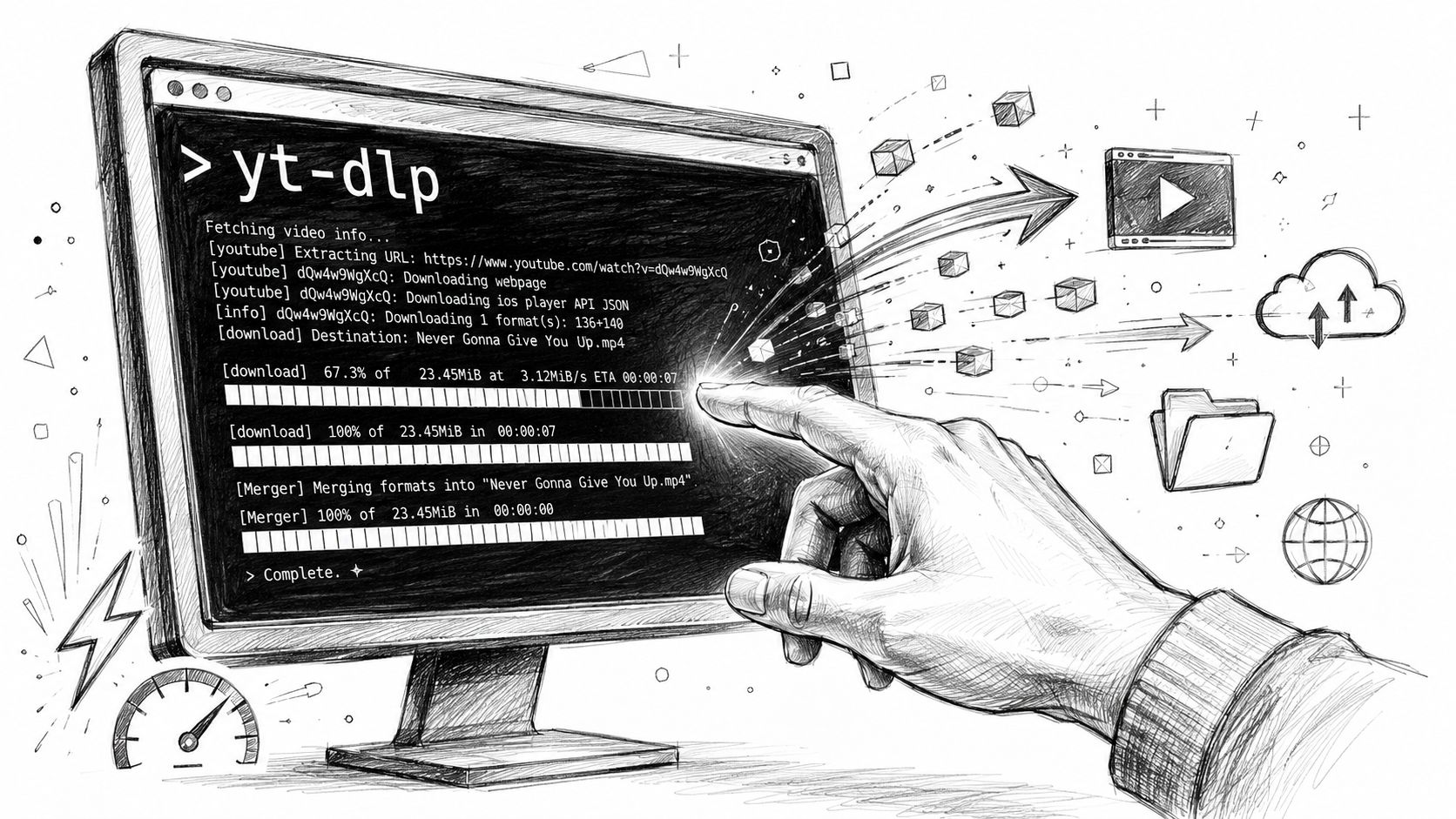
Почему опытные пользователи отдают ему предпочтение
Главное преимущество — это стабильность.
С помощью инструмента командной строки вы можете запросить именно тот формат, который вам нужен, выполнить ту же команду завтра и ожидать аналогичного результата. Это важно, если ваша конечная цель — создание архива для редактирования, архива или системы транскрипции, где проблемы с качеством звука и синхронизацией потребуют последующей работы по исправлению.
Правильная настройка командной строки также позволяет избежать распространенной проблемы в веб-инструментах. Многие онлайн-конвертеры скрывают, что именно они делают с файлом. yt-dlp делает это гораздо более наглядно. Вы можете просмотреть доступные форматы, выбрать, что загрузить, и сохранить простую запись использованной команды.
Практическая команда начала
Надежный стартовый шаблон выглядит следующим образом:
yt-dlp -f "bv*+ba/b" --merge-output-format mp4 "YOUTUBE_URL" Это указывает yt-dlp на необходимость выбора наилучших доступных видео- и аудиопотоков, а затем их объединения в файл MP4. Замените YOUTUBE_URL на фактическую ссылку на видео.
Этой команды достаточно для многих задач, но её главное преимущество проявляется со временем. Если вам всегда нужен вывод в формате MP4 для рецензируемых экземпляров, отбора для социальных сетей или подготовки стенограмм, вы можете использовать одну и ту же команду, вместо того чтобы каждый раз доверять разным веб-сайтам.
На что обратить внимание
Чрезмерный контроль имеет двойную пользу. Вы получаете лучшие результаты, но также берете на себя ответственность за их проверку.
Откройте файл после загрузки. Прослушайте речь, а не только первую секунду аудио. Пролистайте фрагменты с быстрыми движениями и сменами сцен. Если файл MP4 предназначен для транскрипции, четкость звука важнее, чем то, насколько четче выглядит видео в полноэкранном режиме. Как уже упоминалось ранее в отношении рекомендаций YouTube по форматированию, MP4 — это только контейнер. Важно то, были ли сохранены исходные видео- и аудиофайлы без ненужных преобразований, которые ухудшают синхронизацию или четкость.
Когда командная строка — подходящий инструмент
Воспользуйтесь этим маршрутом, если ваша цель одна из следующих:
- Пакетная работа: плейлисты, подбор каналов, повторные исследования.
- Архивные копии: вам нужен предсказуемый результат и запись о том, как он был создан.
- Подготовка транскрипта: для вас важна чистота звука и меньшее количество ошибок обработки, которых можно избежать.
- Примечание по поводу изменений: вам нужны файлы, которые ведут себя одинаково во всех проектах.
Этот метод также лучше подходит для работы за пределами стандартной страницы YouTube. Если ваш рабочий процесс включает потоковое видео или источники, которые сложнее захватить, это руководство по захвату потокового видео из различных типов источников охватывает случаи, когда метод извлечения меняется.
Если вы хотите увидеть процесс перед тем, как самостоятельно воспользоваться терминалом, полезно будет быстро ознакомиться с визуальным руководством.
Компромисс
Недостатком является сложность настройки. Первый запуск кажется менее удобным, чем у настольного приложения, особенно если вы редко используете терминал.
Тем не менее, для тех, кто часто скачивает файлы, освоение процесса быстро окупается. Вы получаете меньше неожиданностей, более качественную повторную работу и больше уверенности в том, что сохраненный вами MP4-файл подойдет для выполнения необходимых вам задач.
Подготовка вашего MP4-файла к безупречной транскрипции
Многие MP4-файлы выглядят нормально, пока вы не попытаетесь их расшифровать.
Вы загружаете файл, ожидая получить качественную расшифровку, а в итоге приходится исправлять имена, метки времени и воспроизводить невнятные предложения. На практике качество расшифровки обычно определяется до начала загрузки. Оно зависит от выбранного варианта загрузки, сохранившейся аудиодорожки и от того, не перекодировал ли кто-нибудь файл слишком много раз.
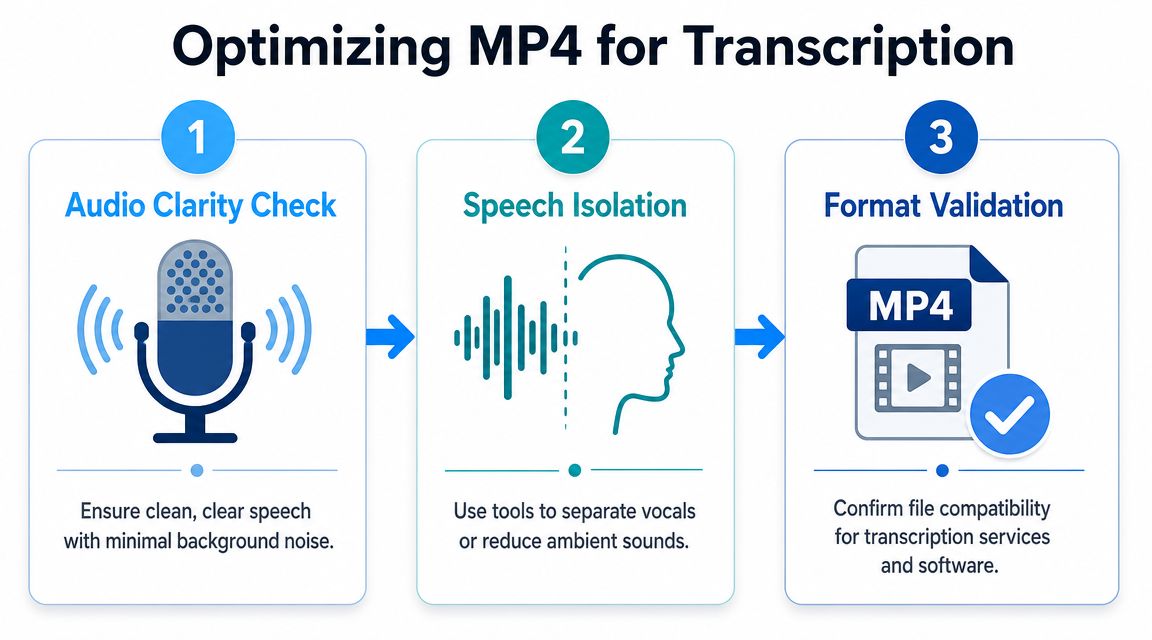
MP4 — это всего лишь контейнер.
При работе с расшифровкой аудиозаписей важнее, чем расширение файла.
В формате MP4 обычно содержится видео H.264 с аудио AAC, но это говорит о меньшем, чем многие предполагают. Два файла, названные MP4, могут вести себя совершенно по-разному при транскрипции. В одном может сохраняться четкая речь и стабильная синхронизация. В другом же может быть низкобитрейтное аудио, искажения или плохое мультиплексирование, вызывающее смещение при более длительных записях.
Частота кадров по-прежнему важна, особенно для транскриптов с временными метками и выравнивания субтитров. По возможности сохраняйте исходную частоту кадров. Ненужное преобразование создает проблемы синхронизации, которых можно избежать, и они проявляются позже, когда вы пытаетесь сопоставить слова с изображением.
Что я проверяю перед отправкой MP4-файла на транскрипцию?
Быстрый просмотр позволяет сэкономить много времени на доработке:
- Прослушайте файл до первой минуты: убедитесь, что речь присутствует и синхронизирована.
- Слушайте в наушниках: там легче уловить эхо, шипение и заглушенные диалоги.
- Избегайте лишнего экспорта: каждое повторное кодирование может размыть согласные звуки и ухудшить разделение голосов говорящих.
- Сохраняйте достаточно высокое разрешение для отображения текста на экране: это полезно, если в стенограмме также требуются заголовки слайдов, подписи или нижние колонтитулы.
- Используйте понятные названия файлов: имена докладчиков, номера эпизодов или даты помогут, когда файлов станет много.
- Лучше отдать предпочтение более чистому звуку, чем файлу меньшего размера: хранение данных обходится недорого. Очистка стенограммы — нет.
Что касается разговорной речи, я также проверяю, не был ли звук искажен во время конвертации. Небольшой размер файла — это нормально. Тонкий, дребезжащий звук — нет. Если голоса звучат размыто или резко, это обычно отражается в расшифровке.
Что на самом деле вредит точности транскрипции?
Вот проблемы, с которыми я сталкиваюсь чаще всего:
| Проблема | Что это вызывает |
|---|---|
| Аудио с низким битрейтом или пересжатое аудио | Невнятная речь, слабая пунктуация и другие исправления, сделанные вручную. |
| Отсутствует или повреждено мультиплексирование звука. | Файл, который открывается нормально, но не работает в инструментах транскрипции. |
| Дрейф синхронизации | Временные метки перестают соответствовать произнесенным словам. |
| Воспроизведение записи экрана вместо прямой загрузки. | Появился системный шум, снизилось качество звука, и периодически пропадало звучание. |
| Громкая фоновая музыка или эхо в помещении | Плохое разделение говорящих и больше неправильно услышанных фраз. |
Одно правило остается неизменным для всех инструментов: чистый текст лучше, чем красивое видео.
Если ваша реальная цель — вывод текста, синхронизация субтитров или создание заметок с возможностью поиска, следующим шагом станет надежный рабочий процесс преобразования MP4-файлов в текст . Whisper AI — один из вариантов в этой категории. Он принимает файлы MP4 и может генерировать транскрипты, резюме, временные метки и вывод с указанием говорящего из медиафайла.
Рекомендации по организации рабочих процессов редактирования и расшифровки.
Выберите версию, которая лучше всего подходит для данной задачи.
Для короткого видеоролика для социальных сетей можно допустить большее сжатие, если речь при этом остается четкой. Для архива храните оригинальную запись самого высокого качества, которую вы можете разумно сохранить. Для транскрипции сначала оптимизируйте ее для разборчивости. Это означает сохранение исходной аудиодорожки, избегание ненужных преобразований и обрезку локально после загрузки вместо экспорта нескольких версий с потерями качества.
Интервью, лекции, подкасты и видеокомментарии — вот где это наиболее важно. Если при конвертации теряются детали речи, ни один инструмент транскрипции не сможет полностью их восстановить.
Передовые правовые и этические практики
Самое вводящее в заблуждение в этой теме — это то, как много страниц рассматривают скачивание как чисто техническую процедуру. Это не так. Первый вопрос часто должен звучать не «какой конвертер подходит», а «могу ли я сделать это с этим видео?»
Такой пробел встречается часто. Многие страницы конвертеров сосредотачиваются на скорости или качестве, полностью игнорируя вопросы получения разрешений. Полезное резюме этой проблемы можно найти в обсуждении компанией iTranscribe вопросов законности и управления правами на конвертацию YouTube в MP4 , где отмечается, что собственные справочные материалы YouTube связывают просмотр в автономном режиме с продуктами YouTube и правилами доступности, а не с общим правом на извлечение файлов, защищенных авторским правом.
Практический стандарт, которому следует следовать
Если видео ваше, то всё просто. Если же оно не ваше, не торопитесь и сначала разберитесь с вопросом авторских прав.
Используйте следующую схему принятия решений:
- Ваши собственные загрузки: как правило, это наиболее наглядный пример для скачивания и повторного использования.
- Материалы, находящиеся в общественном достоянии или имеющие четкую лицензию: перед повторным использованием все равно необходимо проверить точные условия лицензии.
- Видеоматериалы третьих лиц, защищенные авторским правом: не следует предполагать, что частный доступ означает разрешение на извлечение, редактирование, публикацию или распространение.
- В командных или клиентских рабочих процессах: получите документально подтвержденное разрешение, особенно если видеоролики будут повторно использоваться в маркетинге, обучении или контенте для широкой публики.
Этика важна даже тогда, когда риск кажется низким.
Многие скачивают видео сначала потому, что им кажется, что это безобидно, если ролик используется «только для исследований» или «только для внутреннего пользования». Иногда это может быть использование без серьезных конфликтов. Но это все равно не отменяет права создателя или правила платформы.
Если в видеоматериале появляются люди, то и здесь важны разрешения. Командам, занимающимся созданием интервью или материалов в формате отзывов, стоит ознакомиться с руководством по оформлению согласия на использование видеозаписи, чтобы права и согласие были обеспечены до того, как возникнут проблемы с повторным использованием.
Уважение к создателям неотделимо от качества рабочего процесса. Это неотъемлемая часть качественного выполнения работы.
Самый простой и эффективный подход: используйте официальные ссылки для скачивания ваших видео. Используйте только необходимые инструменты, если у вас есть веская причина для создания MP4-файла из видео с YouTube. Поддерживайте достаточно высокое качество файла. И не рассматривайте доступ как разрешение.
Если у вас уже есть файл и вам нужен пригодный для использования результат, Whisper AI может преобразовать MP4-файлы и другие медиафайлы в доступные для поиска расшифровки, резюме, временные метки и текст с указанием говорящего, чтобы вы могли перейти от загруженного видео к заметкам, субтитрам и повторно используемому контенту без необходимости ручной расшифровки.