
Как включить субтитры на любом устройстве в 2026 году
Вероятно, вы здесь, потому что диалог слишком тихий, в комнате слишком шумно, говорящий говорит слишком быстро, или приложение спрятало настройку там, где обычный человек её не заметит. В этом и заключается настоящая проблема с субтитрами. Включить их часто просто, но найти нужный параметр зависит от того, где воспроизводится видео.
Самый быстрый способ решить проблему — мыслить поэтапно. Во-первых, проверьте сам видеоплеер на наличие кнопок «Субтитры » (CC) , «Аудио и субтитры » (Audio & Subtitles) . Если это не поможет, проверьте настройки специальных возможностей или субтитров на устройстве. Если и это не поможет, возможно, у видео вообще нет дорожки субтитров.
Почему сейчас почти все используют субтитры
Субтитры перестали быть нишевой функцией. Они стали частью обычного просмотра, независимо от того, смотрите ли вы фильм в поезде, в зале ожидания, в постели рядом со спящим человеком или через динамик телефона, который едва слышен.
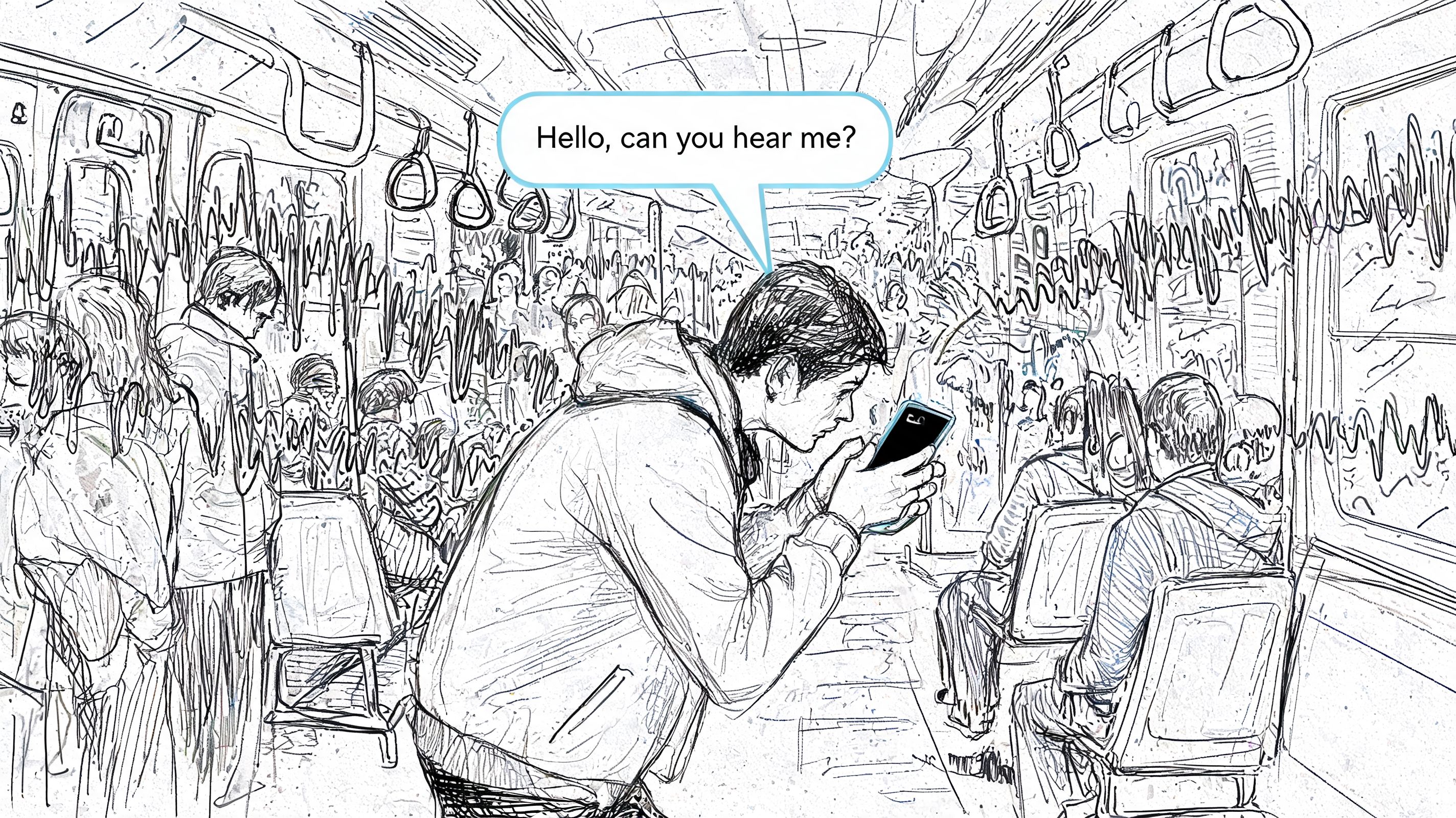
Опрос CBS News об использовании субтитров показал, что более половины американцев оставляют субтитры включенными либо время от времени (21%) , либо постоянно (34%) , что в сумме составляет 55% регулярного использования. Это важно, потому что меняет представление о том, как включать субтитры . Вы не включаете какой-то малоизвестный режим доступности. Вы используете стандартный инструмент просмотра.
Многие до сих пор используют термины «субтитры» и «скрытые субтитры», как будто это одно и то же. На практике большинство приложений также размывают границы между этими понятиями. Если вы хотите разобраться в этом, полезно будет быстро ознакомиться с этим руководством о том, что означают скрытые субтитры .
Субтитры помогают не только на слух. Они помогают справляться с акцентами, тихим звуком, быстрыми диалогами, шумными помещениями и концентрацией внимания.
Хорошая новость в том, что большинство платформ теперь предоставляют субтитры в качестве прямого элемента управления воспроизведением. Плохая новость в том, что каждая платформа называет это немного по-разному, и на некоторых устройствах приложение может переопределять системные настройки. Именно поэтому люди считают, что субтитры «случайно» работают на одном экране и исчезают на другом.
Включение субтитров на стриминговых сервисах и телевизорах
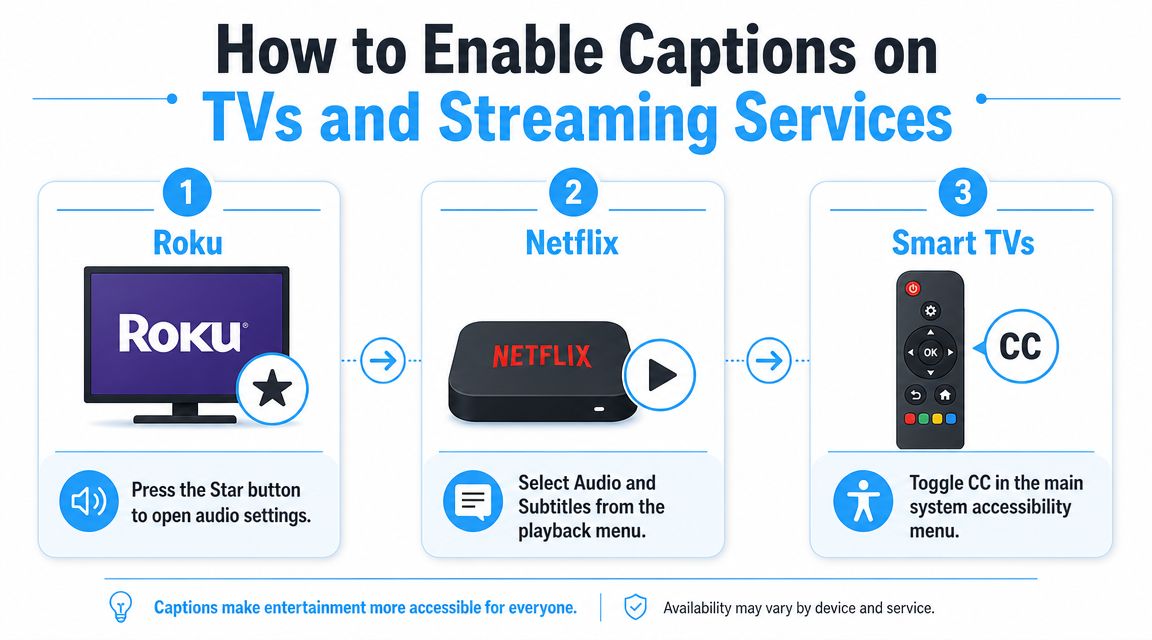
Если вы используете телевизор, стриминговый стик или телеприставку, сначала воспользуйтесь этим правилом: загляните внутрь плеера, прежде чем копаться в полном меню настроек телевизора . В большинстве случаев, наложение плеера работает быстрее.
Netflix и аналогичные потоковые приложения
На Netflix, Hulu, Disney+, Max и многих подобных приложениях начните воспроизведение, а затем откройте экранные элементы управления с помощью пульта дистанционного управления. Найдите пункт «Аудио и субтитры» , значок в виде облачка с текстом или меню субтитров. Выберите язык субтитров, а затем вернитесь к видео.
Если вы не видите эту опцию при просмотре меню вне видео, это нормально. Во многих приложениях для потокового воспроизведения элементы управления субтитрами отображаются только после начала воспроизведения.
Несколько вещей сбивают людей с толку:
- Важно, когда приложение находится на паузе: в некоторых приложениях элементы управления субтитрами отображаются только после того, как вы поставите приложение на паузу или нажмете центральную/выборочную кнопку.
- Различия в профилях имеют значение: в одном профиле могут быть включены подписи, а в другом — нет.
- В режиме реального времени контент ведёт себя иначе: в некоторых трансляциях доступно меньше языковых настроек и субтитров, чем в программах по запросу.
YouTube на телевизоре и компьютере
YouTube — один из самых наглядных примеров, поскольку Google подробно описывает оба метода. Вы можете включить субтитры для отдельного видео с помощью кнопки CC или сделать их субтитрами по умолчанию, перейдя в «Изображение профиля» → «Настройки» → «Воспроизведение и производительность» → «Всегда показывать субтитры» , как описано в официальной справке YouTube по настройкам субтитров .
Если такая возможность есть, YouTube также позволяет добавлять автоматически сгенерированные субтитры к видео, у которых нет субтитров, загруженных автором. Это полезно, если канал не загрузил корректный файл субтитров.
Если вы также смотрите Prime Video, то это руководство по субтитрам на Amazon Prime охватывает ту же логику наложения плеера на другой крупной платформе.
Практическое правило: если на YouTube отсутствует кнопка субтитров, не стоит бесконечно искать её в настройках телевизора. Возможно, на данном устройстве или для данного видеофайла отсутствует подходящая дорожка субтитров.
Roku и стриминговые приставки
Roku, Fire TV, Apple TV и кабельные приставки следуют одной и той же общей схеме, но путь к настройкам различается. Некоторые позволяют включать и выключать субтитры прямо из плеера. Другие требуют предварительного перехода в системные настройки или меню ресивера.
Вот самая быстрая мысленная модель:
| Тип устройства | Первое место, куда следует обратиться для проверки | Второе место для проверки |
|---|---|---|
| Приложение для потокового воспроизведения на смарт-телевизоре | Наложение игрока | настройки специальных возможностей телевизора |
| Стриминговый стик или приставка | Наложение игрока | Настройки субтитров устройства |
| Кабельная или спутниковая приставка | Экранное руководство или меню | Меню специальных возможностей в настройках приемника |
Основная причина, по которой у людей возникают проблемы, заключается в том, что телевизор , стриминговая приставка и приложение могут иметь свои собственные настройки субтитров. Если один слой настроен неправильно, может показаться, что вся функция не работает.
Телевизоры Samsung, LG, Sony и другие смарт-телевизоры
Для покупки смарт-телевизоров обратитесь в два места:
- Запустите видео и найдите в плеере пункты CC , Subtitles или Audio & Subtitles .
- Если это не поможет, откройте основные настройки телевизора, затем найдите раздел «Специальные возможности» , «Общие» или «Субтитры» .
Такой подход, ориентированный в первую очередь на устройство, важен, потому что, как отмечается в обзоре рабочих процессов субтитрования на ТВ от Rev, элементы управления субтитрами сильно различаются в зависимости от среды воспроизведения: от наложений на плеер в приложениях до путей в меню пульта дистанционного управления на кабельных приставках и ресиверах, как указано в их руководстве по включению субтитров на телевизоре .
Наличие отдельной кнопки CC на пульте дистанционного управления очень удобно, если она есть. Но сейчас это уже не повсеместно распространено, особенно после того, как воспроизведение начинает осуществляться через отдельное потоковое приложение.
Включение субтитров на компьютерах и мобильных устройствах
Телефоны, планшеты и ноутбуки добавляют еще один уровень путаницы. Зачастую у вас есть как переключатель субтитров на уровне приложения , так и общесистемная настройка специальных возможностей . Любой из них может повлиять на то, что вы видите.
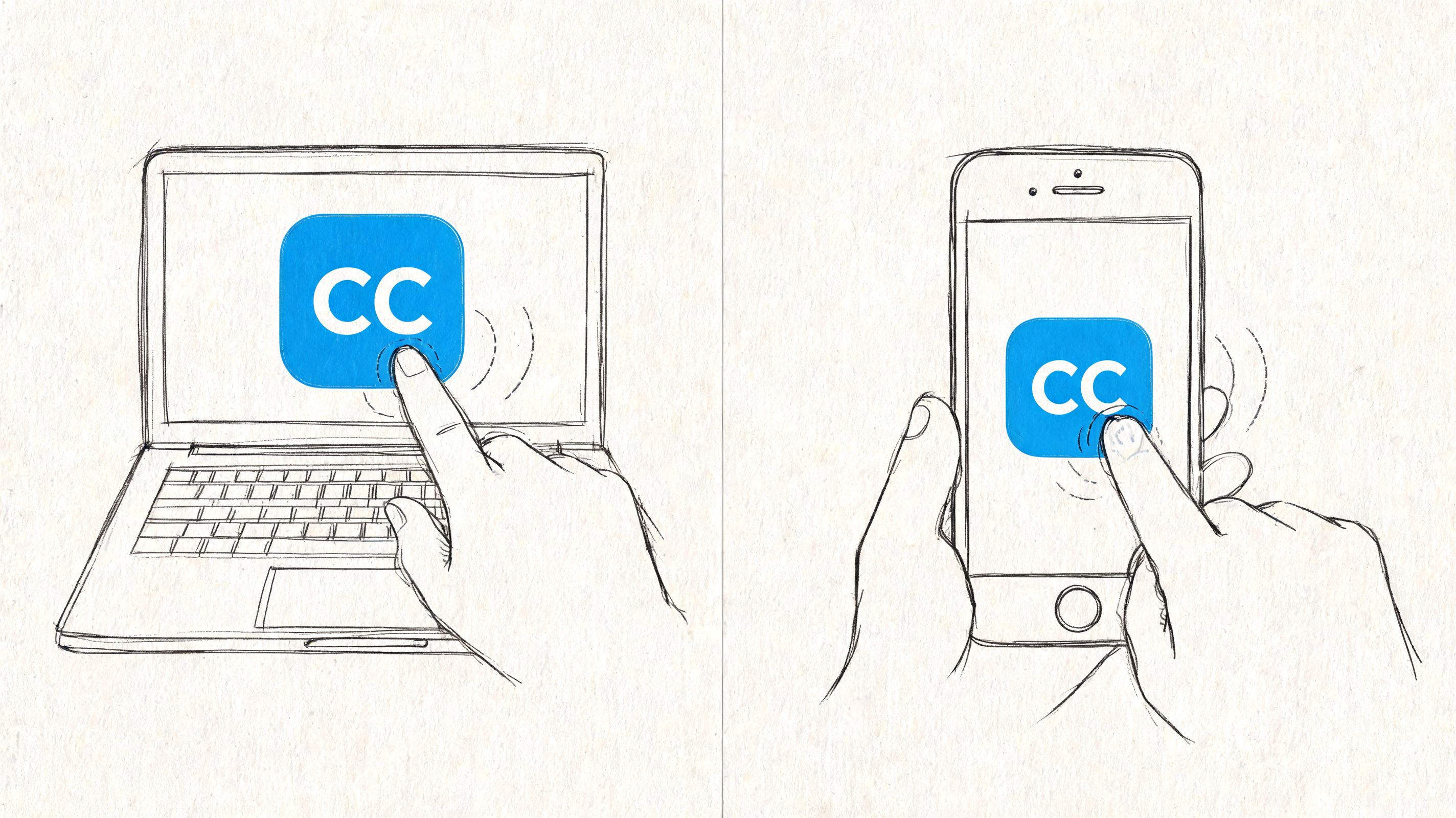
Если вы смотрите контент только в одном приложении, используйте элементы управления плеером этого приложения. Если вы хотите, чтобы субтитры отображались более согласованно во всех поддерживаемых приложениях, включите их также на уровне операционной системы.
iPhone и iPad
На iPhone и iPad самое быстрое решение обычно находится в самом приложении. Откройте видео, коснитесь экрана и найдите пункты «CC» , «Субтитры» или «Аудио и субтитры» .
Если вы хотите, чтобы субтитры отображались по умолчанию там, где это поддерживается, проверьте также настройки специальных возможностей в iOS. Точные названия могут различаться в зависимости от версии, но схема та же: перейдите в раздел специальных возможностей устройства и найдите настройки субтитров или подписей.
Распространенная проблема на iPhone: люди включают субтитры в системных настройках, но забывают, что в приложении отключена функция субтитров. Приложение все равно может победить.
телефоны и планшеты на базе Android
В Android все работает аналогично. Начните с элементов управления плеером в YouTube, Netflix, видеоплеере в браузере или используемом вами приложении для совещаний. Если это не работает во всех приложениях, проверьте настройки специальных возможностей Android, чтобы узнать параметры субтитров.
На мобильных устройствах субтитры также могут скрываться при изменении ориентации экрана. Я часто наблюдал это при горизонтальном воспроизведении, когда значок субтитров исчезает, пока вы снова не нажмете на элементы управления.
Простой контрольный список поможет:
- Сначала коснитесь экрана: мобильные приложения агрессивно скрывают элементы управления.
- Проверьте полноэкранный режим: в некоторых приложениях элементы управления субтитрами отображаются только в полноэкранном режиме.
- Попробуйте еще раз после поворота устройства: изменение ориентации может сбросить наложение.
Windows и Mac
На ноутбуках и настольных компьютерах воспроизведение в браузере и воспроизведение в приложениях не всегда работают одинаково. В браузерном плеере может быть один переключатель субтитров, в то время как операционная система — другой стиль или настройки специальных возможностей.
Именно из-за этого расхождения пользователи считают субтитры непоследовательными. Так оно и есть, но обычно на то есть причина.
При воспроизведении с компьютера учитывайте следующее:
- Доступность субтитров контролируется браузерными проигрывателями: если сайт не предоставляет дорожку с субтитрами, ваша операционная система не сможет принудительно её включить.
- Системные настройки определяют внешний вид в поддерживаемых контекстах: шрифт, размер и стиль часто обрабатываются на уровне устройства.
- Приложения могут переопределять оба варианта: специализированные приложения иногда используют собственные системы субтитров.
Этот краткий обзор пригодится, если вы хотите увидеть наглядный пример работы элементов управления субтитрами:
Общая картина довольно проста. В основных процессах работы с телевидением и стримингом субтитры обычно переключаются на уровне пользовательского интерфейса, но путь к ним меняется в зависимости от платформы: некоторые элементы управления находятся в оверлеях плеера, а другие — в настройках устройства или меню. Это практический вывод из приведенного выше анализа Rev, и он в равной степени применим как на персональных устройствах, так и в гостиной.
Самый быстрый способ устранения неполадок на персональных устройствах.
Чтобы найти кратчайший путь к ответу, выполните следующие действия по порядку:
- Откройте видео и коснитесь экрана или переместите курсор, чтобы отобразить элементы управления проигрывателем.
- Найдите разделы CC, Subtitles или Audio & Subtitles.
- Если приложение отсутствует, проверьте его настройки.
- Если проблема не решена, проверьте настройки специальных возможностей телефона или компьютера.
- Если ничего не отображается, скорее всего, на данной платформе нет субтитров.
Как добавить субтитры в прямые видеотрансляции и видеоконференции
Субтитры в режиме реального времени отличаются от субтитров к записанному видео. В случае с записанным контентом можно отредактировать текст, исправить синхронизацию и загрузить подходящий файл субтитров. В режиме реального времени же платформе часто приходится генерировать текст в реальном времени, пока люди перебивают друг друга, переключают микрофоны или говорят, перекрывая фоновый шум.
Вот почему эта категория вызывает у людей больше всего разочарования. Настройка может существовать, но элемент управления может быть скрыт, зависеть от конкретного устройства или быть недоступен на одном устройстве, даже если он работает на другом.
Zoom и Google Meet
В Zoom и Google Meet сначала посмотрите на панель инструментов собрания. Кнопка субтитров обычно находится рядом с элементами управления доступом к специальным возможностям, стенограммой или дополнительными параметрами. Если вы ее не видите, возможно, настройки собрания организатора ограничивают доступ участников к определенным функциям.
Самое важное — это ожидания. Субтитры в реальном времени часто немного запаздывают, могут пропускать имена или технические термины и могут испытывать проблемы с перекрестными помехами.
Если вы используете Zoom в основном для проведения совещаний, а не для развлечений, то это руководство по расшифровке записей совещаний в Zoom будет полезнее, чем обучающее видео по созданию субтитров в стиле телепередач, поскольку оно фокусируется на поиске текста после звонка, а не только на отображении на экране во время него.
Прямые трансляции и видео в социальных сетях
Большинство статей типа «как включить субтитры» здесь не выдерживают критики. Они предполагают наличие стабильного приложения со стабильным меню. Прямые трансляции и видео в социальных сетях так не работают.
В рекомендациях раздела 508 отмечается, что пользователям все чаще требуются субтитры в разрозненных средах, где элементы управления могут быть непоследовательными, скрытыми или недоступными. Эти рекомендации по субтитрам и расшифровкам для цифрового контента особенно актуальны в данном случае, поскольку они отражают более сложную реальность за пределами кабельного телевидения и современных потоковых приложений.
Если вы не можете найти кнопку субтитров в прямой трансляции, это не всегда означает, что вы её пропустили. Некоторые платформы просто не предоставляют одинаковые элементы управления для всех типов трансляций или устройств.
Практический подход к созданию субтитров в реальном времени:
- Платформы для проведения совещаний: Обычно предлагают встроенную функцию субтитров или расшифровки в реальном времени, но организаторы могут контролировать доступ.
- YouTube Live: Часто зависит от настроек канала и возможностей устройства просмотра.
- В приложениях для коротких видеороликов и социальных сетях: элементы управления субтитрами различаются больше всего, и некоторые видео полностью полагаются на добавленный автором текст на экране, а не на полноценную, переключаемую дорожку субтитров.
Что лучше всего работает на практике
При просмотре прямых трансляций не стоит полагать, что одна настройка будет работать везде одинаково. Проверьте панель инструментов платформы, затем настройки приложения, а затем любое меню специальных возможностей на устройстве. Если субтитры по-прежнему не отображаются, поищите стенограмму или запись трансляции после мероприятия.
Устранение распространенных проблем с субтитрами
В большинстве случаев сбои в работе субтитров связаны с одной из трех причин: отсутствует звуковая дорожка , воспроизведение управляется неправильным слоем или субтитры технически включены, но все равно непригодны для использования .
Когда кнопки для добавления субтитров вообще нет.
Если плеер не отображает возможность включения субтитров, остановитесь и сначала рассмотрите самое простое объяснение. Возможно, на данной платформе видео не содержит субтитров.
Попробуйте следующие решения:
- Переключение устройств: опция субтитров может отображаться на компьютере, даже если она скрыта в приложении для ТВ.
- Перезагрузка воспроизведения: В некоторых приложениях меню субтитров не отображается до тех пор, пока потоковое воспроизведение не начнется полностью.
- Попробуйте другой заголовок или видео: если субтитры работают в другом месте, проблема связана именно с этим фрагментом контента.
Когда субтитры включены, но не синхронизированы.
Рассинхронизация субтитров обычно указывает на дорожку, а не на ваши настройки. Вы не можете полностью исправить поврежденную загрузку как зритель, но можете проверить, является ли проблема локальной.
Сделайте следующее:
- Перезапустите приложение или вкладку браузера: временные сбои воспроизведения могут привести к рассинхронизации текста.
- Включите и выключите субтитры: это заставит проигрыватель перезагрузить текстовую дорожку.
- Попробуйте воспроизвести то же видео на другом устройстве: если задержка следует за видео, значит, проблема в самом файле.
Неправильная синхронизация обычно является проблемой содержимого, а не ошибкой пользователя.
Когда подписи слишком мелкие или их трудно прочитать
Это самая часто упускаемая из виду проблема. Люди включают субтитры, но текст всё равно накладывается на графику, сливается с ярким видеорядом или отображается слишком мелким на мобильных устройствах.
Некоторые приложения позволяют настраивать параметры стиля, такие как размер шрифта, цвет, фон или прозрачность, но эти параметры различаются в зависимости от сервиса и устройства. Если приложение не предлагает функцию изменения стиля, проверьте вместо этого настройки специальных возможностей устройства.
Используйте этот заказ:
- Проверьте параметры стиля субтитров проигрывателя.
- Проверьте стиль субтитров для обеспечения доступности устройства.
- Проверьте работу на настольной версии, если на мобильных устройствах наложения отображаются слишком тесно.
- По возможности избегайте видеороликов с критическим текстом, размещенным в нижней трети экрана.
Субтитры часто отображаются в нижней трети экрана, поэтому видео, в которых ключевые графические элементы уже размещены там, могут оставаться сложными для восприятия, даже если субтитры работают.
От зрителя к создателю: создание точных субтитров
Иногда ответ на вопрос о том, как включить субтитры, оказывается досадно коротким: это невозможно, потому что видео изначально не было должным образом снабжено субтитрами. Это часто случается с загруженными видео, вебинарами, роликами для социальных сетей, архивными прямыми трансляциями и внутренними корпоративными видео.
Когда это происходит, проблема смещается с просмотра на производство. Хорошие субтитры — это не волшебство. Это отдельная текстовая дорожка , прикрепленная к видео, обычно в форматах SRT или VTT , которая позволяет плееру включать и выключать их. Объяснение SpeakWrite о субтитрах как об отдельных текстовых дорожках правильно передает это техническое различие, и это ключевой момент, который многие создатели упускают из виду.
Что делает субтитры пригодными для использования?
Для создания точных субтитров необходимы три взаимосвязанных элемента:
- Качественная транскрипция: слова должны быть правильными.
- Удачный выбор времени: текст должен появляться синхронно с речью.
- Удобство воспроизведения: финальный плеер должен корректно отображать трек на реальных устройствах.
Если звук нечеткий, то на каждом последующем этапе ситуация ухудшается. Перед созданием субтитров полезно очистить исходный аудиофайл. Это руководство по устранению шума и гула в аудиофайле станет полезным практическим ресурсом, если в записи присутствуют помехи, которые могут затруднить транскрипцию.
Практичный рабочий процесс для создателей контента
Для создателей контента, преподавателей, маркетологов и команд, архивирующих совещания, наиболее эффективным подходом обычно является:
- Создайте расшифровку аудио- или видеозаписи.
- Проверьте названия, профессиональную терминологию и очевидные ошибки.
- Экспорт в формат субтитров, например, SRT или VTT.
- Загрузите этот файл на видеоплатформу.
- Проверьте воспроизведение на настольном компьютере и мобильном устройстве.
Один из вариантов в этом рабочем процессе — Whisper AI , который преобразует аудио-, видео- и социальные клипы в доступные для поиска расшифровки и резюме, а затем помогает вам на основе этого текста создавать подписи, пригодные для публикации. Это полезно, когда встроенные автоматические подписи на платформе отсутствуют, некачественные или их сложно использовать повторно.
Важно не название инструмента, а рабочий процесс. Если дорожка с субтитрами отдельная, доступная для просмотра и экспорта, её можно улучшить. Если же текст встроен непосредственно в видео, зрители теряют возможность его отключения, а гибкость использования на разных платформах снижается.
Если вам нужно нечто большее, чем простое переключение на экране, Whisper AI поможет превратить записи, встречи, интервью, подкасты и видеоролики из социальных сетей в доступные для поиска стенограммы, резюме и текстовые файлы, готовые к добавлению субтитров. Это полезно, когда субтитры отсутствуют, когда необходимо отредактировать субтитры в режиме реального времени или когда вы хотите опубликовать полноценный файл SRT или VTT вместо того, чтобы полагаться на то, что автоматически генерирует платформа.