
Как расшифровать голосовую заметку на iPhone
У вас на iPhone хранится голосовая заметка, и проблема не в самом аудио. Проблема в том, что следует дальше. Вам нужен текст, который можно бегло просмотреть, найти с помощью поиска, вставить в электронное письмо, превратить в заметки или отредактировать для чего-то более серьезного.
Раньше на iPhone это было неудобно. Люди переключались между Siri, заметками, экспортированными файлами и любым приложением, которое лучше справлялось с записью. Теперь есть гораздо более простой способ для повседневного использования, а также более надежный вариант, когда расшифровка записи имеет решающее значение.
Преобразование аудио в текст на вашем iPhone
Многие ищут в интернете, как расшифровать голосовые заметки на iPhone сразу после записи чего-то, что нельзя потерять. Это может быть краткий обзор совещания по пути к рабочему месту, идея, пришедшая в голову поздно вечером, которую вы наверняка забудете к утру, или цитата из интервью, которую нужно будет процитировать позже.
Хорошая новость в том, что теперь нет единственного правильного ответа. На iPhone есть три практических уровня транскрипции, и каждый из них подходит для разных ситуаций.
Для быстрой, бесплатной и не требующей настройки расшифровки начните со встроенного в Apple режима просмотра голосовых заметок. Это самый простой вариант, если запись короткая, речь четкая, и вам нужен в основном текст, пригодный для использования, не выходя из приложения.
Существует также более старый обходной путь, который по-прежнему помогает в некоторых случаях. Если основной процесс транскрипции на вашем iPhone недоступен или работает некорректно, отправка записи в «Заметки» все равно может создать черновой вариант. Это не самый изящный способ, но он может спасти простую заметку.
Если аудиозапись длинная, некачественная или важная, экспортируйте файл и используйте специальный алгоритм транскрипции. Это оптимальный вариант для интервью, подкастов, встреч с несколькими людьми или всего, что вы собираетесь опубликовать или показать. Если перед выбором метода вам нужен еще один практический совет, стоит ознакомиться с рекомендациями AIDictation по транскрипции на iPhone, поскольку они описывают проблему так же, как она обычно возникает на самом телефоне.
Для более полного понимания того, что происходит после транскрипции, особенно если вы также преобразуете записи в резюме или заметки, полезно также это руководство по рабочим процессам преобразования аудио в текст .
Практическое правило: используйте самый простой метод, соответствующий важности записи. Удобство важно, но и время на обработку тоже имеет значение.
Использование встроенной функции транскрипции iOS
Компания Apple наконец-то интегрировала функцию транскрипции в стандартный рабочий процесс «Голосовых заметок», изменив привычную отправную точку. Если ваша запись личная, короткая и достаточно качественная, это рекомендуемая отправная точка.
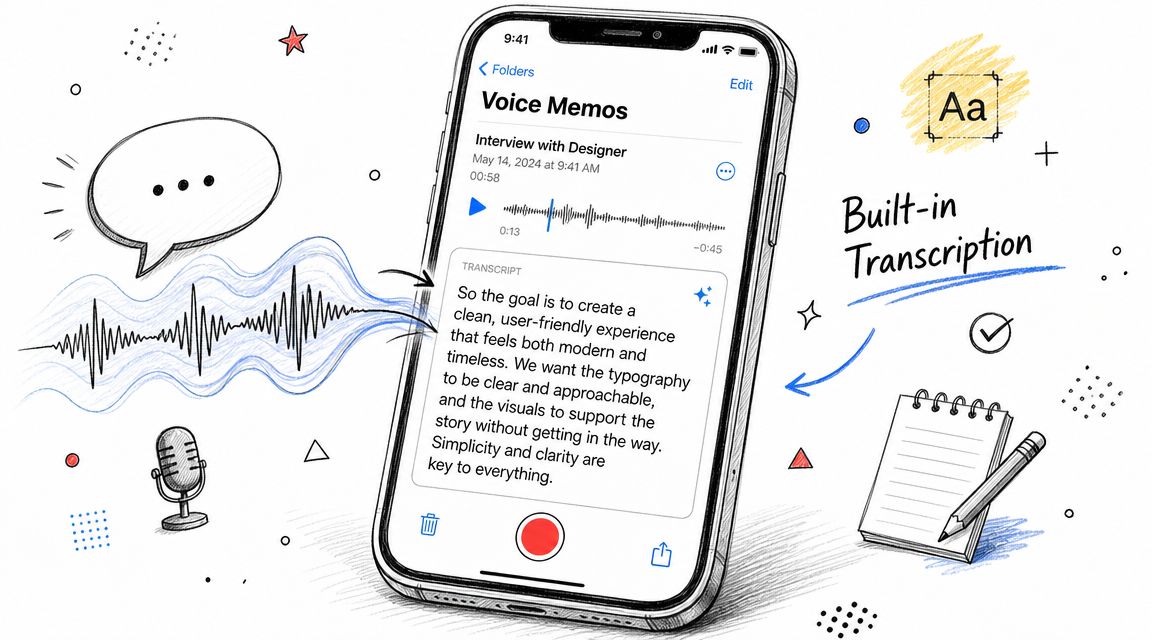
Как это работает во время записи
В документации службы поддержки Apple говорится, что вы можете начать запись в приложении «Голосовые заметки», провести пальцем вверх от звуковой волны и наблюдать за расшифровкой в режиме реального времени , а для сохраненных записей вы можете открыть расшифровку и скопировать часть или весь текст с помощью встроенных элементов управления приложения, согласно странице поддержки транскрипции iPhone на сайте Apple .
Это важно, потому что устраняет прежние неудобства. Вам не нужно воспроизводить аудио в другом приложении, чтобы просто вывести текст на экран.
Попробуйте вот так:
- Откройте голосовые заметки .
- Начать новую запись.
- Во время записи проведите пальцем вверх от осциллограммы .
- Следите за тем, чтобы текст транскрипта появлялся по мере того, как вы говорите.
- Остановите запись, когда закончите.
Этот метод лучше всего подходит для голосовых заметок, быстрых напоминаний и простых записей, сделанных одним человеком. Если вы диктуете свои мысли в тихой комнате, это обычно самый быстрый способ преобразования речи в текст.
Как открыть текст из существующей заметки
Если заметка уже сохранена, вы все равно можете работать из раздела «Голосовые заметки».
Простая схема выглядит так:
- Откройте запись, которую хотите просмотреть.
- Найдите текст расшифровки этой служебной записки.
- Выберите текст, если вам нужна только цитата или отрывок.
- Скопируйте полную стенограмму, если хотите вставить ее в заметки, электронную почту или другой документ.
Этап «копирования текста» значительно повышает производительность. Как только слова оказываются в буфере обмена, голосовая заметка перестает оставаться в памяти как аудиофайл.
Если элементы управления поначалу кажутся вам неочевидными, быстрая демонстрация поможет:
Когда этого метода достаточно
Встроенная функция транскрипции — правильный выбор в следующих случаях:
- Вам нужна скорость: откройте заметку, перетащите текст и переходите к следующему шагу.
- Говорящий ясно выразил свою мысль: говорить в одиночку проще, чем в групповом разговоре.
- Форматирование не требуется: для следующего шага достаточно простого текста.
Там, где начинается сбой
Транскрипция, выполненная носителем языка, направлена на удобство, а не на контроль.
Ситуация может стать нестабильной, когда:
- Фоновый шум конкурирует с речью.
- Несколько человек перебивают друг друга.
- Названия, аббревиатуры и профессиональный жаргон имеют значение.
- Вам необходимы временные метки или разделение говорящих.
Чистый звук позволяет получить пригодный для использования черновик. Некачественный звук — это уже готовый проект для редактирования.
Если вам нужна заметка со списком покупок, записью идей или личным напоминанием, встроенная функция Apple — очевидный первый вариант. Если же это запись интервью или совещания, вам, вероятно, понадобится больше, чем просто краткая стенограмма телефона.
Решение проблемы с помощью приложения «Заметки» для быстрого выполнения задач
До того, как Apple сделала функцию транскрипции «Голосовых заметок» встроенной, люди находили способы обойти эту проблему. Один из наиболее практичных заключался в передаче аудиофайлов в «Заметки» и предоставлении возможности другим компонентам обработки звука iPhone выполнять основную работу.
Исторически сложилось так, что этот обходной путь существовал не просто так. Более старые версии iPhone часто не предлагали удобного способа прямой расшифровки сохраненного файла голосовых заметок. Краткое описание этого старого ограничения приведено в этом объяснении Siri и сохраненных голосовых заметок , где отмечается, что люди часто прибегали к обходным путям, таким как воспроизведение заметки вслух для Siri или сохранение аудио в заметках.
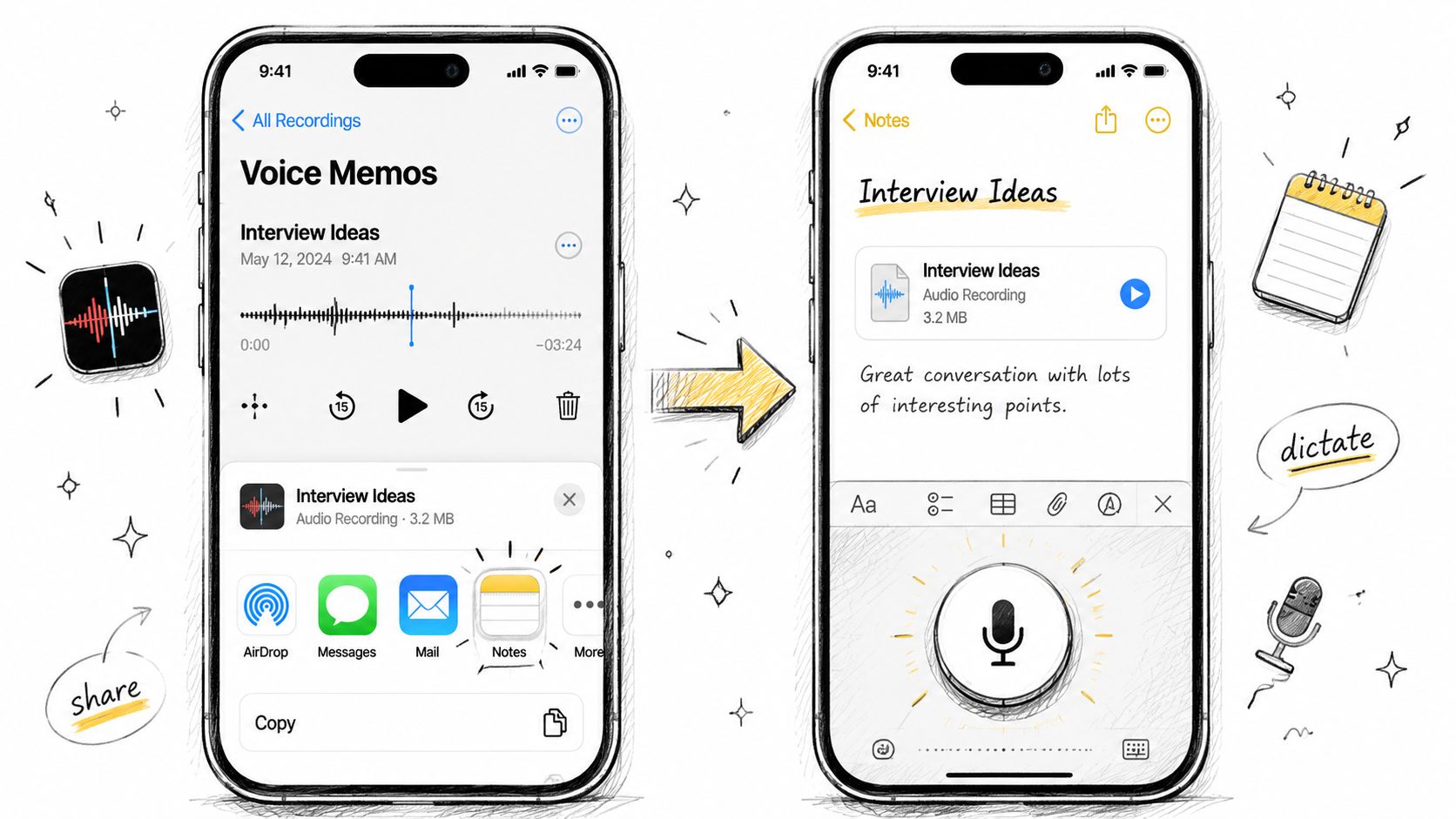
Почему это иногда всё ещё помогает
Этот метод по-прежнему полезен, если:
- На вашем iPhone установлена более старая версия операционной системы.
- Просмотр расшифровки голосовых заметок недоступен.
- Вам нужен лишь черновой вариант.
- Запись короткая, и в основном в ней говорит один человек.
Это не самый удобный рабочий процесс, но он позволяет превратить "у меня есть аудиофайл" в "у меня есть что-то, что можно редактировать".
Практический способ это попробовать
Используйте это, когда вам нужен краткий и простой текст, а не отшлифованная стенограмма.
- Откройте голосовые заметки .
- Выберите запись.
- Нажмите на параметры общего доступа .
- Отправьте или сохраните аудиозапись в заметках .
- Откройте заметку и проверьте, предоставляет ли обработка на iPhone удобную текстовую версию или более удобное место для работы.
В зависимости от вашего устройства и настроек, поведение может различаться. Эта непоследовательность является основной причиной того, что данный метод теперь используется в качестве резервного, а не по умолчанию.
Что вы приобретаете и от чего отказываетесь
Преимущество заключается в удобстве, если основной способ окажется неэффективным. Приложение «Заметки» уже установлено на телефоне, в нем легко осуществлять поиск, и оно отлично подходит для простой очистки текста.
Недостаток в том, чего оно вам не даёт:
| Что вам нужно | Обходной путь для заметок |
|---|---|
| Черновой текст для личной записки | Достаточно хорошо |
| Чистая стенограмма собеседования | Слабое соответствие |
| Метки динамиков | Нет |
| Временные метки | Нет |
| Надежная конструкция для длительных аудиозаписей. | Нет |
Если вы используете Notes для транскрипции, рассматривайте его как черновик, а не как окончательный документ.
Поэтому этот обходной путь отлично подходит для быстрого устного напоминания или короткого монолога. Он не годится, когда стенограмма должна быть самодостаточной.
Для обеспечения профессиональной точности используйте специализированный сервис искусственного интеллекта.
Как только запись переходит из разряда «полезная заметка» в разряд «важная запись», рабочий процесс меняется. Вы перестаёте оптимизировать её для удобства и начинаете оптимизировать её для точности, возможности редактирования и структуры .
Обычно это означает экспорт голосовой заметки и обработку её с помощью специализированной службы транскрипции. Практические руководства по транскрипции на iPhone рекомендуют этот способ для длинных файлов, шумного звука и записей с несколькими говорящими, а данное руководство по рабочему процессу транскрипции на iPhone специально советует экспортировать заметку, выбрать правильный язык или модель и выполнить очистку имен, аббревиатур и знаков препинания.
Почему стоит экспортировать файл
Люди часто сопротивляются этому шагу, потому что он кажется более медленным. На практике же он обычно быстрее, чем исправление некачественной расшифровки вручную.
Использование четко структурированного рабочего процесса имеет больше смысла, если ваша служебная записка включает в себя:
- Многочисленные выступающие , например, в интервью или на совещаниях.
- Фоновый шум , например, шум кафе, мероприятий или уличная музыка.
- Длинные записи , где ручная обработка становится мучительной.
- Важная формулировка , где имеют значение имена собственные и фразировка.
Главное отличие заключается в том, что специализированные инструменты в первую очередь создаются для транскрипции. Функции, изначально разработанные для телефонных систем, в первую очередь предназначены для удобства использования.
Профессиональный рабочий процесс на iPhone
Процесс прост:
- Откройте заметку в разделе «Голосовые заметки» .
- Экспортируйте или поделитесь им в папке «Файлы» .
- Загрузите его в службу транскрипции.
- Выберите правильный язык или модель, если инструмент предлагает такие варианты.
- Проверьте результат и исправьте имена, аббревиатуры и знаки препинания.
Этот последний шаг важен, независимо от того, насколько хороша система. Имена собственные по-прежнему заслуживают проверки человеком.
Функции, недоступные при использовании стандартных телефонных методов.
Именно здесь специализированные инструменты начинают играть ведущую роль. В зависимости от сервиса вы можете получить, например, следующее:
- Разметка говорящего для диалогов в режиме обмена сообщениями.
- Временные метки, позволяющие вернуться к точному моменту в аудиозаписи.
- Доступные для поиска стенограммы , которые легче проверять
- Форматы экспорта для редакторов, команд и клиентов.
- Краткие обзоры и основные моменты, если вам требуется больше, чем просто дословный текст.
Если вы работаете не только с голосовыми заметками, но и с записанными видеороликами, этот анализ методов транскрипции видео с помощью ИИ окажется полезным, поскольку те же компромиссы применимы и к аудио, и к видео. Короткие личные ролики допускают ошибки. Материалы для видеопроизводства – нет.
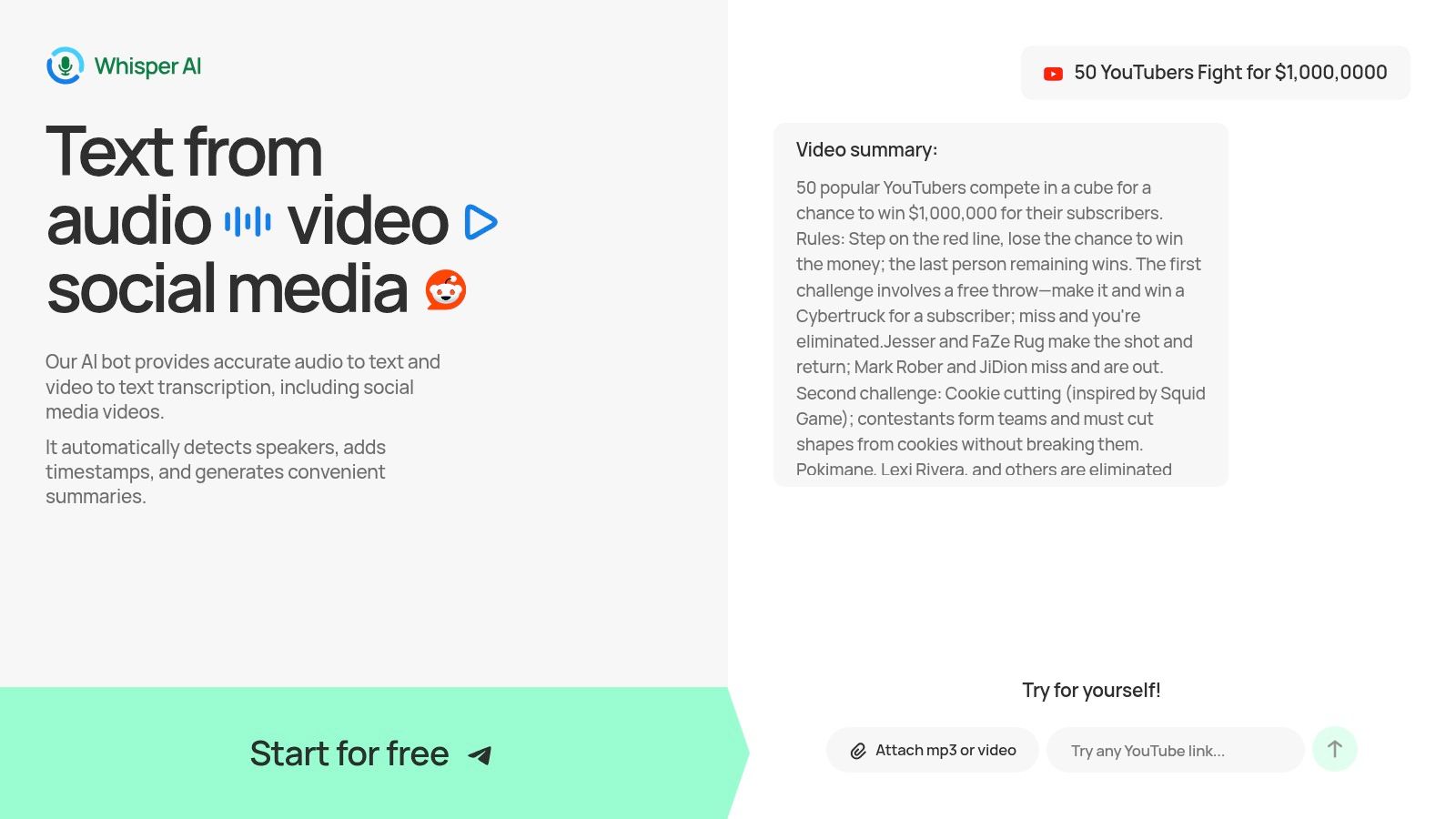
В качестве примера в этой категории можно привести рабочий процесс инструмента транскрипции на основе ИИ , который обрабатывает загруженные медиафайлы, временные метки и вывод с учетом говорящего. Такая настройка подходит журналистам, создателям контента, исследователям и всем, кому нужен текст, который можно использовать без необходимости переписывать его с нуля.
Чем ценнее запись, тем меньше смысла полагаться на приблизительную расшифровку.
Реальный компромисс
При отказе от встроенного в Apple рабочего процесса вы теряете одну вещь: вам придётся экспортировать файл.
Этот дополнительный шаг незначителен по сравнению с улучшением контроля. Если вы работаете над интервью с основателем компании, черновиком подкаста, лекцией или документацией для совещания, дополнительная минута на начальном этапе обычно экономит гораздо больше времени на исправлениях в дальнейшем.
Здесь также важна конфиденциальность. Если служебная записка содержит конфиденциальную информацию, перед использованием сервиса проверьте, как он обрабатывает загруженные файлы. В случае с конфиденциальными записями это не просто примечание, а часть решения о покупке.
Сравнение вариантов транскрипции на вашем iPhone
Самый простой способ выбрать метод — это подобрать его в соответствии с поставленной задачей. Не для каждой записи подходит один и тот же рабочий процесс.
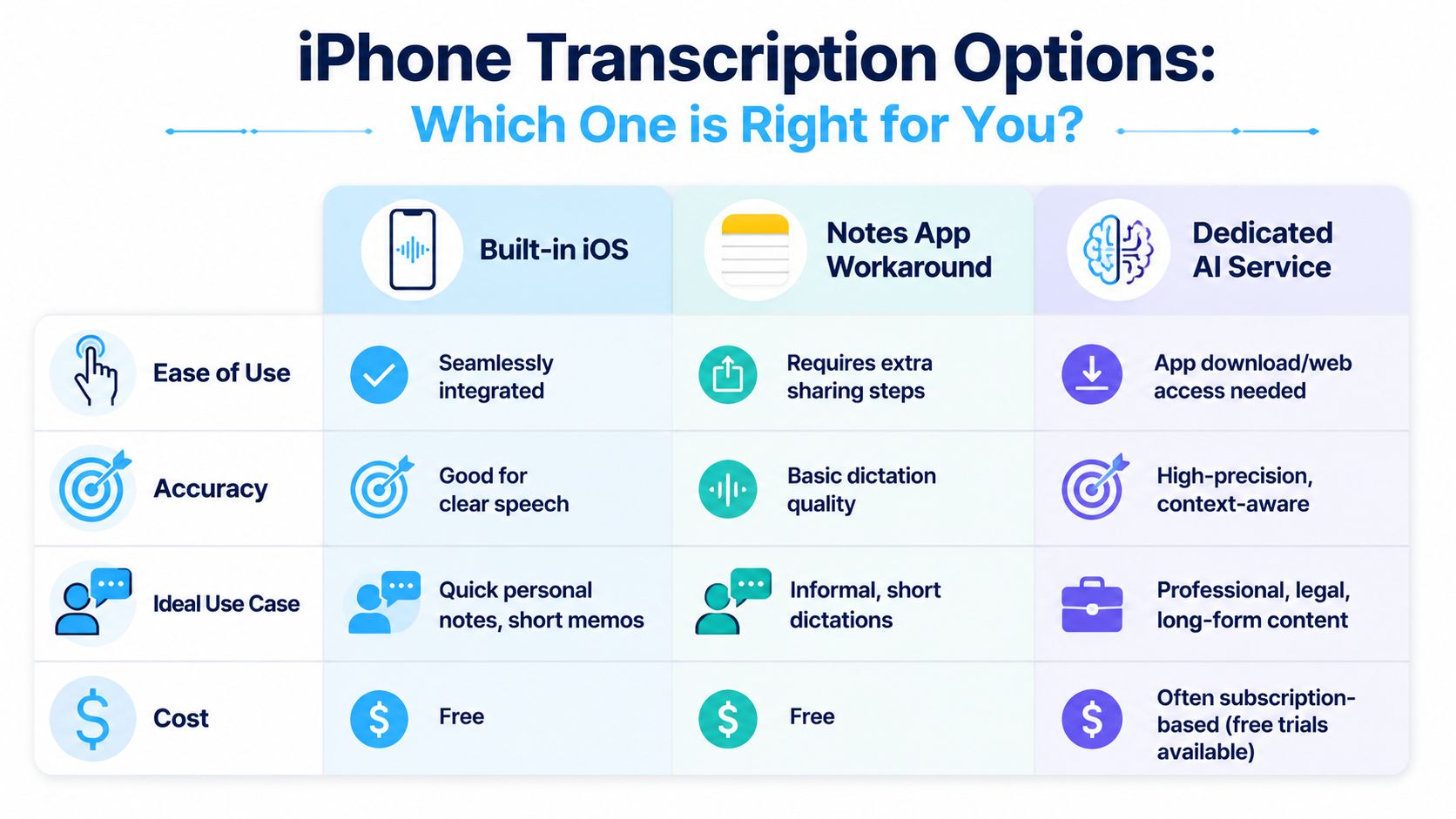
Какой из них подходит для вашей записи?
| Вариант | Лучше всего подходит для | Главная сила | Основное ограничение |
|---|---|---|---|
| Встроенная функция транскрипции iOS | Личные заметки, короткие сольные записи | Быстро и бесплатно внутри раздела «Голосовые заметки» | Менее надежен при работе с шумом или сложными аудиосигналами. |
| Обходной путь для приложения «Заметки» | Устаревшие рабочие процессы, резервное копирование, черновые варианты. | Полезно, когда встроенная функция Flow недоступна. | Непоследовательный и примитивный |
| Специализированная служба искусственного интеллекта | Интервью, встречи, подкасты, длинные файлы. | Улучшенная обработка сложных аудиофайлов и более насыщенный звук. | Требуется экспорт и загрузка. |
Простой способ принять решение
Если вы всё ещё не уверены, воспользуйтесь этим простым правилом:
- Выбирайте встроенные функции iOS, если сообщение короткое, понятное и достаточно лаконичное, чтобы незначительные ошибки ничему не повредили.
- Используйте обходной путь с «Заметками», когда вам нужен запасной вариант, и вы не хотите выходить из встроенных приложений Apple.
- Выбирайте специализированный сервис на основе ИИ, если стенограмма будет использоваться повторно, цитироваться, редактироваться, архивироваться или передаваться другим лицам.
Распространенная ошибка — использование бесплатного метода для задачи, которая на самом деле требует производственного процесса. Сначала это кажется дешевле, но затем приводит к дополнительным затратам времени на обработку.
Рекомендации по обеспечению кристально чистой транскрипции
Качество транскрипции улучшается еще до того, как вы нажмете кнопку «запись». Даже самый продуманный рабочий процесс не сможет полностью исправить некачественный звук.
Если вы хотите получить лучшие результаты от любого метода, сама запись должна помогать программному обеспечению. Это означает меньше шума, лучшее расположение микрофона и более четкую речь.
Запишите так, чтобы стенограмма сохранилась.
Несколько полезных привычек действительно могут изменить ситуацию:
- Подойдите ближе к говорящему: не записывайте с другого конца комнаты, если слова имеют значение.
- Снизьте фоновый шум: выключайте вентиляторы, отходите от проезжей части и по возможности избегайте шумных помещений.
- Говорите естественно, но четко: не нужно говорить как робот. Главное — избегать невнятной речи.
- Паузы между мыслями: короткие паузы помогают как людям, так и системам транскрипции.
- Перед экспортом дождитесь завершения сохранения файла: загрузка частично сохраненных или нестабильных файлов чревата проблемами.
Устранить те моменты, которые ИИ обычно пропускает.
Даже хорошая стенограмма обычно требует краткого ознакомления.
Проверьте это в первую очередь:
- Названия и бренды
- Аббревиатуры и технические термины
- Пунктуация в длинных предложениях
- Любой раздел с перекрывающимися выступающими
Эта корректирующая обработка обычно занимает немного времени, но именно на этом этапе стенограмма становится достоверной.
Качественная транскрипция начинается с качественного захвата текста. Доработка должна уточнять текст, а не исправлять его.
Подумайте о настройке и конфиденциальности.
Если вы регулярно записываете звук за столом или компьютером, более правильное расположение микрофона помогает больше, чем многие ожидают. Для этой части рабочего процесса полезно руководство Smooth Capture 2026 , поскольку оно фокусируется на получении более чистого исходного звука еще до начала транскрипции.
А если вы записываете разговоры с целью их последующей расшифровки, это руководство по записи разговоров станет отличным дополнением.
В заключение следует отметить вопрос конфиденциальности. Личные напоминания — это одно. Звонки клиентам, интервью и внутренние совещания — совсем другое. Прежде чем загружать аудиофайлы куда-либо, убедитесь, что вас устраивает, как этот сервис обрабатывает и хранит файлы.
Если вам нужна более качественная расшифровка, чем та, которую обычно предоставляют встроенные инструменты iPhone, Whisper AI — это практичный следующий шаг для загруженных голосовых заметок, особенно когда вам нужен текст с возможностью поиска, временными метками, учетом говорящего и расшифровкой, с которой можно работать впоследствии.