
Как записать звонок в Google Meet: практическое руководство
Попытка записать звонок в Google Meet часто превращается в спешку в последнюю минуту. Самый простой способ — использовать встроенную функцию записи Google, но есть один нюанс — она доступна не всем.
Возможность нажать кнопку «Запись» зависит от двух факторов: вашей подписки на Google Workspace и вашей роли в совещании. Если вы являетесь организатором или соорганизатором, и ваша компания использует тарифный план, например, Business Standard или выше, то всё в порядке. Запись получается высокого качества и сохраняется прямо на ваш Google Диск. Всё происходит без проблем.
Но что делать, если вы не видите этой опции? Вы не одиноки. Огромное количество людей, использующих бесплатные личные аккаунты или даже некоторые платные бизнес-планы, обнаруживают, что эта функция заблокирована. Это премиальная услуга, и, как ни парадоксально, даже в плане Google Workspace Business Starter, который стоит 7 долларов за пользователя в месяц , она отсутствует.
Здесь вам придётся проявить немного изобретательности, используя другие инструменты. Например, если вам нужна только расшифровка и краткое изложение, вы можете воспользоваться таким сервисом, как Whisper AI. Он может обрабатывать аудио и создавать заметки, даже не подключаясь к вашему звонку в качестве бота — этот метод уже использовался для обработки более 500 000 файлов .
Краткий обзор параметров записи Google Meet.
Для большей ясности, вот краткое сравнение различных способов записи звонков в Google Meet.
В этой таблице показано, что, хотя встроенный вариант является наиболее интегрированным, для практически любого другого сценария существует надежное обходное решение.
Путь записи
Эта блок-схема наглядно демонстрирует процесс принятия решений. Все зависит от типа вашей учетной записи и от того, какие данные вам необходимо собрать.
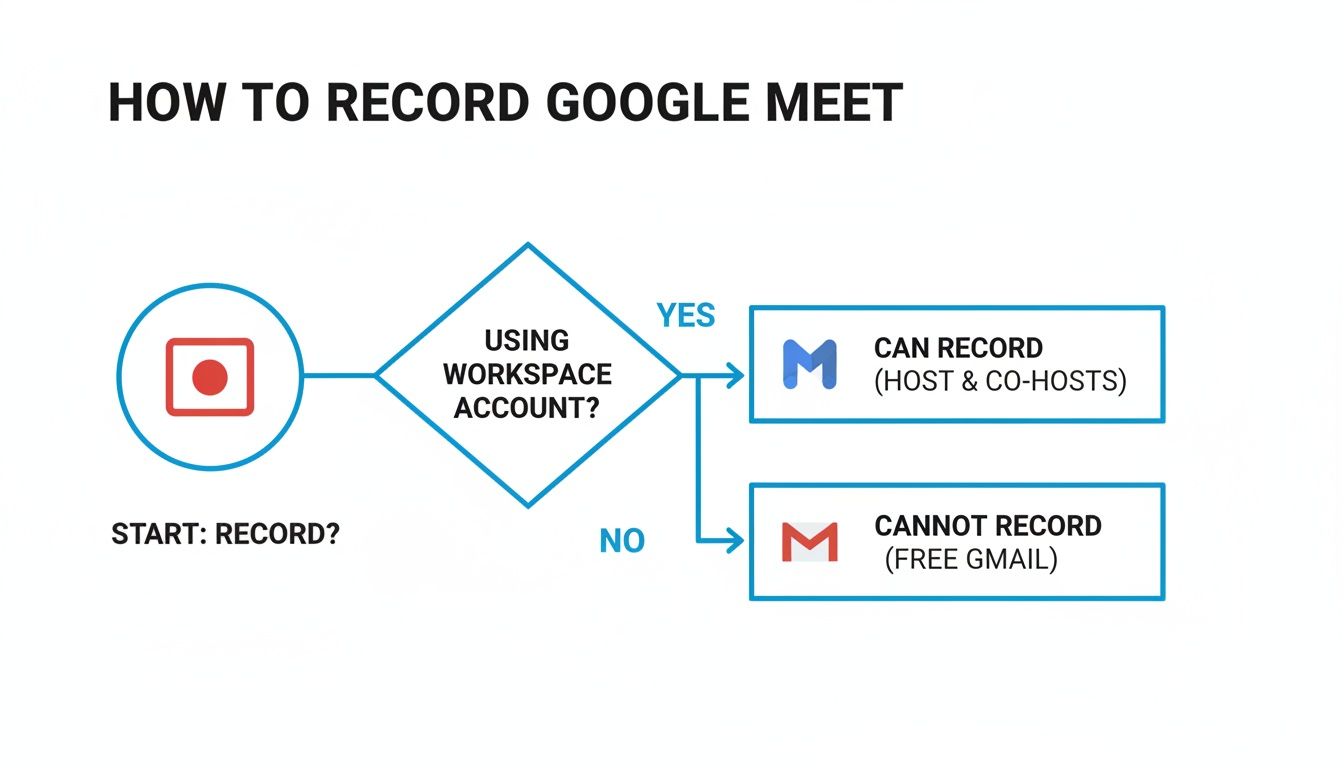
Главный вывод прост: платные пользователи Workspace с соответствующим тарифным планом получают встроенную функцию записи, в то время как всем остальным нужна другая стратегия.
Знание этих вариантов до начала звонка избавит вас от множества стрессов. Для ознакомления с общими рекомендациями стоит прочитать практическое руководство по этикету записи совещаний . А если вы склоняетесь к автоматизированному решению для записи заметок, вам может особенно пригодиться наше руководство по использованию конспектировщика в Google Meet . Мы начнем с официального метода Google, а затем перейдем к другим способам.
Как использовать встроенную функцию записи в Google Meet
Если ваш тарифный план Google Workspace это позволяет, использование встроенной функции записи Meet — почти всегда лучший вариант. Это «официальный» метод, интегрированный прямо в платформу, поэтому вам не нужно возиться со сторонними приложениями. Все разработано для бесперебойной совместной работы.
Когда вы нажимаете кнопку записи, Google Meet автоматически оповещает всех участников звуковым сигналом и всплывающим уведомлением. Хотя это охватывает основные моменты, я всегда стараюсь перед нажатием кнопки словесно объявить: «Хорошо, я начинаю запись». Это небольшая любезность, которая очень помогает создать комфортную атмосферу для участников.
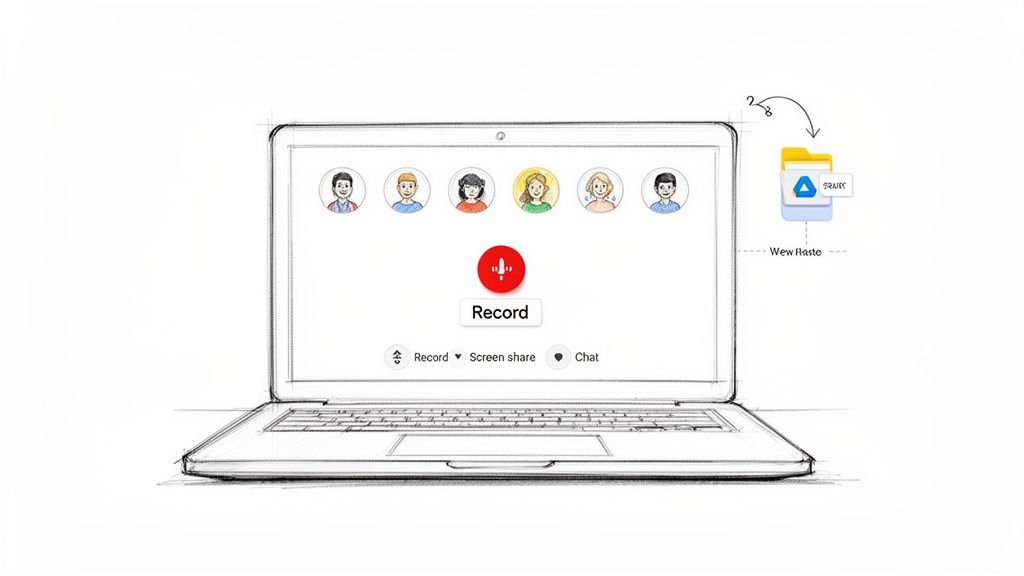
Что попадает в вашу запись?
Полезно точно знать, что будет, а что не будет включено в итоговое видео. Встроенный диктофон довольно тщательный, но он обеспечивает чистоту записи, фокусируясь только на самой встрече.
Вот что вы можете ожидать в итоговом файле:
- Говорящий активен, и всё, что демонстрируется на экране. Видеопоток интеллектуально следует за основным действием.
- Аудиозаписи всех участников.
- Сообщения в чате во время совещания. Это фантастическая функция. Журнал чата сохраняется в отдельном файле
.SBV, поэтому вы можете легко извлечь любые ссылки или важные заметки, которыми поделились во время звонка.
Вы не увидите ничего, что является личным для вашего экрана, например, уведомления от других приложений или открытые вкладки браузера. Запись также не включает субтитры в реальном времени, которые вы могли включить для личного использования.
Совет эксперта: настройте отслеживание посещаемости заранее. Это можно сделать в параметрах событий Google Календаря до начала встречи. После ее завершения вы получите отчет с подробным описанием того, кто присутствовал и сколько времени провел на встрече — это бесценно для ведения официальной документации.
Как начать и остановить запись
Готовы к записи? В ходе совещания найдите значок «Действия» (это значок с треугольником, квадратом и кругом). Щелкните по нему, затем выберите «Запись» . Появится всплывающее окно, чтобы убедиться, что вы получили согласие всех участников; как только вы нажмете «Начать» , запись начнется.
Когда будете готовы завершить запись, просто вернитесь в то же меню и нажмите «Остановить запись» . Запись также автоматически прекратится, как только последний участник покинет совещание.
После звонка Google требуется некоторое время для обработки видео. Для коротких встреч это может занять немного больше времени, а для многочасовых — немного больше. Как только видеофайл будет готов, он сразу же попадает в папку под названием «Записи встреч» в Google Диске организатора встречи. Организатор также получает электронное письмо со ссылкой на запись. Честно говоря, отсутствие необходимости вручную загружать и управлять огромными видеофайлами — одно из главных преимуществ этой встроенной функции.
Как записать совещание, если вы не являетесь его организатором
Итак, вы участвуете в Google Meet, и это масштабная встреча — обсуждается множество важных деталей, — но вы не являетесь организатором. Такое случается постоянно. Возможно, ваша компания ограничивает права на запись, или вы просто участник с личной учетной записи. Что вы будете делать?
Самый простой и профессиональный способ — просто спросить. Серьезно. Быстрое сообщение в чате типа: «Привет, вы не против, если я запишу это для своих заметок?» — обычно срабатывает. Если есть возможность, еще лучше отправить вежливое электронное письмо организатору заранее. Это покажет, что вы думаете наперед и уважаете его контроль над встречей. Возможно, он сделает вас соорганизатором или включит функцию записи для всех.

Используйте программу для записи экрана в качестве основного обходного решения.
Если спросить не представляется возможным или организатор откажет, следующим шагом будет использование программы для записи экрана. Эти инструменты просто записывают происходящее на вашем экране, создавая видеозапись встречи с вашей точки зрения.
Вероятно, у вас уже есть инструмент, который может это сделать. И в Windows, и в macOS есть встроенные программы для записи, которые идеально подходят для быстрой и простой записи.
- В Windows: панель Xbox Game Bar — ваш лучший помощник. Просто нажмите клавишу Windows + G, чтобы вызвать её. Кнопка записи находится прямо на панели захвата.
- В macOS: сочетание клавиш — Command + Shift + 5. Это открывает универсальную панель инструментов, которая позволяет записывать весь экран или только его определённый участок.
Встроенные инструменты отлично подходят в экстренных случаях, но для большего контроля над записью вам понадобится специализированное программное обеспечение.
Для записи высококачественных видеороликов используйте OBS.
Когда мне нужна действительно чистая, высококачественная запись, я использую Open Broadcaster Software (OBS) . Она совершенно бесплатна, невероятно мощна и предоставляет детальный контроль над тем, что вы записываете. Вы можете записывать звук совещания и свой собственный микрофон на отдельные дорожки, что очень удобно при последующем редактировании.
Настроить запись сеанса Google Meet довольно просто. Вот краткая инструкция:
- Чтобы указать OBS, что записывать: в поле «Источники» внизу нажмите значок «+» и выберите «Захват окна» (в Windows) или «Захват экрана macOS» (на Mac).
- Найдите окно Google Meet: в появившемся выпадающем меню выберите окно браузера Google Meet. Оно появится на главном экране предварительного просмотра OBS.
- Проверьте звук: посмотрите на «Микшер звука». Вы должны увидеть движущееся «Звук рабочего стола» — это звук с совещания. Если вы также хотите записать свой комментарий, убедитесь, что источник «Микрофон/Aux» включен и не отключен.
- Нажмите «Начать запись»: просто нажмите «Начать запись». OBS начнет записывать все, что происходит в окне Google Meet.
Несколько слов о согласии
Даже если вы используете собственную программу для записи экрана, вы должны предупредить собеседников. Запись разговора без разрешения — это не просто дурной тон; это может быть незаконно в зависимости от того, где находитесь вы и другие участники. Достаточно простого: «Просто предупреждаю, я записываю это для своих заметок», — чтобы быть честным.
Учтите, что этот метод использует ваши локальные ресурсы. Групповое видео высокого разрешения может потреблять 12–17 МБ в минуту . Это означает, что за одну часовую встречу легко может быть создан файл размером более 1 ГБ . Если у вас лимитированное интернет-соединение или мобильная точка доступа, это очень важно. Вы можете узнать больше о том, как Google Meet влияет на тарифные планы, чтобы избежать неожиданных счетов.
Как записывать видео на мобильных устройствах (Android и iOS)
В наши дни мы все чаще проводим совещания с помощью телефонов, но если вам нужно записать звонок Google Meet с мобильного устройства, вы столкнетесь с досадным ограничением. В приложении Google Meet для Android и iOS нет встроенной кнопки записи, даже для тех, кто использует соответствующий тарифный план Google Workspace.
Хорошая новость: решение уже есть на вашем телефоне. Вы можете использовать встроенную функцию записи экрана, чтобы записать свою встречу. Это простой обходной путь, который создает видеофайл всей сессии прямо на вашем устройстве.
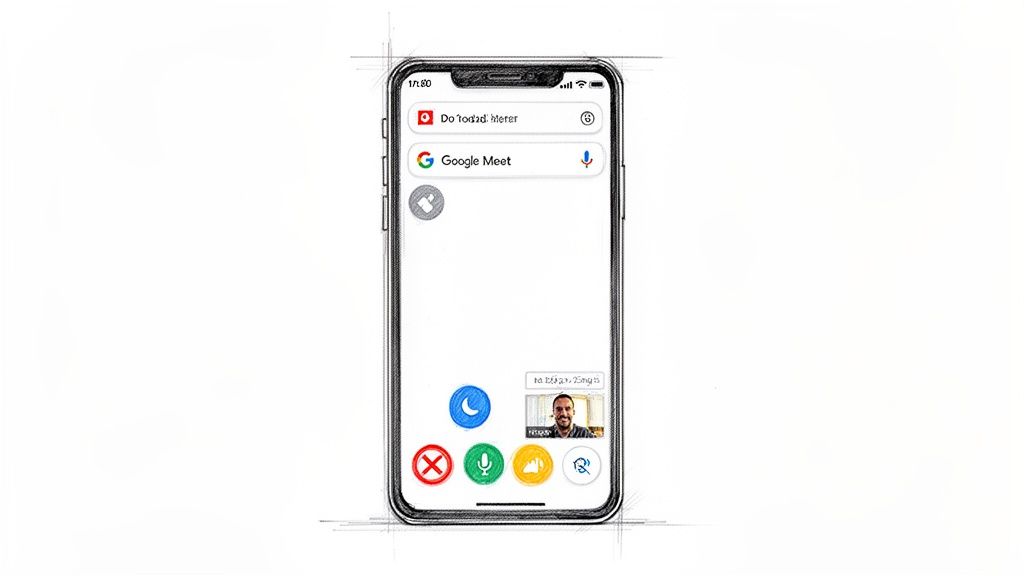
Активация функции записи экрана на iOS
На iPhone или iPad функция записи экрана доступна в Центре управления. Если вы не видите значок — он выглядит как сплошной круг внутри другого круга — вам просто нужно сначала включить эту функцию.
Вот как это настроить и начать запись:
- Добавьте кнопку: Сначала перейдите в «Настройки» > «Центр управления ». Прокрутите вниз и нажмите на маленькую зеленую иконку « + » рядом с пунктом «Запись экрана».
- Найдите программу записи: как только начнется встреча, проведите пальцем вниз от верхнего правого угла экрана (или вверх от нижнего края на старых моделях iPhone), чтобы открыть Центр управления.
- Начать запись: Нажмите на значок «Запись экрана». Вы увидите трехсекундный обратный отсчет, после чего начнется запись.
Вы поймете, что все работает, когда увидите красную полосу или овал в верхней части экрана. Когда будете готовы остановить воспроизведение, просто коснитесь этого красного индикатора и подтвердите. Видео автоматически сохранится в приложении «Фотографии».
Включение записи экрана на Android
В большинстве современных телефонов Android функция записи экрана также встроена в панель быстрых настроек. Процесс очень похож на iOS, но точные значки и названия пунктов меню могут немного отличаться в зависимости от производителя вашего телефона — Samsung, Google Pixel или OnePlus.
Чтобы записать звонок Google Meet на устройстве Android:
- Проведите пальцем вниз от верхнего края экрана, чтобы открыть быстрые настройки.
- Найдите плитку «Запись экрана». Возможно, вам придётся перейти на вторую страницу значков или отредактировать панель, чтобы добавить кнопку, если вы её не видите.
- При нажатии на эту кнопку обычно появляется небольшое меню с вопросом об источнике звука. Это очень важно. Чтобы записать всё, что говорят участники совещания, необходимо выбрать «Звук устройства» или «Звуки мультимедиа». Если вы выберете «Микрофон», будет записан только ваш собственный голос и окружающие шумы.
- Нажмите «Начать запись», и всё готово.
Совет из личного опыта: всегда, всегда включайте режим «Не беспокоить» перед началом записи. Я усвоил это на собственном горьком опыте, когда шквал уведомлений из группового чата оповестил меня о презентации для клиента, которую я пытался сохранить. Это простое действие, которое может избавить вас от множества неловких ситуаций и необходимости редактирования в дальнейшем.
И последнее, что следует помнить, это объем памяти. Видеофайлы очень большие. Одна часовая запись в HD-качестве может легко занять более 1 ГБ . Перед началом длительной встречи проверьте память телефона, чтобы убедиться, что у вас достаточно места. Нет ничего хуже, чем прерывание записи на полпути.
Превратите записи в полезную информацию с помощью Whisper AI.
Итак, вы записали свою сессию в Google Meet. Что дальше? У вас есть видеофайл, но пересматривать его, вероятно, последнее, чего вам хочется. Настоящее сокровище — принятые решения, планы действий, блестящие идеи — по-прежнему заключены в этой часовой записи.
Вот тут-то и начинается настоящая работа, и, к счастью, это проще, чем вы думаете. Вы можете взять этот необработанный видеофайл и превратить его во что-то действительно полезное. С помощью такого инструмента, как Whisper AI, вы просто загружаете свой файл или даже вставляете ссылку для общего доступа из Google Drive. Искусственный интеллект позаботится обо всем остальном, быстро сгенерировав полную расшифровку с четким обозначением каждого говорящего.
Вместо того чтобы наугад пролистывать видео в поисках нужного комментария, представьте, что вы просто нажимаете Ctrl+F в текстовом документе. Благодаря временным меткам рядом с каждой строкой, вы можете найти то, что вам нужно, и сразу перейти к нужному моменту в видео. Это просто спасение.
Получайте мгновенный доступ к аналитической информации.
Стенограмма — это здорово, но настоящая магия заключается в том, что вы можете с ней сделать. Современный ИИ не просто преобразует речь в текст; он понимает контекст. Вы получаете автоматические резюме и аккуратно структурированные пункты, которые выделяют самые важные моменты. Внезапно 60-минутная встреча превращается в двухминутное чтение.
Это кардинально меняет принципы работы различных команд:
- Маркетологи могут разделить один вебинар на десятки различных материалов — посты в блоге, видеоролики для социальных сетей и контент для электронных рассылок — без необходимости пересматривать его.
- Исследователи могут с молниеносной скоростью просматривать многочасовые интервью с пользователями, извлекая важные цитаты и выявляя закономерности, на поиск которых вручную ушли бы дни.
- Проектные команды получают идеальную, доступную для поиска запись каждого этапа работы. Больше никаких споров типа «кто это будет делать?», потому что все решения и дальнейшие шаги зафиксированы четко и ясно.
Переход к более интеллектуальным записям происходит повсеместно. Фактически, многие сейчас полагаются на ИИ, чтобы превратить свои видеозвонки в полезные данные. Более 50 000 пользователей уже обработали более 500 000 файлов с помощью Whisper AI, используя его для быстрого получения сводок и основных моментов из своих видео в Google Meet. Кроме того, поскольку файлы не сохраняются после обработки, это безопасный вариант для конфиденциальных деловых разговоров.
Создайте постоянный архив с возможностью поиска.
Получив стенограмму и краткое изложение, вы можете экспортировать их, чтобы создать долговременную запись. Сохраните результат в формате Google Docs, Word или PDF. Со временем вы создадите базу знаний с возможностью поиска, основанную на разговорах, которые в противном случае были бы забыты.
Чтобы убедиться в простоте этого процесса, ознакомьтесь с нашим руководством по использованию Whisper AI .
А если вы хотите еще больше улучшить исходный материал, вы можете отшлифовать само видео. Изучение лучших инструментов ИИ для видеомонтажа поможет вам превратить записи совещаний в высококачественный контент для обучения, маркетинга или внутренней коммуникации.
Часто задаваемые вопросы о записи Google Meet
Даже с пошаговым руководством при попытке записать встречу в Google Meet могут возникнуть некоторые трудности. Такое случается. Давайте рассмотрим некоторые из наиболее распространенных вопросов и проблем, с которыми сталкиваются пользователи, чтобы вы могли записывать свои встречи без каких-либо сбоев.
От загадочного исчезновения кнопки записи до сложных юридических вопросов — вот ответы на все ваши вопросы.
Почему я не вижу кнопку записи?
Это, пожалуй, самый часто задаваемый вопрос. Если вы ищете кнопку записи и ничего не находите, почти всегда все сводится к одному из двух: типу вашей учетной записи Google или вашей роли в совещании.
Встроенная функция записи доступна не всем. Это платный инструмент, включенный в определенные платные тарифные планы Google Workspace . Для того чтобы увидеть эту опцию, вам потребуется одна из следующих подписок:
- Бизнес Стандарт
- Бизнес Плюс
- Уровни предприятия
- Образовательный плюс (для сотрудников и студентов)
Если вы используете бесплатный личный аккаунт Gmail или если ваша компания подключена к тарифному плану Business Starter , эта функция просто не будет доступна. Даже в рамках подходящего тарифного плана, чтобы начать запись, обычно необходимо быть организатором или соорганизатором встречи. Если вы просто участник, организатор должен сначала предоставить вам права на запись.
Законно ли записывать видеоконференции Google Meet без разрешения?
Это очень важный момент, и вам обязательно нужно всё сделать правильно. Законность записи разговора полностью зависит от того, где находитесь вы и ваши собеседники. В разных местах действуют разные правила, которые, как правило, делятся на две категории:
- Согласие одной стороны: В этих регионах все в порядке, если вы являетесь участником разговора и даете согласие на запись.
- Согласие обеих сторон (или всех сторон): это более строгое правило. В таких случаях необходимо получить явное разрешение от всех участников встречи, прежде чем нажимать кнопку записи.
Золотое правило — всегда действовать так, как будто вы находитесь в состоянии взаимного согласия. Просто объявите об этом в начале звонка. Достаточно простого: «Привет всем, хочу предупредить, что я буду записывать этот разговор». Получение устного подтверждения не только обеспечит соблюдение правил, но и укрепит доверие.
Куда сохраняются мои записи встреч в Google Meet?
После нажатия кнопки «Остановить запись» Google потребуется несколько минут для обработки файла. Когда запись будет готова, она автоматически сохранится в специальной папке под названием «Записи встреч» в разделе «Мой диск» организатора встречи на Google Диске.
Организатор также получит электронное письмо с прямой ссылкой на видеофайл, что очень удобно. Подробную информацию о поиске, обмене и организации этих файлов вы найдете в нашем руководстве о том, где найти записи Google Meet . Полезный совет: сразу же переименуйте файл, указав дату и тему встречи, чтобы вы могли найти его снова спустя несколько недель.
Как я могу улучшить качество звука своей записи?
Качество записи напрямую зависит от качества звука. Если никто не может понять, что говорится, видео практически бесполезно. Самый большой скачок в качестве достигается за счет отказа от встроенного микрофона компьютера. Хороший внешний USB-микрофон может кардинально изменить ситуацию, и вам не нужно тратить на него целое состояние.
Правильный этикет на совещаниях также играет огромную роль. Поощряйте всех отключать микрофоны, когда они не говорят. Эта небольшая привычка устраняет все отвлекающие фоновые шумы — стук клавиатуры, лай собак, случайный кашель — и обеспечивает чистое и сфокусированное звучание.
Получив эти ответы, вы готовы превратить исходные видеофайлы в базу знаний с возможностью поиска. Именно здесь на помощь приходит Whisper AI . Он берет ваши записи и без труда расшифровывает и суммирует их, предоставляя вам полезные выводы, не требуя повторного просмотра ни минуты. Перестаньте терять ценную информацию в длинных видео. Попробуйте Whisper AI бесплатно .