
Как найти записи игр Teams: практическое руководство по поиску ваших видео.
Итак, вы только что завершили важное совещание в Teams, и теперь вам нужно найти запись. Куда же она делась? Если вы пользуетесь Teams уже некоторое время, вы, возможно, помните старые времена, когда все автоматически отправлялось в Microsoft Stream. Что ж, сейчас все изменилось, и к лучшему.
Вкратце, все ваши новые записи теперь хранятся либо в OneDrive , либо в SharePoint . Это было разумное решение Microsoft, поскольку оно интегрирует ваши видеофайлы в ту же защищенную среду Microsoft 365, где хранятся все ваши остальные документы, что упрощает их управление и обмен.
Где теперь Microsoft Teams хранит ваши записи?
Найти запись конкретного совещания может быть все равно что искать иголку в стоге сена, особенно учитывая, сколько времени мы все проводим на совещаниях. Мой собственный календарь это подтверждает — нередко бывает более 7 видеозвонков в неделю . С начала 2020 года среднестатистическое время, проводимое пользователями на совещаниях, выросло на 252% , что означает огромное количество записанного контента.
К счастью, Microsoft упростила логику хранения, сделав её гораздо более предсказуемой. Вместо того чтобы ваши записи загружались в отдельное приложение Stream (Classic), теперь они обрабатываются так же, как и любые другие файлы, созданные в Office. По моему опыту, это огромный плюс, поскольку даёт вам прямой контроль над тем, кто может просматривать, делиться и скачивать ваши видео, используя привычные инструменты.
Чтобы помочь вам быстро найти нужный файл, я составил простую таблицу, в которой указано, где искать в зависимости от типа встречи.
Краткое руководство по поиску записи вашей команды Teams
В этой таблице показано, где хранятся записи ваших собраний в Microsoft Teams в зависимости от типа собрания.
Это простое различие — ключ к поиску любой нужной вам записи.
Частные встречи против встреч по каналам связи
Первый вопрос, который всегда нужно задать: что это была за встреча? Ответ на него определяет всё.
Частные встречи: Сюда относятся любые встречи, начатые в приватном чате один на один, групповом чате или непосредственно из вашего календаря. Это могут быть внеплановые звонки или запланированные синхронизации, не привязанные к конкретной команде. Запись автоматически сохраняется в папку «Записи» в личной учетной записи OneDrive того, кто нажал кнопку «Записать».
Совещания в каналах: С другой стороны, если вы начинаете совещание из определенного канала (например, канала «Маркетинговый план на 4 квартал» в вашей маркетинговой команде), запись становится доступна всей команде. Она сохраняется в папке «Записи» внутри папки канала на сайте SharePoint команды. Это делает ее мгновенно доступной для всех участников этого канала.
Если вы только начинаете, наше руководство по записи собраний в Teams — отличное место, чтобы освежить в памяти основы.
Эта блок-схема — отличное наглядное напоминание об этой ключевой концепции.
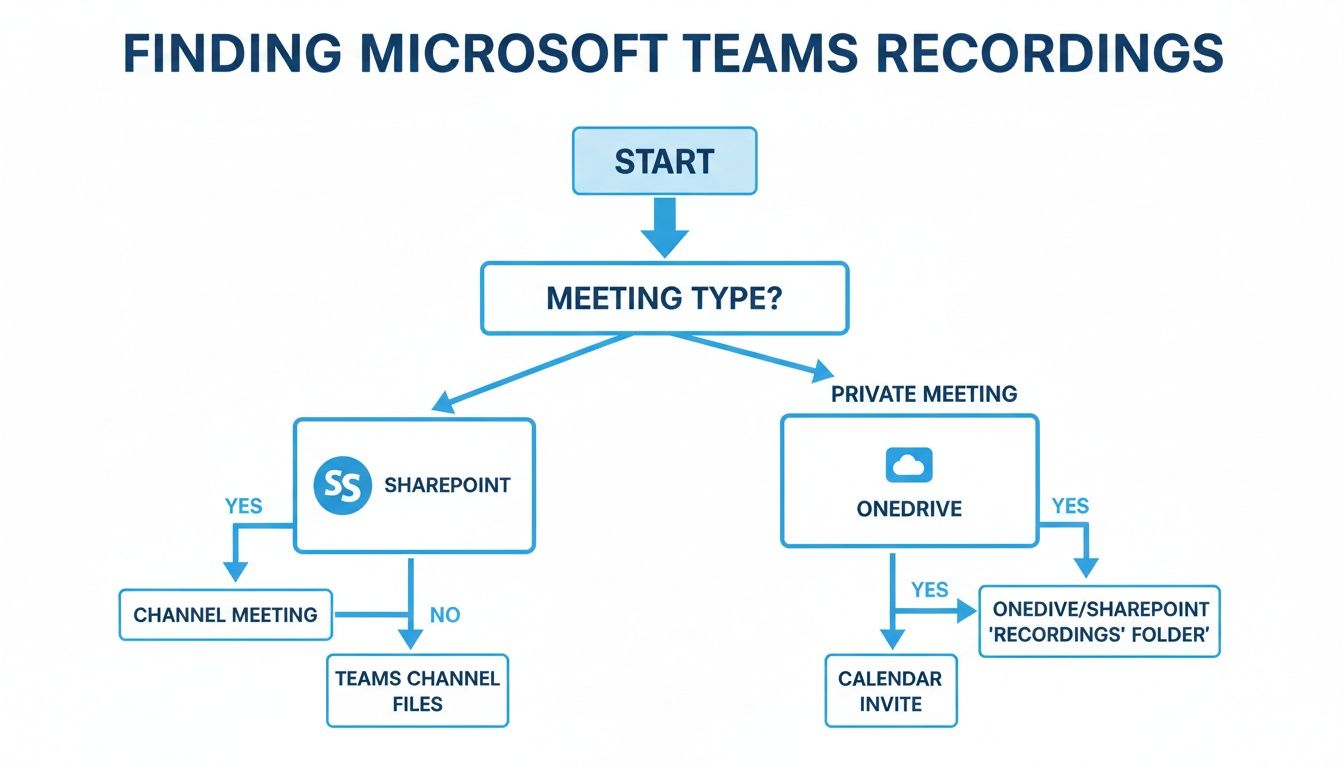
Как видите, все сводится к тому, была ли встреча частной или проходила по видеосвязи.
Размещая записи в OneDrive и SharePoint, Microsoft предоставляет вам возможность управлять ими с помощью тех же инструментов безопасности и соответствия требованиям, которые вы уже используете для своих документов. Это означает, что настройки разрешений и политики хранения применяются сразу же после установки.
Для организаций, стремящихся максимально эффективно использовать свою систему, правильная оптимизация Microsoft 365 имеет ключевое значение. Хорошо настроенная среда может помочь предотвратить многие распространенные проблемы с правами доступа и хранилищем данных еще до их возникновения.
Поиск записей совещаний в каналах SharePoint
Когда вы завершаете совещание в определенном канале Teams, куда на самом деле попадает запись? В отличие от частных звонков, которые хранятся в вашем личном OneDrive, записи каналов рассматриваются как ресурсы команды. Это означает, что они попадают в общее пространство, где каждый участник может получить к ним доступ: на сайт команды в SharePoint .
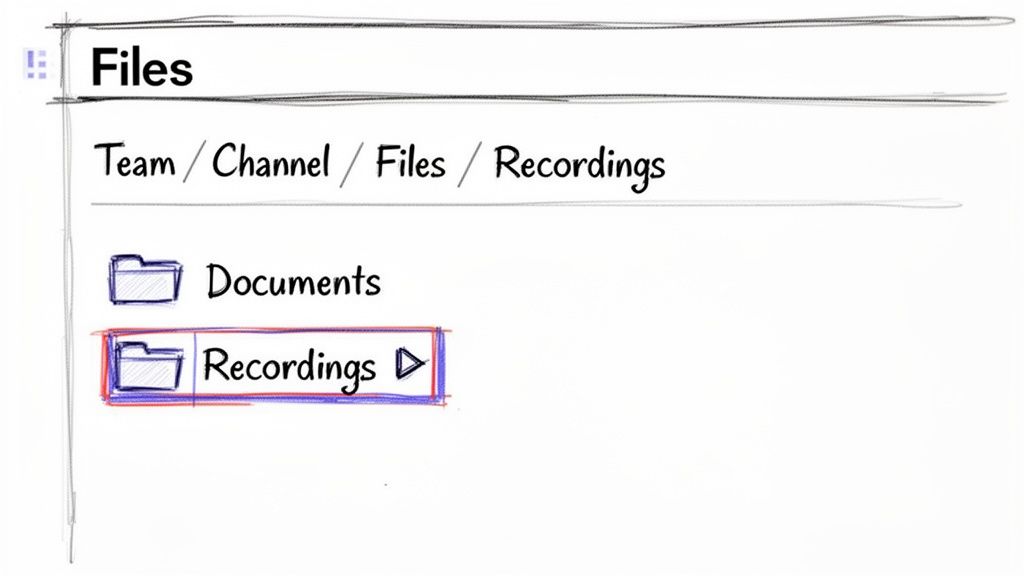
Из моего повседневного опыта могу сказать, что самый простой способ найти запись — это остаться в Teams. Просто перейдите в канал, где проходила встреча, и найдите вкладку «Файлы» вверху. Вы увидите папку с удобным названием «Записи», которую Microsoft Teams создает автоматически. Все видеозаписи ваших встреч в канале будут аккуратно упорядочены внутри этой папки.
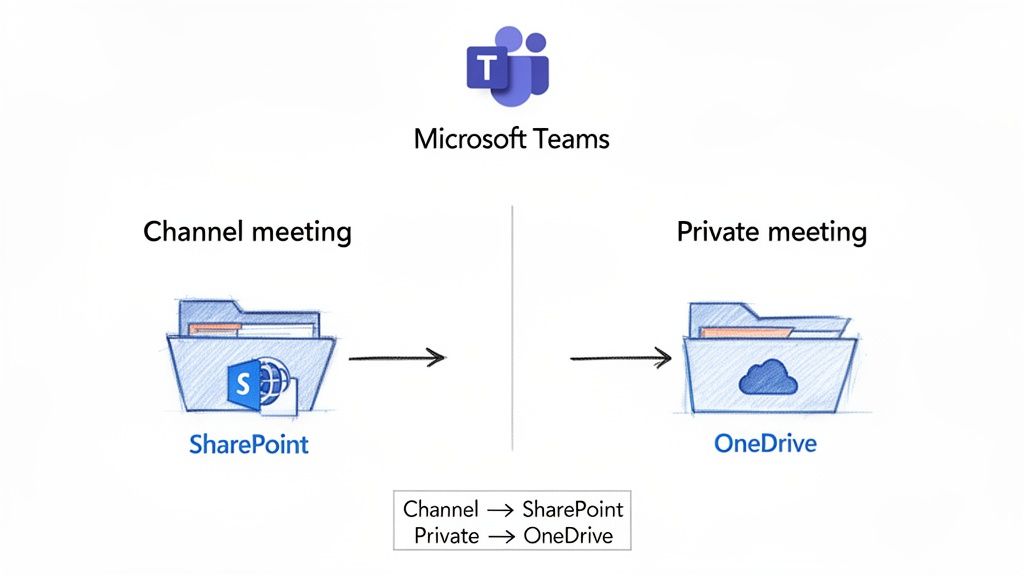
Такая структура обеспечивает прозрачность и доступность всей информации для всей команды, прямо рядом с другими файлами проекта.
Понимание подключения к SharePoint
Итак, что же происходит «под капотом»? Каждый раз, когда создаётся новая команда, Microsoft автоматически запускает соответствующий сайт SharePoint, который выступает в качестве её основы. Именно эта мощная интеграция обеспечивает обмен файлами, вики-страницы и все функции для совместной работы, на которые мы полагаемся.
При записи совещания в рамках канала видеофайл не просто становится ссылкой; он сохраняется непосредственно в библиотеку документов на подключенном сайте SharePoint. Такая архитектура обеспечивает ряд замечательных преимуществ:
- Простая настройка прав доступа: любой участник команды автоматически получает доступ к записям. Вам не придется вручную делиться ссылками каждый раз, когда к проекту присоединяется новый участник.
- Единый источник достоверной информации: все записи ваших совещаний хранятся вместе с остальными документами канала. Больше не нужно искать файлы, относящиеся к проекту, на разных платформах.
- Возможности для опытных пользователей: Поскольку это стандартный файл в SharePoint, вы можете использовать все расширенные инструменты SharePoint. Например, историю версий, настройку оповещений о новых загрузках или применение общекорпоративных политик хранения данных.
Я заметил, что иногда, особенно в совершенно новом канале, папка «Записи» может не сразу отображаться на вкладке «Файлы». Если вы столкнетесь с этим, просто нажмите «Открыть в SharePoint». Это переведет вас в полную библиотеку документов, и я почти гарантирую, что вы найдете нужную папку там.
Быстрый поиск этих видеозаписей — это не просто удобство. Хотя 94% американских компаний заявляют, что видеоконференции повысили их производительность, эта ценность теряется, если записи исчезают. Учитывая, что, по некоторым исследованиям, только 30% совещаний действительно продуктивны, настоящая ценность часто заключается в их воспроизведении. Вы можете изучить больше статистических данных о производительности совещаний, чтобы убедиться, насколько это важно.
Прямой доступ к источнику в SharePoint
Если вы опытный пользователь SharePoint или вам необходимо управлять файлами в нескольких каналах, вы можете предпочесть вообще обойтись без Teams. Вы можете перейти непосредственно в среду SharePoint вашей организации, чтобы найти нужные файлы.
На стартовой странице SharePoint найдите сайт, название которого совпадает с названием вашей команды. На главной странице сайта нажмите «Документы» в меню навигации слева. Внутри вы увидите папки для каждого канала в рамках этой команды. Просто щелкните по нужному каналу, и вы найдете знакомую папку «Записи» . Это отличный способ для администраторов, которым нужен общий обзор всех ресурсов команды.
Как найти записи личных встреч в вашем OneDrive
Итак, мы обсудили, где хранятся записи совещаний в каналах, но как насчет всех остальных совещаний? Я говорю о спонтанных звонках один на один, быстрых согласованиях проектов или любых групповых чатах, не привязанных к конкретной команде. Когда вы записываете такое совещание, действуют совершенно другие правила.
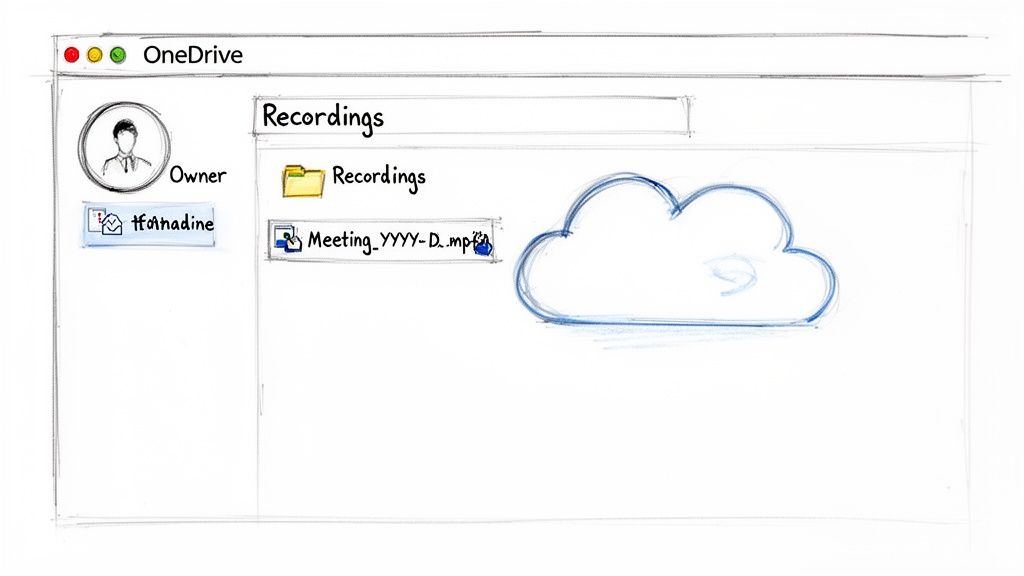
Вместо общего сайта SharePoint эти записи сохраняются непосредственно в личной учетной записи OneDrive для бизнеса того, кто нажал кнопку записи. Представьте себе: если вы записали, это ваш файл. Это дает вам, записывающему, полный контроль над тем, кто его видит и что с ним можно делать, как и с любым другим созданным вами документом.
Знание этой маленькой детали — уже половина дела, когда вы ищете конкретную запись из личного чата.
Как перейти в папку «Записи» в OneDrive
Как только вы узнаете, где искать, найти эти файлы будет довольно просто. Microsoft Teams создает специальную папку в вашем OneDrive для организации всех файлов.
Просто зайдите в свою учетную запись Microsoft 365 и откройте OneDrive (обычно это можно сделать через значок вафли в углу). В папке « Мои файлы» вы увидите папку с названием «Записи» . Это и есть то место. Все ваши записи личных встреч будут аккуратно храниться там.
Файлы даже имеют удобную систему именования, обычно выглядящую примерно так: Meeting Name-YYYYMMDD_HHMMSS-Meeting Recording.mp4 . Это позволяет легко просмотреть список и найти нужную сессию по названию и дате.
Как человек, записавший встречу, вы являетесь владельцем видеофайла. Это означает, что вы контролируете все права доступа и условия его распространения. Вы можете изменить, кто может просматривать файл, предоставить права на редактирование или даже полностью запретить его распространение в любое время.
Модель личного хранения данных важна как никогда. Профессионалы проводят в среднем четыре часа в неделю на видеоконференциях, а сотрудники крупных компаний участвуют в 11,6 звонках в неделю , поэтому количество записей может быстро накапливаться. Учитывая, что только 37% совещаний фактически используют повестку дня, наличие записи для просмотра часто имеет первостепенное значение. Вы можете изучить больше данных о тенденциях видеоконференций , чтобы увидеть, насколько сильно мы зависим от этих файлов.
Как работает автоматическое предоставление доступа и управление правами доступа
Одна из самых удобных функций этой системы — это автоматическая отправка ссылки на ресурсы в Teams. Вам не нужно помнить о том, чтобы отправить ссылку всем участникам.
Как только ваша запись будет обработана и готова, Teams начнет работу:
- Видео автоматически отправляется всем приглашенным на встречу (при условии, что они являются сотрудниками вашей организации).
- По умолчанию всем предоставляются права только на просмотр .
- Ссылка на запись также появляется прямо в чате совещания для удобного доступа.
Но что, если вам нужно изменить эти права доступа? Нет проблем. Поскольку файл находится в вашем OneDrive, вы можете управлять им так же, как и любым другим документом. Перейдите в папку «Записи» , найдите видео, и вы сможете:
- Предоставляйте доступ новым пользователям: легко добавляйте или удаляйте пользователей из списка доступа.
- Изменить уровни прав доступа: повысить статус пользователя с «просмотрщика» до «редактора», если ему необходимо загрузить или отредактировать файл.
- Создайте общедоступную ссылку: сгенерируйте новую ссылку, чтобы поделиться ею с людьми за пределами вашей компании.
Именно глубокая интеграция с OneDrive делает управление личными записями таким гибким и безопасным. Вы всегда контролируете ситуацию.
Устранение распространенных проблем с записью в Teams
Итак, вы проверили все обычные места — OneDrive для частной встречи, SharePoint для первого канала, — но записи нигде нет. Это распространенная и невероятно неприятная ситуация, но не стоит сразу думать, что файл потерян навсегда. Прежде чем паниковать, давайте рассмотрим несколько вероятных причин.
Первое, на что следует обратить внимание, это не настройки, а время. Запись Teams не появляется мгновенно. После нажатия кнопки «Остановить запись» серверам Microsoft необходимо обработать видео, а это занимает время. Чем дольше встреча, тем дольше ожидание. Я наблюдал, как запись типичной часовой встречи появлялась через 15-30 минут , а иногда и дольше в часы пиковой нагрузки.
Мой лучший совет? Заварите себе кофе и подождите немного. Уведомление, которое появляется в чате совещания, — это самый надежный признак того, что ваша запись готова.
Решение проблем, связанных с доступом и истечением срока действия.
Что делать, если вы видите запись, но не можете её открыть? Это ещё одна распространённая проблема. Обычно причина сводится либо к правам доступа, либо к недействительной ссылке.
«У меня нет разрешения на просмотр этой записи»
Сообщение "Доступ запрещен" — это классическая проблема с правами доступа. Обычно это означает, что вас не было в первоначальном приглашении на собрание, или же человек, который его записывал, ужесточил настройки доступа.
- Для частных встреч: тот, кто начал запись, является владельцем файла и контролирует доступ. Лучше всего просто нажать кнопку «Запросить доступ». Это напрямую уведомит владельца, и он сможет одобрить ваш запрос одним щелчком мыши.
- Для собраний в каналах: если запись канала заблокирована, это почти всегда означает, что вы не являетесь членом этой конкретной команды. Свяжитесь с владельцем команды и попросите его добавить вас.
"Ссылка устарела"
Чтобы предотвратить бесконтрольное увеличение объема хранилища, многие компании включают автоматическое удаление записей Teams. По умолчанию этот срок часто составляет 120 дней . Если вы перейдете по старой ссылке и обнаружите, что она устарела, сам видеофайл, вероятно, все еще существует; просто ссылка для общего доступа стала неактивной.
В крайнем случае, всегда проверяйте корзину. Когда запись удаляется из OneDrive или SharePoint, она обычно остается в корзине в течение 93 дней . Если вы поторопитесь, вы часто сможете восстановить ее самостоятельно.
Когда запись окончательно утрачена
В некоторых случаях запись может быть безвозвратно удалена. Это часто происходит из-за строгих корпоративных правил хранения данных, которые автоматически удаляют файлы через определенный период в соответствии с требованиями ИТ-отдела или законодательства. Если вы подозреваете, что именно это произошло, ваш единственный реальный вариант — связаться с вашим ИТ-администратором, чтобы узнать, можно ли восстановить запись.
Наконец, хотя ваше оборудование не повлияет на место сохранения записи, грамотная настройка может существенно улучшить качество. Если вы часто записываете важные совещания, вам может пригодиться наше руководство по выбору лучшего аудиорекордера , чтобы каждое слово было записано четко.
Как расшифровать и поделиться своими записями
Итак, вы нашли запись совещания. Отлично. Но наличие видеофайла — это только половина дела. Настоящая ценность заключается в том, чтобы сделать эту запись полезной — поделиться ею со своей командой и, что более важно, извлечь из нее ключевую информацию.
Давайте будем честны, никто не хочет пересматривать 60-минутное совещание только для того, чтобы найти тот единственный комментарий или решение. Это огромная трата времени. Вот тут-то и пригодятся инструменты транскрипции на основе ИИ, превращающие пассивный видеофайл в невероятно ценный ресурс, доступный для поиска.
От видеофайла к практическим выводам
Представьте, что у вас есть полный, доступный для поиска текст всего вашего совещания. Именно это и предоставляет такой сервис, как Whisper AI . Вместо простого видео вы получаете текстовый документ, из которого можно мгновенно осуществлять поиск, копирование и вставку.
Это полностью меняет подход к использованию ваших записей. Забудьте о бесконечных поисках нужной информации на временной шкале. Теперь вы можете просто нажать «Ctrl+F», чтобы точно определить момент упоминания конкретного проекта, клиента или ключевого слова.
Использование ИИ для расшифровки записей ваших команд.
Сделать это на удивление просто. Как только вы найдете свою запись Teams в OneDrive или SharePoint и загрузите файл .mp4 , вы будете готовы загрузить его в программу для транскрипции.
С помощью такого инструмента, как Whisper AI, процесс очень прост. Вы просто перетаскиваете свою запись в формате .mp4 на платформу. Вам не нужно беспокоиться о конвертации файлов, так как он поддерживает большинство распространенных форматов.
Затем искусственный интеллект приступает к работе, обрабатывая аудиозапись для создания высокоточной расшифровки. Он даже определяет, кто говорил, и добавляет временные метки. Через несколько минут у вас будет чистый, упорядоченный документ, готовый к использованию.
Это значительное улучшение по сравнению с базовой функцией транскрипции, встроенной в Teams. Для более подробного ознакомления с принципами работы этой технологии, ознакомьтесь с нашим руководством по транскрипции видео в текст с помощью ИИ .
Настоящий прорыв — это сводка, созданная с помощью ИИ. Помимо дословной расшифровки, такие инструменты, как Whisper AI, могут составить краткое резюме, выделить ключевые моменты в маркированном списке и даже предложить варианты действий. Это как иметь личного помощника, который идеально записывал для вас заметки.
Реальные сценарии использования расшифрованных записей
Возможности стенографирования совещаний практически безграничны. Речь идёт не просто о более качественных записях; речь идёт о том, чтобы информацию было легко найти и использовать в дальнейшем.
Для руководителей проектов:
Менеджер проекта может взять запись еженедельной синхронизации, пропустить ее через инструмент транскрипции и мгновенно получить список всех обсуждавшихся задач. Затем он может скопировать эти задачи прямо в такой инструмент, как Planner или Asana, получив полный контекст из транскрипции всего одним щелчком мыши.
Для торговых представителей:
Менеджер по продажам может загрузить запись ознакомительного звонка клиенту. Позже он сможет найти в стенограмме конкретные проблемные моменты, обсуждения бюджета или пожелания по функциям. Это значительно повышает точность последующих электронных писем и помогает составить предложение, которое напрямую отвечает на то, что клиент действительно сказал.
Для контент-маркетологов:
Маркетолог может расшифровать вебинар или интервью с внутренним экспертом. На основе этой одной расшифровки он может извлечь цитаты для социальных сетей, написать подробную статью в блоге и создать раздел часто задаваемых вопросов на сайте — и все это из одной записи.
Расшифровка записей ваших совещаний в Teams позволяет раскрыть весь содержащийся в них ценный потенциал. Вы превращаете часы видео в библиотеку знаний, доступную для поиска, которую ваша команда сможет использовать еще долго после окончания совещания.
Часто задаваемые вопросы (и ответы) о записях Teams
Даже после того, как вы разберетесь, где Teams сохраняет ваши записи, всегда возникают несколько распространенных вопросов. Давайте рассмотрим некоторые из наиболее часто встречающихся проблем, с которыми люди сталкиваются при управлении своими видео.
Как долго хранятся записи разговоров в Teams?
Вот неожиданный момент, который сбивает с толку многих: записи Teams не хранятся вечно. По умолчанию Microsoft устанавливает срок действия всех новых записей на 120 дней . Это общесистемная настройка, которую ваш ИТ-администратор устанавливает для контроля затрат на хранение и предотвращения захламления данных.
К счастью, это легко проверить и изменить. Просто найдите видеофайл в OneDrive или SharePoint, выберите его и откройте панель сведений. Дата истечения срока действия будет указана прямо там.
Если вы являетесь владельцем файла, вы, как правило, можете продлить или даже удалить указанную в нем дату.
- Найдите свою запись в папке OneDrive или SharePoint.
- Чтобы просмотреть подробную информацию о файле, нажмите на значок «Информация» (он выглядит как буква «i» в круге).
- Найдите дату истечения срока действия. Рядом с ней вы увидите опцию продления срока или полного его аннулирования.
Потратив всего несколько секунд на это, вы предотвратите автоматическое удаление важной записи.
Можно ли восстановить удаленную запись Teams?
Это неприятное чувство, когда вы случайно удаляете запись, ужасно, но не паникуйте. Вы почти всегда можете её восстановить. Microsoft 365 не удаляет файлы сразу; сначала он отправляет их в корзину.
Процесс восстановления довольно прост.
- Перейдите в место, где изначально хранилось видео. Это может быть ваш личный OneDrive для частных встреч или сайт SharePoint вашей команды для встреч в каналах.
- Найдите значок «Корзина» в навигационном меню в левой части экрана.
- Как только вы найдете удаленный видеофайл, просто выберите его и нажмите кнопку «Восстановить» .
В большинстве конфигураций Microsoft 365 файлы находятся в корзине первого уровня до 93 дней . Это дает вам довольно достаточно времени, чтобы восстановить все, что вы удалили по ошибке.
Почему я не могу записать совещание?
Бывало ли так, что во время совещания кнопка «Начать запись» была недоступна (заблокирована) или просто отсутствовала? Почти всегда дело в правах доступа. Не каждый участник совещания может нажать кнопку записи.
Как правило, права на запись ограничиваются следующим:
- Человек, организовавший встречу.
- Ещё один человек из той же организации, что и организатор.
Это означает, что гости, внешние пользователи и анонимные участники обычно не могут начать или остановить запись. Это функция безопасности, которая сохраняет контроль над содержимым собрания за организацией-организатором. Если вам необходимо записывать, лучше всего просто попросить организатора собрания начать запись за вас.
Как только вы получите записи, они станут идеальным исходным материалом. Вы можете использовать их для создания обучающих видеороликов , превратив простую встречу в многоразовый учебный ресурс для всей вашей команды.
После того, как вы найдете и скачаете видеозапись вашей встречи, начинается настоящая работа: извлечение ценных выводов, скрытых в ней. Вместо того, чтобы тратить часы на повторный просмотр всего, позвольте Whisper AI сделать это за вас. Наша платформа преобразует ваши записи Teams в точный текст с возможностью поиска, дополненный метками выступающих и сгенерированными ИИ резюме, позволяя вам находить ключевые моменты за считанные секунды. Начните работу с Whisper AI и превратите свои записи в полезные знания уже сегодня.