
Как извлечь аудио из видео
Вы закончили запись содержательного интервью, вебинара, лекции или демонстрации продукта. Файл появляется на вашем рабочем столе в формате MP4 или MOV, и сейчас вам нужна только голосовая дорожка.
Такая ситуация часто приводит к поискам способов извлечения аудио из видео и к путанице в советах. Некоторые руководства предполагают, что вам нужен отполированный файл подкаста. Другие предполагают, что вы уверенно работаете в Терминале. Многие из них обходят стороной главный вопрос, который проще: какой самый быстрый и надежный способ решения поставленной задачи?
Ответ зависит от рабочего процесса. Если вам нужно обработать один короткий фрагмент, может быть достаточно браузерного инструмента. Если же вы хотите обрезать дыхание, отрегулировать уровни или удалить шум, то лучше использовать настольный редактор. Если же вы работаете с папками, полными записей, FFmpeg — лучший выбор. А если ваша главная цель — преобразование устной речи в стенограммы, посты, субтитры или заметки, то извлечение — это только первый шаг.
Почему необходимо извлекать аудио из видео
Пользователи обычно не извлекают аудио по техническим причинам. Они делают это потому, что полезная часть записи находится внутри видеофайла.
Запись интервью с клиентом может превратиться в эпизод подкаста. Вебинар может стать аудиозаписью для коллег, которые не хотят смотреть полное видео. Лекция может превратиться в стенограмму, конспект или архив с возможностью поиска. Демонстрация продукта может дать короткие аудиофрагменты для социальных сетей. Видео остается ценным, но аудиозапись часто становится более востребованным ресурсом.
Именно поэтому извлечение информации тесно связано с рабочими процессами повторного использования контента . После отделения голосового фрагмента его легче редактировать, расшифровывать, цитировать, резюмировать и публиковать в новых форматах.
Распространенные причины, по которым люди извлекают аудиофайлы
- Повторное использование подкастов: превратите снятое на видео интервью или прямую трансляцию в аудиоэпизод.
- Транскрипция: Вводите чистую речь в рабочий процесс транскрипции для блогов, заметок или субтитров.
- Доступность: Предложите аудиоверсию для тех, кто предпочитает слушать.
- Основной упор на монтаж: работа над диалогами без пролистывания всей видеозаписи.
- Архивирование: Сохраните упрощенный основной файл для последующего поиска и повторного использования.
Практическое правило: если главное — это устная речь, используйте аудиозапись на раннем этапе. Это упростит все последующие шаги.
Единого лучшего инструмента для всех не существует. То, что подходит маркетологу, вырезающему один отзыв, не совпадет с тем, что подойдет продюсеру, еженедельно обрабатывающему записи мероприятий. Полезно рассматривать это с точки зрения уровня комфорта и объема работы: бесплатные настольные инструменты, встроенные опции ОС, быстрые веб- и мобильные методы, а затем автоматизация через командную строку.
Используя бесплатные настольные программы, такие как VLC и Audacity, вы можете получить доступ к ним.
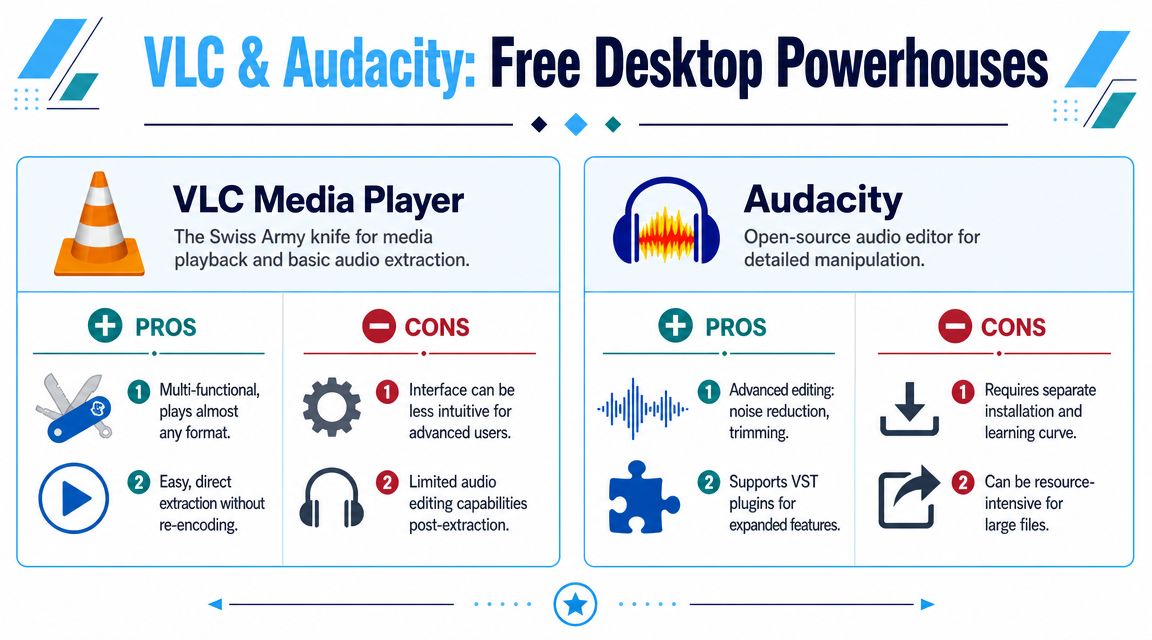
Наиболее безопасная долгосрочная конфигурация включает в себя пару бесплатных настольных программ: VLC Media Player для быстрого извлечения данных и Audacity для извлечения и редактирования. Обе программы надежны. Просто они решают разные задачи.
Когда VLC — лучший выбор
VLC — это инструмент, к которому я обращаюсь, когда мне нужно быстро вывести звук и я не планирую проводить сложную обработку. Открываю файл, перехожу в «Конвертировать / Сохранить» , выбираю видео, выбираю аудиопрофиль и экспортирую. Обычно этого достаточно для лекции, резервной копии интервью или простого справочного материала.
VLC похож на универсальный инструмент. Он воспроизводит практически всё, и позволяет отсоединять аудиофайлы, не превращая работу в полноценный процесс редактирования.
Что мне нравится в VLC:
- Быстрое решение для разовых задач: идеально подходит, когда вам просто нужен MP3-файл или аналогичный результат, и вы хотите продолжить работу.
- Никаких хлопот с редактированием: вам не нужно создавать проект или думать о треках.
- Кроссплатформенность: полезно, если вы переключаетесь между Mac, Windows и Linux.
VLC плохо справляется с детальной обработкой звука. Если требуется обрезка клипа, шумоподавление, коррекция уровня или проверка пауз и ошибок, я бы не стал использовать VLC.
Когда Audacity становится более целесообразным
Audacity — лучший выбор, если вам нужно увидеть осциллограмму и принять решения перед экспортом. Она может импортировать видео и аудио через поддержку FFmpeg, а затем позволяет обрезать пустые места, нормализовать уровни и выполнить легкую очистку перед сохранением файла.
Обычно при работе с файлами на компьютере импортируют исходный файл, выделяют аудиодорожку, проверяют её форму, а затем экспортируют только аудиодорожку. Как правило, для рабочих процессов, требующих высокого качества, рекомендуется использовать формат MP3 с битрейтом 320 кбит/с или WAV с частотой 48 кГц , особенно если файл предназначен для редактирования или транскрипции, как объясняется в руководстве по извлечению файлов от Mini Fridge Media .
Формат WAV не восстановит детали, которые уже были потеряны при сжатии исходного видео, но он обеспечит вам стабильную несжатую мастер-копию для последующей обработки.
Это различие имеет значение. Люди часто считают, что экспорт в WAV волшебным образом улучшает плохое качество исходного звука. Это не так. Он просто предотвращает дальнейшие потери качества после начала работы с файлом.
Вот пошаговое руководство, если вам нужен наглядный пример, прежде чем вы попробуете сделать это сами:
Сравнение VLC и Audacity на практике
| Инструмент | Лучше всего подходит для | Что хорошо работает | Основное ограничение |
|---|---|---|---|
| VLC | Быстрое извлечение | Быстрый экспорт, поддержка широкого спектра форматов. | Минимальный контроль редактирования |
| Мужество | Очистка и экспорт | Редактирование, обрезка и корректировка осциллограмм, исправление мелких ошибок. | Дополнительные настройки, особенно при импорте видео. |
Если вы также ищете дополнительные инструменты для простого редактирования видео, то этот обзор простых видеоредакторов без водяных знаков станет полезным следующим шагом.
Помимо простого разделения дорожек, исследователи из MIT, Microsoft и Adobe в 2014 году показали, что они могут восстанавливать разборчивую речь из немого видео, анализируя мельчайшие вибрации объектов, включая пакет с картофельными чипсами, снятый с расстояния 4,5 метров , как описано в новостях MIT о проекте визуального микрофона . Это напоминание о том, что аудио и видео связаны гораздо теснее, чем предполагает большинство рабочих процессов.
Быстрое извлечение с помощью встроенных инструментов ОС
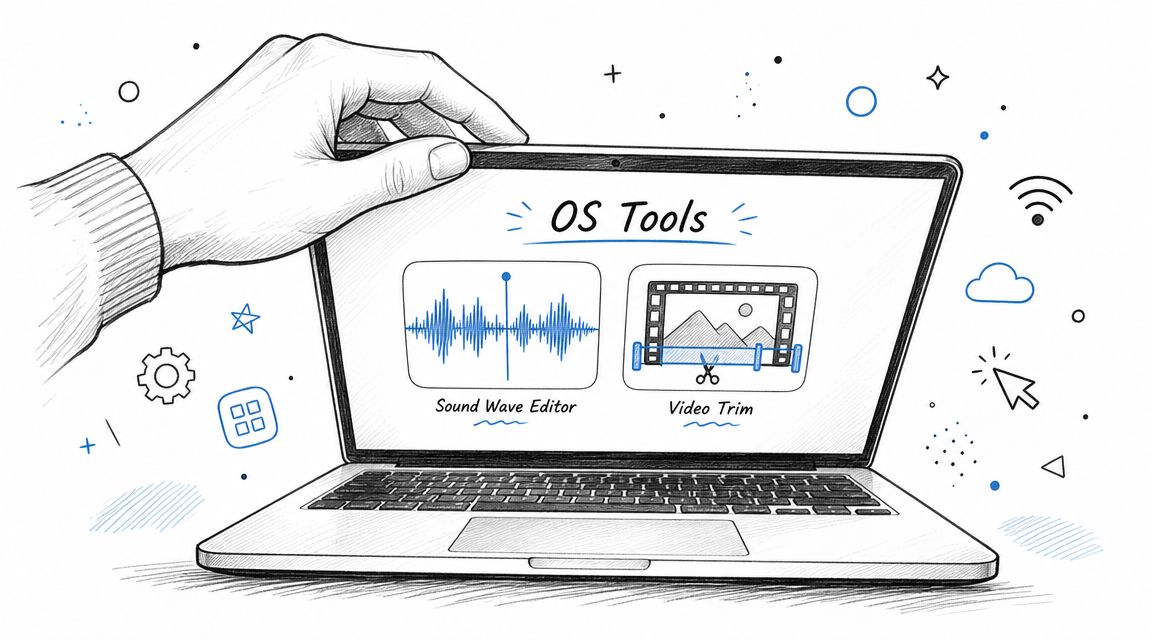
Иногда правильным решением оказывается инструмент, уже установленный на вашем компьютере. Если вам нужно извлечь аудио из одного файла, встроенные приложения часто оказываются вполне подходящими и избавляют от необходимости скачивать что-либо дополнительно.
На Mac с помощью QuickTime Player
На macOS очевидным первым шагом будет использование QuickTime Player. Откройте видеофайл, затем найдите опцию экспорта, которая позволяет экспортировать только аудио . Для простых задач это часто самый простой вариант.
Используйте его, когда:
- У вас один файл.
- Уборка не требуется.
- Вам нужен нативный инструмент, не требующий настройки.
QuickTime особенно удобен для записей, которые и так звучат хорошо и которые нужно просто преобразовать в аудиофайл для обмена или ведения заметок.
В Windows с помощью Clipchamp или встроенных инструментов редактирования.
Пользователи Windows обычно получают самые простые результаты, используя встроенный видеоредактор или Clipchamp , в зависимости от версии Windows. Рабочий процесс прост: создайте проект, импортируйте видео, поместите его на временную шкалу, а затем экспортируйте или сохраните результат только со звуком, если инструмент это поддерживает.
Этот способ не самый элегантный для пакетной обработки, но вполне доступный. Вам не нужно изучать настройки кодеков и синтаксис командной строки.
В каких случаях встроенные инструменты помогают, а в каких — нет.
Встроенные приложения наиболее эффективны, когда удобство важнее контроля. Я бы не стал использовать их для работы с большим архивом, многоязычными записями с несколькими потоками или для любой работы, где необходимо точно проверять выходные настройки.
«Достаточно хорошо» — это реальный стандарт: если файл короткий, не содержит конфиденциальной информации и не требует исправления, то нативное приложение часто является самым быстрым способом завершить задачу.
В данном случае хорошо подойдет простой фильтр принятия решений:
- Используйте инструменты ОС для одного клипа, минимум хлопот, установка не требуется.
- Используйте настольные редакторы, когда нужно обрезать или отредактировать текст.
- Используйте FFmpeg, если для вас важны скорость, воспроизводимость или пакетная обработка.
Последний пункт имеет большее значение, чем кажется на первый взгляд. После того, как вам пришлось повторить ту же операцию извлечения данных для десяти или двадцати файлов, «простота» начинает означать не просто «возможность клика», а «возможность повторения».
Самый быстрый способ: онлайн-конвертеры и мобильные приложения.
Когда вы используете взятый напрокат ноутбук, заблокированный рабочий компьютер или свой телефон, браузерные инструменты и мобильные приложения становятся практичным вариантом. Загрузите видеоклип, выберите выходной формат и скачайте аудио. Вот почему эти инструменты остаются популярными.
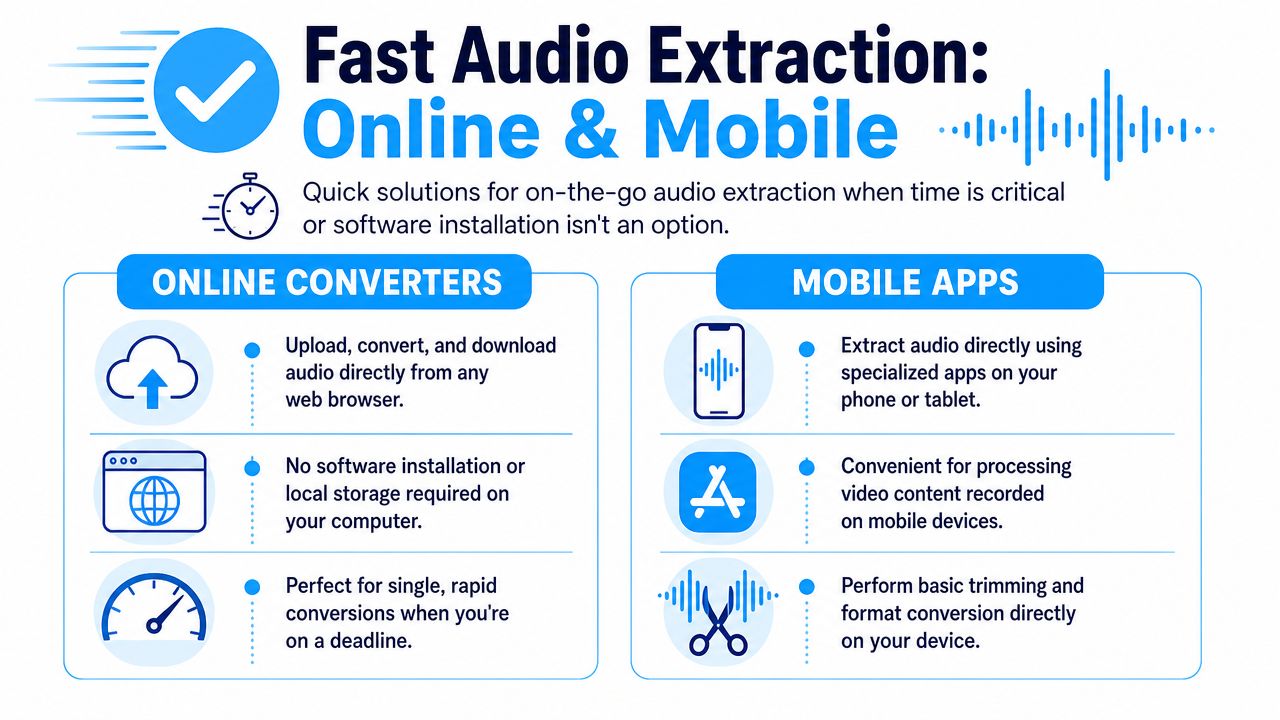
Привлекательность очевидна. Ничего не нужно устанавливать. Не нужно осваивать новый интерфейс. Для небольшого файла, не содержащего конфиденциальной информации, удобство использования трудно оспорить.
Когда браузерные инструменты — это правильное решение
В таких случаях используйте онлайн-конвертеры:
- Отдельный клип: один файл, один выходной файл, готово.
- Нет прав администратора: вы не сможете установить VLC, Audacity или FFmpeg.
- Рабочий процесс, ориентированный на телефон: запись уже находится на вашем мобильном устройстве.
- Срочная работа: вам срочно нужен пригодный для использования аудиофайл.
Последний вариант использования часто встречается в командах, занимающихся социальными сетями. Им нередко нужно извлечь аудио из короткого видеоролика, отправить его на транскрипцию или преобразовать в субтитры, не открывая при этом настольный редактор. Если это вам знакомо, то это руководство по бесплатному конвертированию видео с YouTube станет практичным помощником для рабочих процессов, основанных на использовании платформы.
Здесь также происходит более масштабный сдвиг. Подход, ориентированный в первую очередь на настольные компьютеры, упускает из виду множество реальных пользователей. Значительная часть создания и потребления видео теперь происходит на мобильных устройствах, поэтому инструменты для извлечения аудио из видео, работающие в браузере и ориентированные на мобильные устройства, продолжают привлекать все больше внимания, как отмечается в руководстве SolveigMM по извлечению аудио из видео .
Краткий контрольный список мер безопасности
Удобство — это реальность, но и компромиссы тоже. Прежде чем что-либо загружать, проверьте следующее:
- Конфиденциальность: Не загружайте конфиденциальные интервью, записи внутренних совещаний или телефонных разговоров с клиентами, если вы не доверяете сервису и тому, как он обрабатывает файлы.
- Выбор формата: MP3 подходит для общего обмена файлами. WAV или FLAC больше подходят для редактирования или архивирования. AAC часто соответствует рабочим процессам, характерным для устройств Apple.
- Проблемы с загрузкой: большие видеофайлы медленно загружаются в браузере, даже если процесс извлечения данных достаточно прост.
- Проверка корректности выходных данных: убедитесь, что выбранный инструментом формат соответствует вашим дальнейшим потребностям.
Если я работаю с файлом, содержащим конфиденциальные отчеты, юридические материалы или неопубликованный контент, я храню всю извлеченную информацию локально.
Мобильные приложения работают по той же логике. Они полезны для клипов, уже снятых на телефон, и для быстрой обработки видео для социальных сетей. Я бы не стал использовать их для больших библиотек или чего-либо, требующего точных, повторяемых настроек. Это инструменты для удобства, а не производственная инфраструктура.
Метод опытного пользователя FFmpeg для повышения скорости и автоматизации.
Если вы регулярно извлекаете аудиофайлы, FFmpeg кардинально меняет ситуацию. Он выглядит более сложным в использовании, чем VLC или Audacity, поскольку работает в командной строке, но основные команды короткие, простые и легко используются повторно.
Главное преимущество FFmpeg заключается в том, что он может либо конвертировать аудио, либо копировать исходный аудиопоток из видео. Именно второй метод делает его таким ценным в профессиональных рабочих процессах.
Используйте функцию копирования потока, если вам нужен оригинальный трек.
Наиболее эффективным методом является копирование потока FFmpeg с такими опциями, как -vn и -acodec copy , которое отключает вывод видео и сохраняет исходный звук без перекодирования. В Mux поясняют, что этот подход фактически мгновенный, поскольку перекодирование не происходит, и он также поддерживает выбор определенной дорожки с помощью -map 0:a:1 и сохранение метаданных с помощью -map_metadata 0 в их пошаговом руководстве по извлечению FFmpeg .
Простейший пример выглядит так:
ffmpeg -i input_video.mp4 -vn -acodec copy output_audio.m4a
Используйте этот вариант, если исходный файл уже содержит комбинацию аудиокодека и контейнера, которую вы хотите сохранить. Он идеально подходит для длинных записей, многоязычных файлов и медиатек, где важны сохранение качества и скорость.
Используйте функцию преобразования, когда вам нужен стандартный результат.
Иногда исходный аудиопоток имеет не тот формат, который вам нужен для передачи. В этом случае выполните его конвертацию.
Распространенная команда FFmpeg для извлечения высококачественных MP3-файлов:
ffmpeg -i input_video.mp4 -q:a 0 -map a output_audio.mp3
Эта команда отображает только аудиопоток и применяет высококачественные настройки кодирования звука, как описано в примечаниях Swell AI к рабочему процессу FFmpeg .
Это то, что я использую, когда мне нужен универсальный файл, который можно открыть где угодно, или когда следующий инструмент в цепочке ожидает именно формат MP3.
Почему FFmpeg выигрывает в больших масштабах
Графические инструменты хороши до тех пор, пока повторяющиеся действия не становятся серьезной проблемой. FFmpeg лучше подходит, когда требуется единообразие при работе со многими файлами.
Примеры:
- Пакетная обработка папок: выполнение одной и той же операции извлечения для каталога записей.
- воспроизводимый результат: каждый файл соответствует одним и тем же правилам именования и форматирования.
- Несколько потоков: выберите именно ту звуковую дорожку, которая вам нужна, из файла, содержащего несколько дорожек.
- Обработка метаданных: сохранение полезной информации о файле во время извлечения.
Совет по организации рабочего процесса: по возможности сначала копируйте потоковое видео. Преобразовывайте только тогда, когда этого действительно требует целевой формат.
FFmpeg также хорошо сочетается с остальными компонентами вашего медиаконвейера. Если вы пытаетесь сохранить качество видео при сжатии до или после извлечения, полезно рассматривать этапы обработки видео и аудио вместе, а не как отдельные задачи.
Единственная распространенная проблема — несоответствие формата. Если вы скопируете или закодируете файл в неправильный контейнер или с неправильным расширением, это может сбить с толку последующие инструменты. Следите за тем, чтобы расширение файла соответствовало кодеку, который вы используете.
Лучшие форматы и дальнейшие шаги для работы с аудиофайлами.
Вы извлекаете аудиофайл, открываете меню экспорта, и внезапно появляется ключевое решение. Оптимальный формат зависит от того, что вы планируете делать с файлом через час, а не только от того, удалось ли извлечение.
Выберите формат в зависимости от следующего задания.
Для быстрого обмена, загрузки и простой передачи файлов обычно лучше всего подходит формат MP3 . Он открывается практически везде, остается достаточно компактным для беспроблемной отправки и хорошо подходит, если аудиофайл направляется клиенту, коллеге или в издательскую систему, которая ценит совместимость больше, чем идеальное качество звука.
Для работы над аудиофайлами выбирайте формат, соответствующий следующему инструменту в вашей цепочке. WAV — хороший рабочий файл, если вы планируете удалять шумы, обрезать фрагменты, выравнивать клипы или отправлять аудио в процесс транскрипции, где вам нужен предсказуемый, удобный для редактирования источник. AAC имеет смысл, если файл будет использоваться в основном в приложениях и устройствах Apple. FLAC полезен для долговременного хранения, когда вам нужны файлы меньшего размера без потери данных.
Полезная шпаргалка:
- MP3: обмен, публикация, передача по электронной почте, хранение данных в небольших объемах.
- WAV: редактирование, восстановление, подготовка транскрипции, исходные материалы.
- AAC: воспроизведение и доставка в рабочих процессах с интенсивным использованием продуктов Apple.
- FLAC: архивное хранение с сжатием без потерь.
Выбор формата влияет на то, что произойдет после извлечения. Небольшой MP3-файл удобен, но если вам нужно удалить цитаты, фоновый шум или преобразовать важную информацию в текст с помощью функции преобразования речи, сохранение более качественного рабочего файла в первую очередь обычно позволяет избежать повторной обработки позже.
Превратите файл в пригодный для использования формат.
Обычно подготовка начинается с извлечения аудиоматериала. Ценность заключается в том, что вы будете делать с ним дальше: расшифровки, субтитры, заметки с возможностью поиска, черновики для блога, цитаты, краткие обзоры подкастов или чистый архив вебинаров или интервью.
Если вам нужен более широкий обзор процесса, этот подробный рабочий процесс извлечения основного аудиофайла станет отличным дополнением.
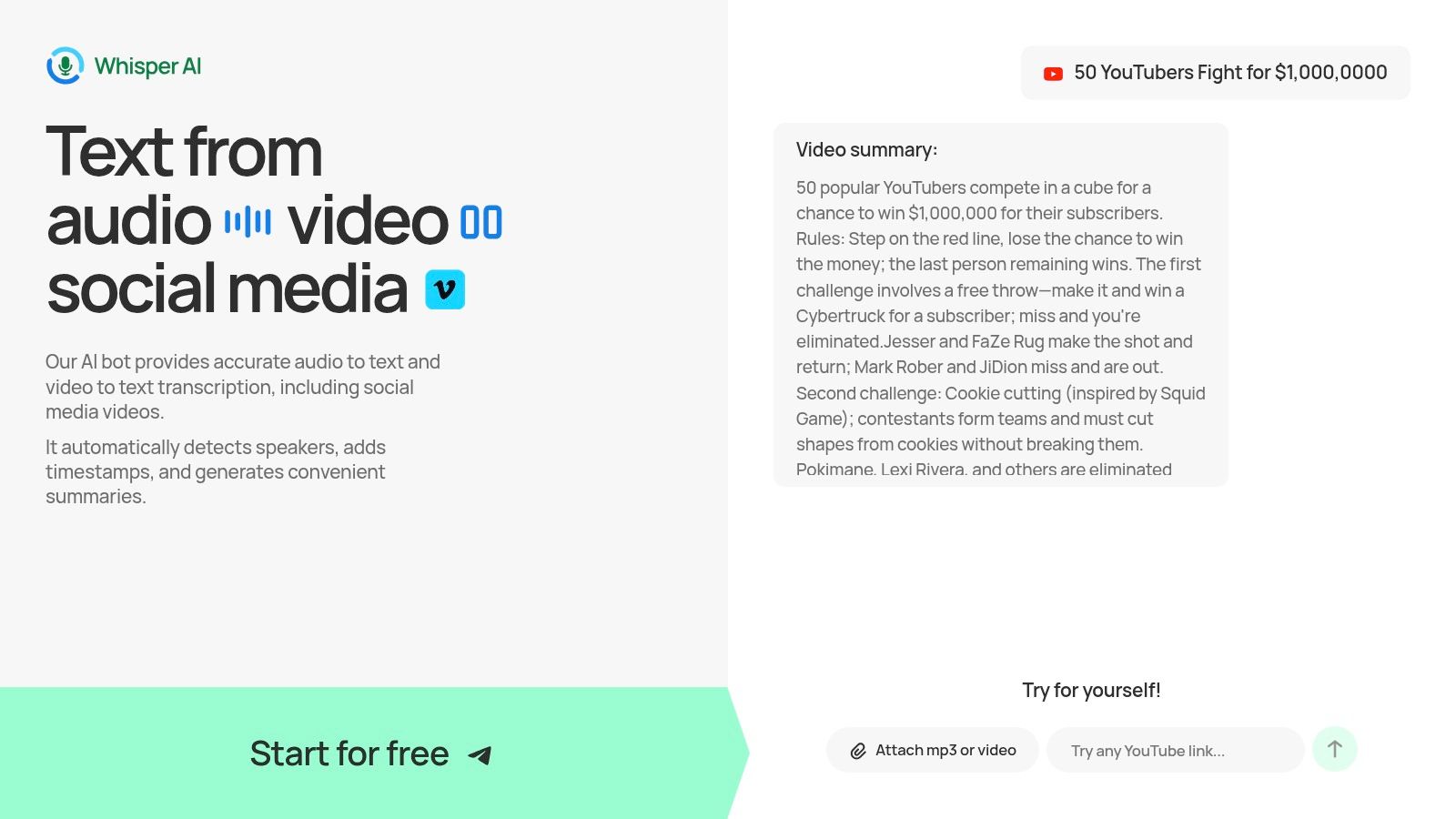
Один из наиболее распространенных следующих шагов — транскрипция. Вместо того чтобы воспроизводить файл и набирать текст вручную, вы можете загрузить извлеченный аудиофайл в инструмент, который возвращает текст с возможностью поиска. Whisper AI поддерживает загрузку аудио и видео и возвращает транскрипции с временными метками, определением говорящего, кратким содержанием и возможностями экспорта. Именно здесь начинается качественная транскрипция, экономящая реальное время.
Если у вас уже есть файл и вы хотите сразу преобразовать аудио в текст, то это руководство по конвертации MP3 в текст продолжит работу с этого момента.
Выберите наиболее простой и удобный для выполнения задачи рабочий процесс. Для одного клипа может быть достаточно QuickTime или онлайн-конвертера. Для очистки Audacity предоставляет больше возможностей управления. Для повторяющихся задач в разных папках я обычно больше всего доверяю FFmpeg. Суть не только в отделении звука от видео. Важно получить аудиофайл, который можно публиковать, искать, редактировать или использовать повторно.