
Как записывать потоковое видео: руководство 2026 года
Некоторые трансляции исчезают в момент окончания события. Другие остаются в сети, но их становится трудно искать, цитировать, вырезать или анализировать. Именно тогда люди начинают искать информацию о том, как записывать потоковое видео .
Редко когда требуется просто «сохранить копию». Маркетолог хочет просмотреть прямую трансляцию запуска продукта конкурента, не просматривая запись. Журналисту нужна запись интервью до того, как канал отредактирует или удалит его. Создателю контента нужен чистый исходный файл для клипов, субтитров и резюме. Исследователь хочет получить заметки с длинного вебинара, не пересматривая его целиком.
Практический вопрос заключается не в том, можно ли записать трансляцию. Вопрос в том , какой метод обеспечит оптимальный баланс качества, надежности, трудозатрат и юридической безопасности . Ответ на этот вопрос меняется в зависимости от того, нужно ли вам быстро получить справочную копию, заархивировать публичное мероприятие или подготовить видеоматериал для транскрипции и постобработки.
Почему вам необходимо записывать потоковое видео?
Записанный видеопоток становится полезным в тот момент, когда вам нужно использовать его не только для однократного просмотра.
Для контент-команд наибольшую ценность представляет анализ результатов. Простое количество просмотров мало что говорит о том, что именно привлекло внимание. Для понимания эффективности контента гораздо важнее такие показатели, как общее количество просмотренных часов и коэффициент удержания аудитории , а запись трансляции предоставляет материал для детального анализа после мероприятия, как это обсуждается в обзоре метрик прямых трансляций от SproutVideo .
В обычных ситуациях это имеет значение:
- Менеджер социальных сетей хочет видеть, где зрители оставались вовлеченными во время прямой трансляции вопросов и ответов конкурента.
- Продюсер подкаста хочет выбрать цитаты и переработать выступление гостя в короткие видеоролики.
- Студенту или исследователю необходима стабильная копия записи панельной дискуссии для заметок и цитирования.
- Внутренняя команда хочет сохранить учебную сессию до того, как организатор закроет доступ.
Почему важен захват
Потоковая передача удобна для доставки, но не для повторного использования.
Видеоплеер предназначен для просмотра в режиме реального времени. Он не предназначен для тщательного анализа, аннотирования, создания стенограмм или редактирования. После завершения мероприятия вы можете потерять доступ, качество или контекст.
Практический вывод: если в потоке содержится информация, которая может понадобиться позже, сначала запишите её, а затем систематизируйте. Распространённая ошибка — ждать, пока запись исчезнет.
Есть еще одна причина, по которой профессионалы записывают потоки. Многие рабочие процессы сейчас построены по принципу «видео — текст» , а не «видео — итоговое видео». Качественная запись обеспечивает стабильный источник для стенограмм, резюме, глав, субтитров и внутреннего поиска. Это гораздо ценнее, чем смутное воспоминание о том, что было сказано на сорок третьей минуте.
Выбор метода видеозаписи
Многие пользователи выбирают инструмент слишком рано. Они устанавливают OBS, расширение для браузера или программу для скачивания, а затем пытаются принудительно обрабатывать каждый стрим с помощью этого единственного инструмента. Это приводит к ненужной потере качества, проблемам с синхронизацией или пустой трате времени.
Выберите метод, исходя из источника информации и желаемого результата.
Сравнение методов видеосъемки
| Метод | Лучше всего подходит для | Простота использования | Максимальное качество | Расходы |
|---|---|---|---|---|
| Программа для записи экрана браузера или расширение | Краткие справочные снимки, короткие видеоролики, для повседневного использования. | Высокий | Умеренный | Обычно низкий |
| Запись экрана в OBS Studio | Гибкие возможности записи видео в реальном времени, обучающих материалов, вебинаров, смешанного формата. | Умеренный | Высокий | Бесплатно |
| Прямая загрузка потокового видео с помощью yt-dlp или аналогичных инструментов. | Захват файлов наилучшего качества с поддерживаемых платформ. | Ниже | Очень высокий | Бесплатно |
| Плата аппаратного захвата | Внешние устройства, защищенные цепочки воспроизведения, захват изображения с консоли или камеры. | Умеренный | Высокий | Оплаченный |
Инструменты для браузера для быстрой работы
Браузерные программы для записи экрана и легковесные расширения хороши, когда скорость важнее совершенства.
Если вам нужна лишь временная копия публичного вебинара или видеоролик для внутреннего использования, этих инструментов может быть достаточно. Главное преимущество — простота настройки. Главный недостаток — надежность. Браузерные рекордеры с трудом справляются с длительными сессиями, воспроизведением с адаптивным битрейтом и маршрутизацией звука.
Используйте этот маршрут, когда:
- Вам нужна скорость: вы хотите быстро сохранить файл, а не отполированный архив.
- Поток короткий: чем меньше движущихся частей, тем меньше вероятность отклонения от нормы или поломок.
- Свобода редактирования не требуется: вполне подойдет и без того хороший MP4-файл.
Пропустите этот момент, когда важна трансляция.
OBS Studio для управляемой записи экрана.
OBS — лучший выбор по умолчанию, когда необходима гибкость.
Она может записывать окно браузера, определенный экран, обрезанную область, системный звук и даже несколько источников одновременно. Это делает ее идеальной для вебинаров, прямых интервью, трансляций на YouTube и обучающих сессий, где может потребоваться запись плеера, слайдов или видеопоток докладчика.
OBS также позволяет управлять настройками вывода. Это важно, поскольку стабильный битрейт и частота кадров лежат в основе хорошего качества захвата, подобно показателям качества, используемым самими стриминговыми платформами.
Наилучший вариант для OBS:
- Прямые трансляции, которые нельзя скачать напрямую.
- Трансляции, требующие комментариев или режима «картинка в картинке».
- Ситуации, когда требуется визуальный контроль во время записи.
Компромисс: OBS надежнее простых браузерных инструментов, но требует от вас понимания сцен, источников и аудиопотоков.
Прямая загрузка потокового видео — качество превыше всего
Если платформа предоставляет доступ к загружаемому медиапотоку, то прямая запись — самый чистый метод.
Такие инструменты, как yt-dlp, не записывают изображение с экрана. Они сами получают данные потока, когда источник становится доступен. Это позволяет избежать повторного кодирования изображения и обеспечивает более качественный архив для последующего редактирования, вырезания фрагментов и транскрипции.
Этот метод следует использовать в следующих случаях:
- Вам нужен файл, максимально приближенный к оригиналу.
- Для вас важны меньший размер файлов без потери качества.
- Вы собираете видео по запросу (VOD) или общедоступные URL-адреса трансляций, а не только то, что отображается на вашем мониторе.
Это не самый простой вариант для новичков, но он лучший.
Аппаратный захват, когда программного обеспечения недостаточно.
Плата захвата решает другую проблему.
Если вы записываете с консоли, камеры, телеприставки или второго устройства, аппаратный ввод обеспечивает более чистое и стабильное звучание, чем попытка сделать все на одном компьютере. Это также удобно, когда вы хотите изолировать процесс записи от устройства, которое вы используете для просмотра или презентации.
Это правильный ответ на вопрос:
- Внешние источники HDMI
- Производственные среды
- Длительные записи, где нагрузка на систему вызывает опасения.
Недостаток очевиден. Вы платите за устройство и усложняете его настройку.
Общее правило: используйте OBS, когда вам нужна гибкость, yt-dlp, когда вы можете получить прямой доступ к потоку, и аппаратный захват, когда источник находится вне вашего компьютера или ваша рабочая станция не может обеспечить бесперебойную запись.
Мастерское создание видеозаписей экрана с помощью OBS Studio
OBS по-прежнему остается инструментом, который я рекомендую больше всего, потому что он решает сложные промежуточные задачи. Не все трансляции можно скачать, не все сайты хорошо работают с расширениями, и не каждый пользователь хочет работать из командной строки.
При правильной настройке OBS обеспечивает надежный рабочий процесс записи.
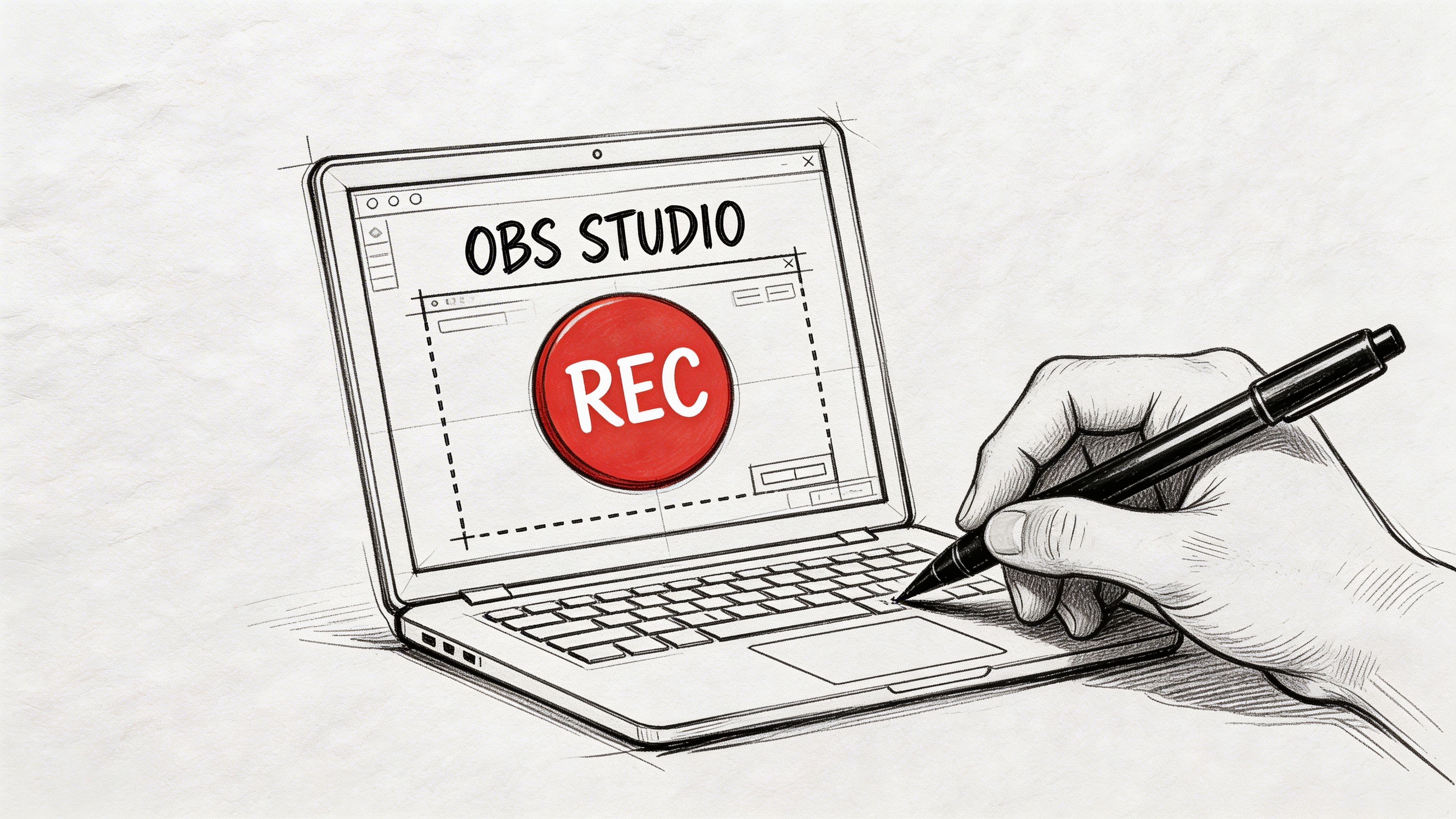
Сначала создайте чистую сцену.
Начните с одной сцены для съёмки. Не пытайтесь разместить всё подряд в стандартной конфигурации.
Добавляйте только необходимые источники:
- Захват окна: Лучше всего подходит для случаев, когда поток находится в окне браузера или приложения.
- Захват экрана: Используйте, когда захват окна не удается или когда плеер защищен от прямого захвата окна.
- Захват аудиовыхода: Захватывает воспроизведение системы без шума из вашей комнаты.
- Захват аудиовхода: Подключайте микрофон только в том случае, если вам требуется озвучивание.
Если ваша цель — получить точную копию потока, записывайте только звук окна проигрывателя и системный звук. Новые пользователи оставляют микрофон включенным, а потом удивляются, почему в файл попали шум клавиатуры и эхо из комнаты.
Намеренно установите качество записи.
Качественная съемка начинается со стабильных настроек, а не с максимальных.
Битрейт и частота кадров имеют значение, поскольку они определяют, насколько хорошо сохраняются движение, детализация и текст при записи. Та же основная идея прослеживается и в измерении качества потокового видео: средний битрейт отражает объем видеоданных, передаваемых в секунду, а частота кадров влияет на плавность восприятия изображения зрителем, как объясняется в руководстве Wowza по аналитике потокового видео .
На практике это выглядит так:
- По возможности , подгоните частоту кадров под исходный сигнал . Если поток выглядит как стандартное видео с говорящей головой, нет необходимости принудительно устанавливать более высокую частоту кадров.
- Избегайте слишком слабых настроек кодирования , которые приводят к размытию изображения при движении или фрагментации текста.
- Если вы опасаетесь сбоев, сначала запишите в стабильный формат , а затем создайте ремукс для удобного редактирования.
Для создателей контента, планирующих постобработку, также полезно заранее продумать монтаж. Если вы переходите от записанного потока к клипам, заголовкам и экспорту, хорошее качество исходного материала упрощает все последующие этапы. Это справедливо, если ваш рабочий процесс включает в себя специализированные инструменты, описанные в этом руководстве по программному обеспечению для видеомонтажа для YouTube .
Исправлена проблема с черным экраном.
Самая распространённая ошибка OBS довольно проста. Вы нажимаете кнопку записи, а вместо видео видите чёрный прямоугольник.
Причиной может быть аппаратное ускорение в браузере или несоответствие между тем, как OBS и браузер используют графический процессор. Практические решения следующие:
- Попробуйте сначала использовать захват окна , а если экран останется чёрным, переключитесь на захват экрана.
- Отключите аппаратное ускорение браузера и перезапустите браузер.
- Запускайте OBS и браузер с одинаковым уровнем прав доступа , особенно в некоторых системах Windows.
- Проведите тестирование до начала прямого эфира. Не занимайтесь устранением неполадок во время выступления.
Совет: Если защищенный проигрыватель отказывается отображаться в окне захвата экрана, прекратите с ним бороться. Используйте захват экрана на чистом мониторе или отдельном рабочем столе и запишите то, что вы можете легально просмотреть.
Обеспечьте чистоту звука
Проблемы с видео очевидны. Проблемы со звуком портят файл.
Перед каждой записью проверяйте три вещи:
- Контроль выбора источника: Убедитесь, что OBS выбирает правильное устройство воспроизведения.
- Следите за индикаторами уровня сигнала: если они двигаются в OBS, значит, вы улавливаете сигнал.
- Предотвратите дублирование звука: не записывайте одновременно звук с рабочего стола и один и тот же сигнал по другому каналу, если не хотите получить дубликаты.
Быстрая проверка избавит от проблем в будущем. Запишите пятнадцать секунд, прослушайте запись в наушниках и убедитесь, что изображение, синхронизация и источник звука в порядке.
Используйте OBS как оператора, а не просто как записывающее устройство.
Относитесь к OBS как к диспетчерской.
Создайте один профиль для стримов, один для вебинаров и один для интервью. Четко называйте свои сцены. Сохраните сцену «только для браузера». Сохраните сцену «резервного отображения». После этого запись станет рутинной, а не импровизированной.
Именно это делает OBS ценным. Он не просто бесплатный. Он воспроизводимый.
Расширенные возможности захвата с прямой загрузкой потокового видео.
Если прямая загрузка видеопотоков работает, это лучше, чем запись экрана.
Вы избегаете записи пикселей на экране и вместо этого захватываете сам медиапоток. Это означает более чистый файл, меньше неиспользуемого места на диске и меньше артефактов от вашей локальной системы отображения.
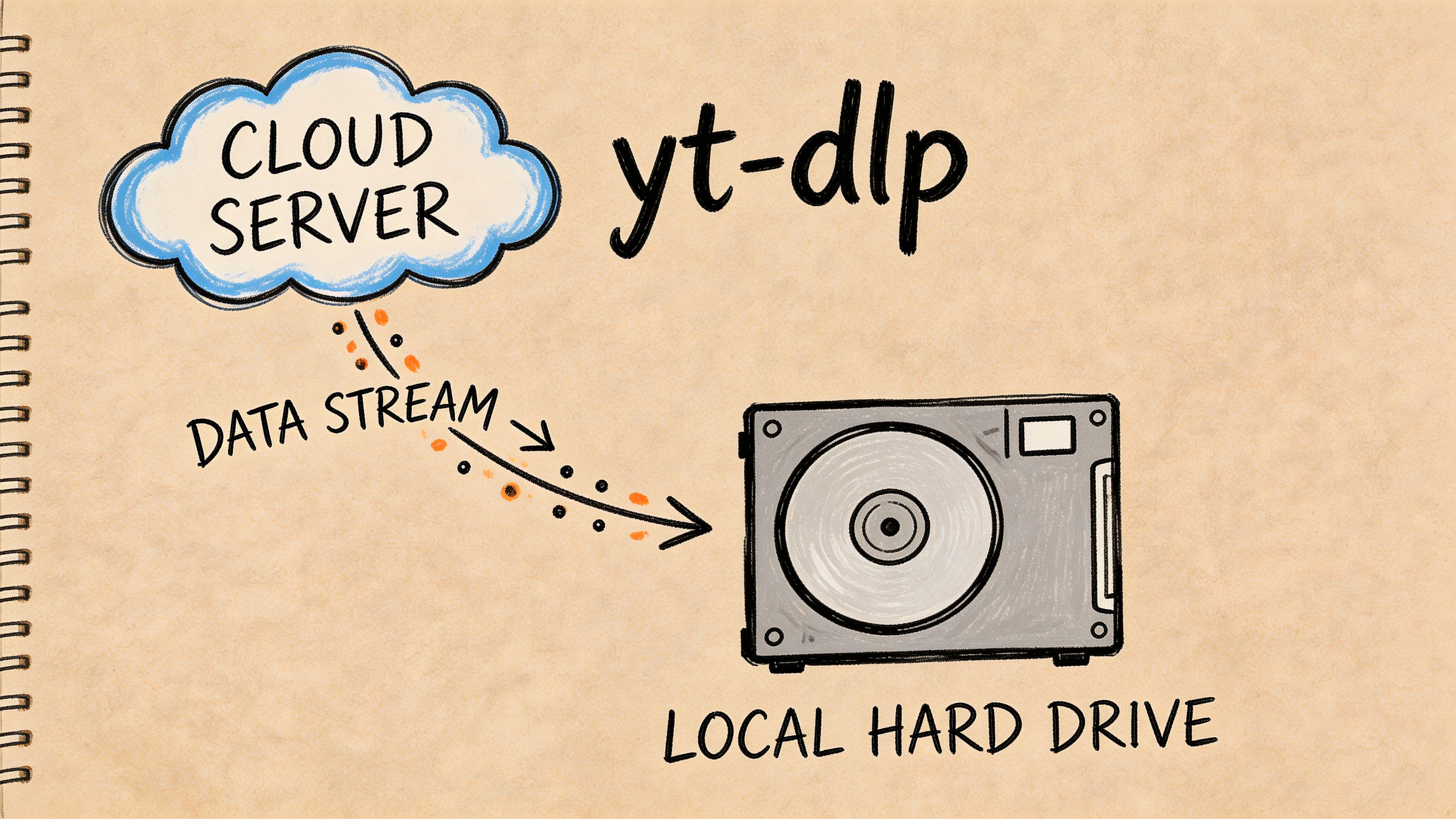
Согласно руководству Applian 2026 года, запись с обнаружением потока может создавать файлы на 70% меньшего размера, чем записи экрана при том же воспринимаемом качестве, и достигает 95-98% полноты захвата на незащищенных потоках HLS, поскольку она извлекает исходные данные потока вместо перекодирования экрана ( Applian ).
Почему этот метод лучше
Запись экрана всегда представляет собой копию второго поколения. Даже качественную.
Прямая загрузка максимально приближена к получению исходного медиафайла. Вы избегаете масштабирования монитора, уведомлений на рабочем столе, случайных перемещений курсора и множества догадок о кодировке. Это делает данный метод полезным, если файл впоследствии будет обрезан, снабжен субтитрами, заархивирован или расшифрован.
К числу подходящих кандидатов обычно относятся представители государственных органов:
- видео на YouTube
- записи вебинаров
- некоторые прямые трансляции или архивные записи HLS
- Выбранные платформы VOD, где разрешен доступ
Простой рабочий процесс yt-dlp
Для эффективного использования yt-dlp вам не нужно быть экспертом по командной строке. Достаточно базового алгоритма работы.
Начните с этих идей:
Проверьте URL-адрес
Убедитесь, что трансляция или видео по запросу воспроизводится в вашем браузере.Форматы списков
yt-dlp может отображать доступные форматы, чтобы вы могли выбрать наиболее подходящее качество, вместо того чтобы гадать.Скачайте предпочитаемый поток
Сохраните наиболее подходящую комбинацию видео и аудио для вашего рабочего процесса редактирования или архивирования.Проверьте файл
Откройте его немедленно. Не следует считать, что завершение означает успех.
Если вы регулярно сохраняете записи совещаний или повторы событий, то та же логика применима и к другим размещенным источникам. Это пошаговое руководство по загрузке записей Zoom будет полезно, если ваша работа по захвату выходит за рамки общедоступных платформ потокового вещания.
Типичные точки отказа
Метод эффективен, но это не волшебство.
Обратите внимание на следующие проблемы:
- Защищенные потоки: Некоторые сайты предоставляют доступ к плейлистам, но при этом сохраняют контроль доступа.
- Истекший срок действия токенов: URL-адрес, скопированный слишком поздно, может перестать работать.
- Неправильный выбор варианта: Вы можете случайно сохранить версию более низкого качества, если не проверите доступные форматы.
- Нестабильность трансляции в прямом эфире: для некоторых прямых трансляций требуется тщательная настройка времени и повторные попытки.
Если вы впервые сталкиваетесь с этим подходом, краткое визуальное объяснение будет полезно.
Когда не следует использовать прямую загрузку
Не следует применять этот метод ко всем источникам.
Если поток защищен DRM, если условия платформы запрещают то, что вы пытаетесь сделать, или если вам нужен лишь короткий видеоролик для отображения на экране, OBS может быть более простым решением. Прямая запись наиболее эффективна, когда исходный материал доступен, и вам нужен наилучший технический результат с минимальными потерями при последующей обработке.
Наилучший вариант использования: если вы планируете искать, обобщать, вырезать или переиздавать выдержки в рамках обоснованного рабочего процесса, начните с самого качественного исходного файла, который вы можете законно получить.
Понимание правовых границ и защищенного контента
Большинство руководств по захвату потокового видео останавливаются на описании инструмента. Именно здесь и начинается основной риск.
Запись трансляции — это не просто техническое решение. Она находится на стыке авторского права, правил платформы, контроля доступа, конфиденциальности и предполагаемого использования . Это не одно и то же.
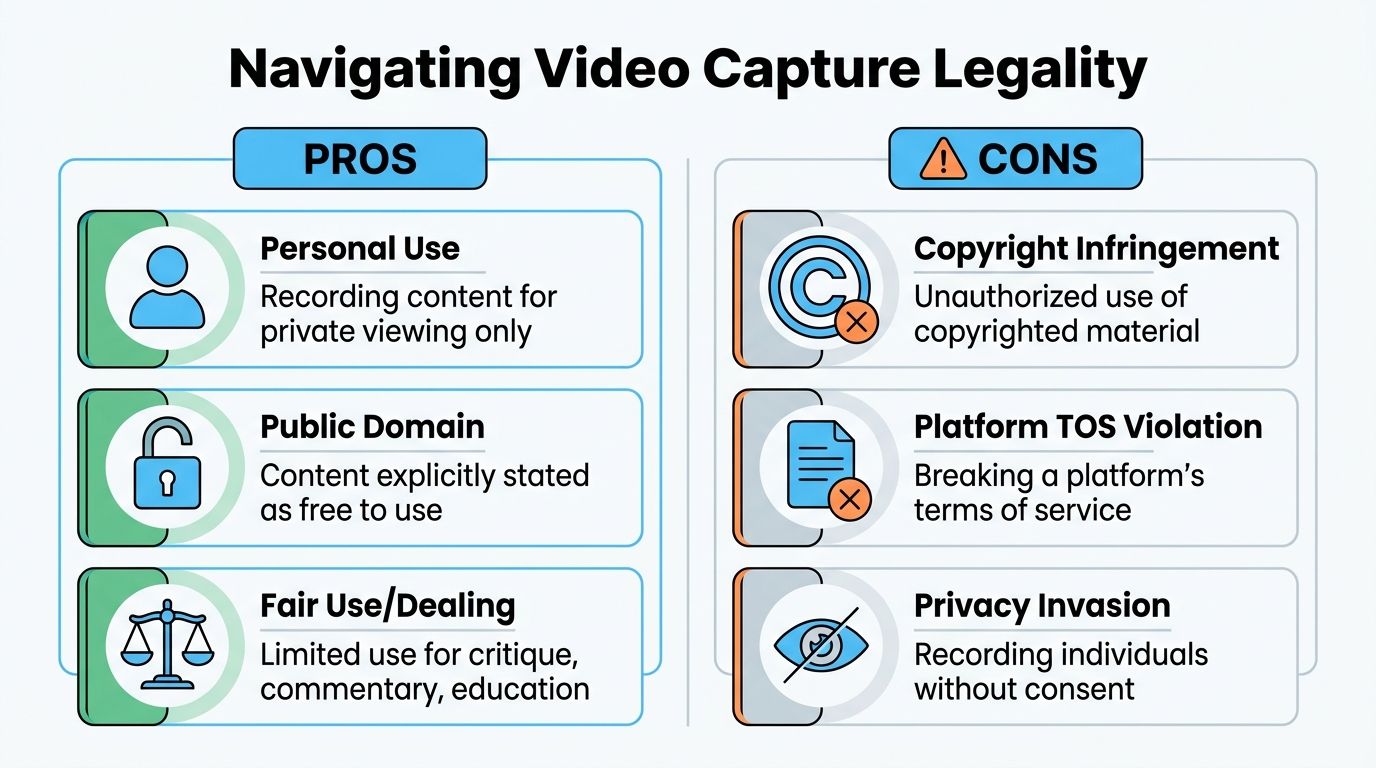
Условия предоставления услуг — это ещё не вся история.
Платформа может запрещать определенное поведение в своих условиях, даже если юридический анализ является более тонким. Верно и обратное. Что-то может быть технически возможно, но при этом создавать юридические риски.
Поэтому вопрос «Могу ли я это записать?» необходимо разделить на отдельные части:
- У вас есть законный доступ к контенту?
- Запрещает ли платформа захват или распространение данных?
- Защищен ли контент системой DRM?
- Что вы собираетесь делать с записью потом?
Запись публичного вебинара для личного ведения записей не представляет собой тот же уровень риска, что и скачивание фильма по подписке и повторная публикация фрагментов.
DRM меняет ситуацию.
Управление цифровыми правами — это не просто неудобство. Это целенаправленная система контроля доступа.
Многие пользователи сталкиваются с этим, не понимая, что происходит. В отчете за 2025 год говорится, что 42% стримеров сталкиваются с ошибками DRM , а в отчете Twitch о прозрачности отмечается 2300 блокировок аккаунтов в первом квартале 2026 года за несанкционированную запись . Тот же источник также отмечает, что количество поисковых запросов по теме «легальный способ записи стриминга» превышает 120 000 в месяц , что показывает, сколько пользователей пытаются решить эту проблему без четких инструкций ( ссылка на YouTube ).
Если при записи изображение на экране проигрывателя гаснет или загрузка завершается неудачей из-за DRM-защиты, воспринимайте это как предупреждение, а не как головоломку, которую нужно решать методом перебора.
Практическая система управления рисками
Перед записью воспользуйтесь этим простым фильтром.
Ситуации с низким риском
- Ваша собственная трансляция или вебинар
- Публичное мероприятие, которое разрешено архивировать.
- Встреча или интервью, участники которого понимают, что оно записывается.
- Личные заметки из законного источника, хранящиеся в тайне.
Ситуации повышенного риска
- Развлечения по подписке
- Видео по запросу с защитой DRM
- Платный контент, который вы не контролируете
- Любая публикация, которую вы планируете разместить в открытом доступе без разрешения.
Первые тревожные сигналы
- Содержимое защищено, и вы пытаетесь обойти эту защиту.
- Платформа категорически запрещает это действие.
- В записи участвуют люди, которые не давали своего согласия.
- Ваше использование переходит от справочного или аналитического применения к распространению.
Надежный вариант по умолчанию: если вы не решаетесь объяснить суть записи владельцу контента, платформе или юридическому отделу, остановитесь и пересмотрите ситуацию, прежде чем нажимать кнопку записи.
Этика тоже имеет значение. Даже когда ведение личных записей кажется оправданным, люди все равно заслуживают контекста, согласия и ответственного обращения со своими материалами.
От видеофайла к практическим выводам с помощью Whisper AI
Захваченный поток данных имеет лишь частичный смысл, пока в нём нет функции поиска.
Видео — ужасный формат для хранения идей. Если вам нужна цитата, решение, временная метка, описание продукта или краткое изложение, пролистывание длинной записи — пустая трата времени. Преобразование файла в текстовый формат мгновенно меняет ценность записи.
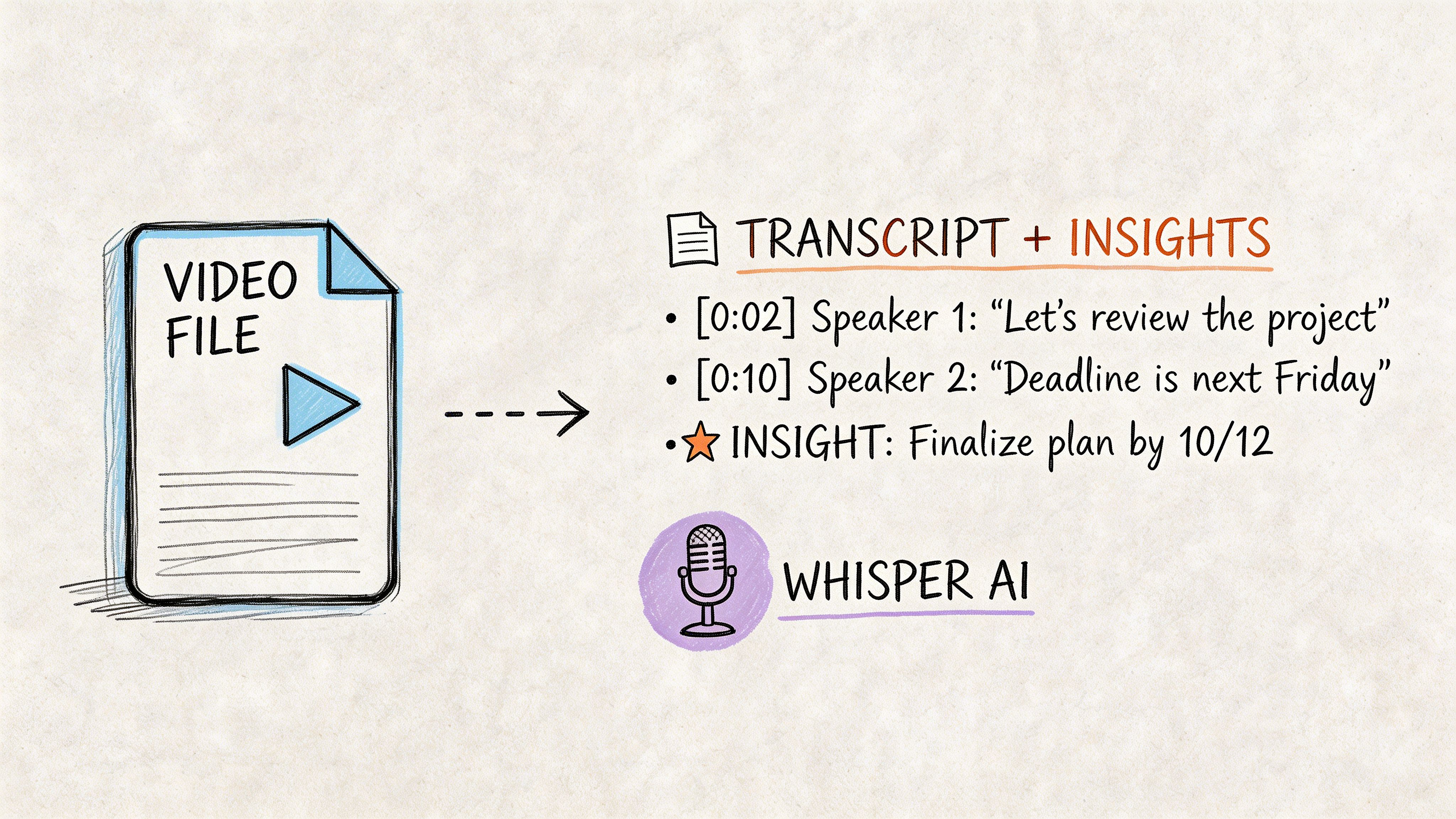
Рабочий процесс, позволяющий сэкономить больше всего времени.
Наилучший рабочий процесс прост:
- Получите качественный снимок потока
- Сохраните его в формате, совместимом со всеми форматами.
- Транскрипция выполнения
- Извлечь резюме, цитаты, главы и пункты плана действий.
- Используйте текст для контента, исследований или внутренней документации.
Специализированный конвертер видео в текст становится полезнее, чем еще одна комбинация клавиш для редактирования. Как только поток становится доступным для поиска, вы перестаете рассматривать его как бесформенный фрагмент видео и начинаете воспринимать его как исходный материал.
Кому этот шаг принесет наибольшую выгоду?
Это эффективно для:
- Ютуберы и подкастеры , которым нужны видеоролики, субтитры и заметки к выпускам.
- Маркетологи просматривают прямые трансляции запусков, интервью и трансляции с участием сообщества.
- Исследователям и журналистам , которым необходимы доступные для поиска стенограммы и точные временные метки.
- Внутренние команды преобразуют вебинары и совещания в резюме и последующие действия.
Аналогичный принцип применяется и в других областях, где необработанные визуальные данные преобразуются в полезную информацию. Например, команды по мониторингу дикой природы используют системы, которые преобразуют изображения с фотоловушек в ценные данные, поскольку исходные файлы менее важны, чем закономерности и решения, извлеченные из них. Система потоковой передачи данных работает аналогично. Файл — это входные данные. Полученная информация — это ценный ресурс.
Почему это важнее, чем более обширная медиатека
Многие люди переоценивают важность хранения и недооценивают важность извлечения данных.
Наличие пятидесяти записей на диске бесполезно, если никто не может найти момент, когда выступающий подтвердил соблюдение сроков, ответил на возражение или раскрыл подробности о продукте. Возможность поиска по тексту дает видеоматериалам вторую жизнь.
Это также повышает доступность. Команды могут сначала бегло просмотреть информацию, а затем решить, что заслуживает полного просмотра. Редакторы могут переходить к темам, вместо того чтобы просматривать графики. Авторы могут напрямую использовать фрагменты текста для черновиков статей или внутренних служебных записок. Аналитики могут сравнивать темы по нескольким событиям, вместо того чтобы полагаться на память.
Практический вывод прост. Запись сохраняет доступ. Транскрипция создает преимущества.
Часто задаваемые вопросы о захвате видеопотоков
Можно ли записывать потоковое видео на iPhone или Android?
Да, но съемка с мобильного устройства — наименее предсказуемый вариант.
Встроенная функция записи экрана подходит для обычных контрольных записей. Она менее надежна для длительных сеансов, точного управления звуком или защищенных проигрывателей. Если важна качество трансляции, записывайте ее на настольном компьютере, где вы сможете более тщательно контролировать окно источника, путь воспроизведения звука, место хранения и параметры вывода.
Почему на моей записи отображается черный экран?
Это указывает на одну из трех проблем:
- Конфликты аппаратного ускорения браузера
- Защищенное воспроизведение
- Неправильный источник захвата в OBS или в вашем видеорегистраторе.
Попробуйте переключиться с захвата окна на захват экрана, а затем протестируйте с отключенным аппаратным ускорением в браузере. Если контент защищен, плеер может полностью блокировать прямой захват.
В каком формате лучше всего сохранить запись?
Для многих формат MP4 является практичным выбором, поскольку его легко открывать, загружать, редактировать и расшифровывать.
Если ваш рекордер поддерживает более устойчивый к сбоям формат записи, вы можете сначала записать на него, а затем конвертировать или ремуксировать. Главная цель — совместимость без ненужного пересжатия.
Что лучше использовать: OBS или yt-dlp?
Используйте OBS, когда вам нужно записать то, что воспроизводится на вашем экране.
Используйте yt-dlp, когда источник потока доступен напрямую и вам нужен максимально чистый файл. Если возможны оба варианта, прямая загрузка технически предпочтительнее. Если доступно только воспроизведение на экране, OBS — более надежный инструмент.
Можно ли записать прямую трансляцию после её окончания?
В некоторых случаях. Это зависит от того, сохраняет ли платформа повтор или видео по запросу.
Если запись доступна публично и на законных основаниях, вы можете использовать прямой скачивание или запись в режиме реального времени. Если событие исчезает после завершения, значит, вам нужно было записать его в прямом эфире.
Как избежать плохого качества звука?
Перед началом занятия пройдите короткий тест.
Проверьте это:
- Системный звук — это источник, из которого вы ведёте запись.
- Ваш микрофон выключен, если он вам не нужен.
- При просмотре воспроизведение звучит чисто.
- Вы не записываете один и тот же звук дважды.
Мониторинг через наушники во время тестирования позволяет быстро выявить большинство ошибок.
Какая самая большая ошибка новичка?
Запись не того.
Люди думают, что записывают трансляцию, но на самом деле записывают весь рабочий стол, не ту вкладку браузера, не то аудиоустройство или вариант воспроизведения низкого качества. Минутная репетиция это исправит.
Законно ли записывать потоковое видео для личных заметок?
Это не всегда так.
Использование личных целей может снизить практический риск в некоторых ситуациях, но контроль доступа, авторские права, правила платформы и конфиденциальность по-прежнему имеют значение. Публичные заметки к вебинарам и контент, защищенный DRM, — это не тот же сценарий. В случае сомнений получите разрешение или выберите вариант экспорта, записи или стенограммы, предоставляемый платформой.
Если вы хотите превратить записи в полезный контент, Whisper AI поможет преобразовать видео и аудио в доступные для поиска стенограммы, резюме, временные метки и заметки с указанием говорящего, чтобы ваши записанные потоки стали пригодным для использования контентом, а не забытыми файлами.