
Как записать конференцию Webex: пошаговое руководство для организаторов
Итак, вам нужно записать совещание Webex. Хорошая новость в том, что это довольно просто. По моему опыту, все сводится к тому, чтобы найти кнопку «Запись» в настройках совещания и принять ключевое решение: сохранить запись в облаке или прямо на свой компьютер?
Этот простой щелчок мыши записывает всё — видео, демонстрацию экрана, командный чат — превращая мимолетный разговор в ценный ресурс, к которому вы сможете вернуться позже. Но первый выбор, облачное хранилище или локальное хранилище, — самый важный, поскольку он определяет, как вы сможете использовать запись в дальнейшем.
Зачем записывать совещание Webex?
Запись совещаний быстро превратилась из «желательной» функции в стандартную рабочую процедуру для многих из нас. Я считаю это необходимым для ведения записей важных обсуждений с клиентами, документирования тренингов или просто для того, чтобы помочь коллеге наверстать упущенное. Запись — бесценный ресурс.
Поскольку видеоконференции становятся повседневной привычкой — по прогнозам, к 2026 году число участников ежедневных встреч на крупных платформах превысит 300 миллионов — умение надежно записывать эти разговоры становится важнейшим навыком. Сам процесс прост, но место сохранения файла существенно влияет на то, как вы сможете использовать его в дальнейшем.
Выбор между облачной и локальной записью
Это ваш первый выбор. Сохранить запись в облаке Webex или напрямую на компьютер? Исходя из моего личного опыта, ответ полностью зависит от цели записи.
Записи из облачного хранилища сохраняются на сайте Webex вашей компании. Это замечательно для удобного обмена данными. Вы получаете простую ссылку, которую можно отправить по электронной почте, добавить в Slack или разместить на общем диске. Если вы только что провели вебинар для большой аудитории или хотите, чтобы ваша команда имела мгновенный доступ без загрузки больших файлов, это идеальное решение.
Локальные записи, с другой стороны, сохраняют файл (в формате MP4) прямо на вашем компьютере. Это дает вам полный контроль. У вас есть файл для доступа в автономном режиме, и он готов к использованию в видеоредакторе. Я считаю, что это лучший вариант для конфиденциальных личных встреч, деликатных внутренних обсуждений или когда я знаю, что мне предстоит серьезная работа по редактированию.
Если вы будете переключаться между различными платформами для проведения совещаний, вы обнаружите, что основные концепции практически одинаковы. На самом деле, у нас есть похожее пошаговое руководство, объясняющее , как записывать совещания в Teams , которое построено по аналогичной логике.
Это дерево решений наглядно демонстрирует, как сделать правильный выбор.
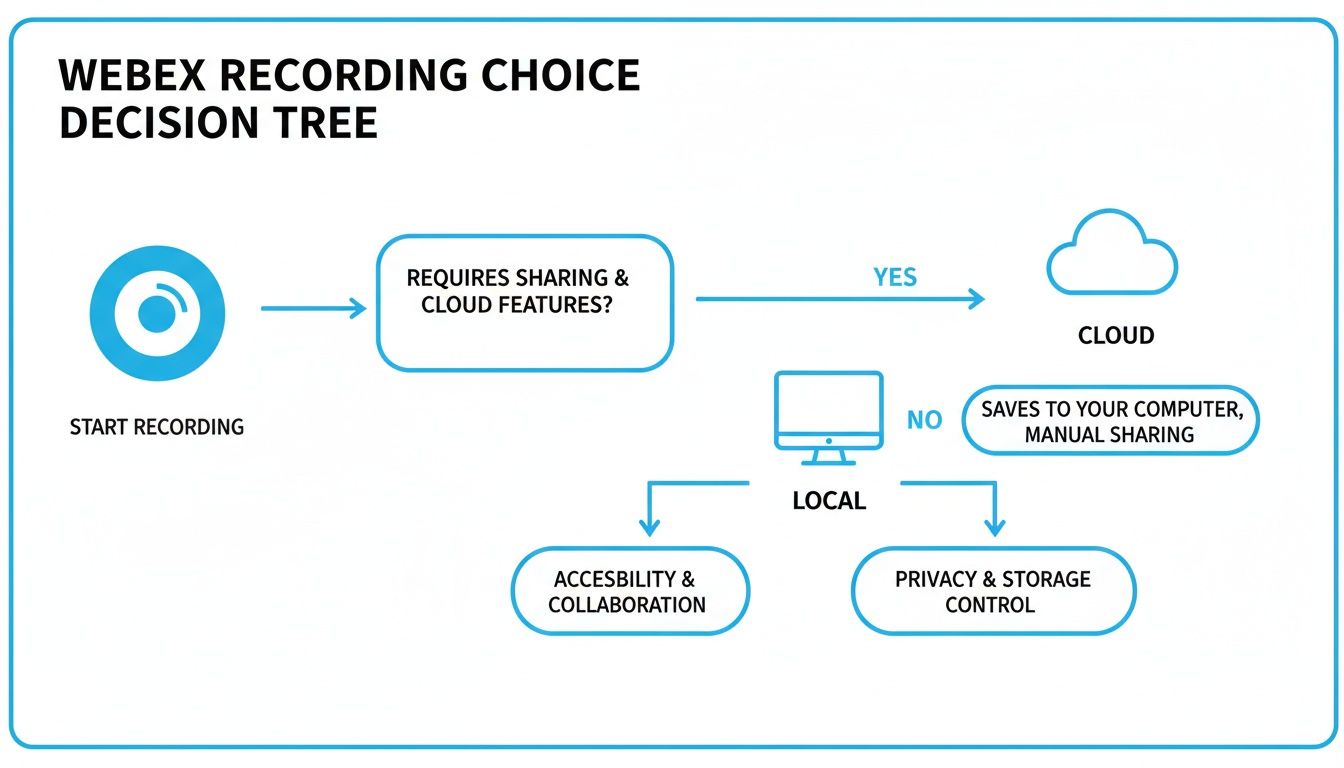
Всё сводится к тому, что вы планируете делать с записью. Вы собираетесь распространять её в больших количествах или использовать для личного пользования и редактирования?
Облачная и локальная запись Webex: краткий обзор
Все еще сомневаетесь? Эта краткая сравнительная таблица поможет вам определиться с наиболее подходящим вариантом для вашей следующей встречи.
В конечном итоге, оба варианта справятся со своей задачей. Но правильный выбор с самого начала сэкономит вам много хлопот в дальнейшем.
Полезный совет: Правильный выбор типа записи заранее экономит массу времени. Запись в облаке — ваш лучший помощник для быстрого обмена и расшифровки, а локальный файл дает вам полный контроль над любой постобработкой.
Знание разницы между этими двумя форматами позволяет быстро адаптироваться, гарантируя, что вы всегда сможете записать свою встречу в наиболее удобном для вас формате.
Руководство для ведущего по созданию идеальной записи
Как ведущий, вы контролируете процесс с момента нажатия кнопки «Запланировать». Нажатие кнопки «Запись » — это лишь завершающий штрих процесса, который на самом деле начинается с подготовки. Исходя из моего опыта проведения сотен записанных сессий, быстрая проверка подготовки имеет решающее значение, превращая потенциальные сбои в плавную, профессиональную запись.
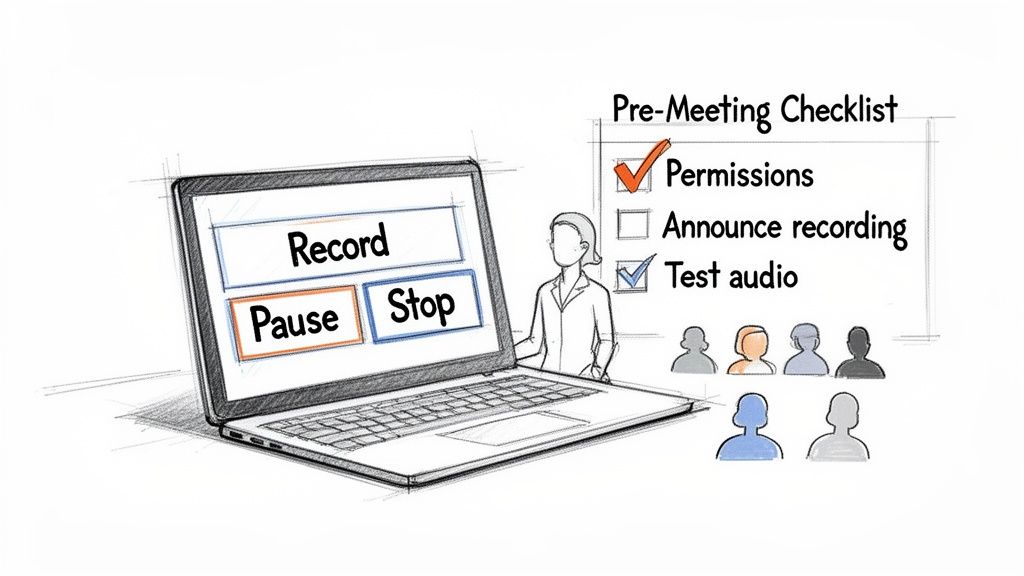
Перед тем, как все войдут в систему, я всегда захожу в настройки своей учетной записи Webex. Я убеждаюсь, что разрешения на запись активны — ничто так быстро не срывает сессию, как обнаружение того, что кнопка записи в последнюю секунду неактивна.
Как только участники присоединятся, элементы управления совещанием станут вашими основными инструментами. Нажмите «Запись» и следите за красной точкой в углу; это визуальный сигнал, подтверждающий, что все записывается в режиме реального времени.
Начало и управление записью
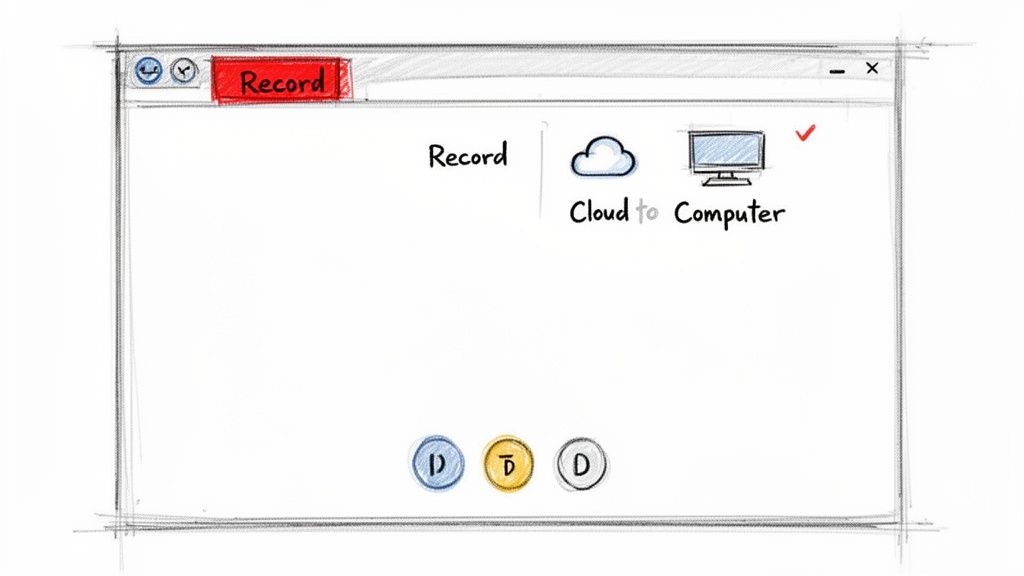
Сразу после нажатия кнопки «Запись» Webex спросит, куда сохранить файл: в облако или на компьютер. Выберите вариант, который лучше всего подходит для вашего рабочего процесса, и запись начнётся немедленно.
Иногда вам понадобится перерыв — например, для неофициального разговора или технической паузы. Вот тут-то и пригодятся эти элементы управления:
- Приостановка записи: Используйте эту функцию, если хотите зафиксировать действие без разделения файла.
- Остановить запись: Нажмите эту кнопку в конце сегмента или по завершении совещания; Webex создаст новый файл при следующей записи.
Из личного опыта могу сказать, что короткие паузы позволяют сохранить качество финального видео, а также помогают упорядочить отдельные главы в рамках одного сеанса.
Объявление о записи и обеспечение согласия
Прозрачность – это ключ к успеху. Краткое устное уведомление в начале не только устанавливает четкие ожидания, но и охватывает правовые и этические аспекты. Например, я обычно говорю что-то вроде этого:
«Просто к сведению: я буду записывать этот звонок, чтобы мы могли подключить к нему тех членов команды, которые не смогут присутствовать. Пожалуйста, сообщите мне, если у вас возникнут какие-либо вопросы».
Это краткое заявление в сочетании с видимым индикатором записи обеспечивает прозрачность процесса и гарантирует ясность согласия.
Что записывается в Webex?
Зная, что будет включено в запись, вы сможете заранее спланировать всё и установить ожидания участников. Ваша итоговая запись будет содержать:
- Видео: выступающий и все остальные участники видеоконференции.
- Аудио: Все микрофоны включены.
- Общий контент: слайды, демонстрация экрана, доски — всё, что вы отображаете.
Имейте в виду, что личные сообщения в чате и результаты опросов не входят в экспорт видео. Если вы используете Webex из домашнего офиса, отличное качество звука и четкое изображение имеют значение. Для более подробного ознакомления с профессиональными настройками, ознакомьтесь с этим руководством по удаленной записи студийного качества .
Настройка разрешений и параметров записи в Webex
Если вы когда-либо сталкивались с неактивной кнопкой «Запись» в совещании Webex, значит, вы столкнулись с проблемой управления правами доступа. Это очень распространенная проблема, но хорошая новость в том, что обычно ее легко решить, как только вы поймете, кто имеет доступ к этим правам.
В любой организации доступ к Webex не является вседозволенным. Возможность записи — это определённая привилегия, и обычно она контролируется администратором сайта — чаще всего это кто-то из вашего ИТ-отдела. Именно он устанавливает правила того, что разрешено делать ведущим и соведущим.
Итак, если вы являетесь организатором и кнопка записи не работает, это почти наверняка связано с настройкой на уровне сайта. Первым делом вам следует связаться с администратором Webex, чтобы убедиться, что ваша учетная запись действительно включена для записи. Иногда компания может намеренно отключать локальную запись, чтобы все видеофайлы хранились в облаке в целях соблюдения нормативных требований.
Понимание ключевых ролей в процессе записи
Иерархия довольно проста, но понимание своего места в ней имеет решающее значение для получения необходимых разрешений. Речь идёт не просто о том , как записывать совещание; речь идёт о том, можете ли вы это сделать.
- Администратор сайта: Этот человек (или команда) имеет решающее слово. Он может включать или отключать облачную и локальную запись для всей организации или только для определенных групп пользователей. Он также следит за общей квотой облачного хранилища компании.
- Ведущий: Как человек, создавший собрание, вы должны иметь полный контроль — если администратор дал вам на это разрешение. Вы можете начать, остановить, приостановить и выбрать место сохранения записи.
- Соведущий: Соведущий также может взять на себя обязанности по записи, если ведущий опаздывает или нуждается в помощи. Однако есть один важный нюанс: запись всегда сохраняется в учетной записи основного ведущего, а не соведущего.
Если у вас нет доступа к записи, достаточно быстро написать в службу ИТ или администратору Webex. Просто попросите их включить разрешение на запись для вашей учетной записи, и все должно заработать.
Настройка параметров записи
После того, как вы получите все необходимые разрешения, вы можете начать настраивать параметры, чтобы добиться идеального результата записи. Эти параметры предоставляют вам удивительно большой контроль над итоговым видео.
Одним из важных моментов является настройка режима записи . Вы можете точно выбрать, как будет записываться видеопоток.
Мощная, но часто упускаемая из виду функция — это автоматическая запись . Для любых регулярных встреч, таких как еженедельные командные совещания или ежедневные совещания по проектам, вы можете настроить Webex на начало записи, как только к ней присоединится первый участник. Это невероятно полезно, чтобы ничего не пропустить, даже если вы немного опаздываете.
Управление и совместное использование записей Webex
Итак, ваша встреча завершена, и запись готова. Отлично! Но запись, хранящаяся на жестком диске или в облаке, никому не принесет пользы. Настоящая ценность проявляется, когда вы предоставляете этот контент своей команде, клиентам или студентам.
Давайте передадим этот файл нужным людям.
Независимо от того, сохранили ли вы запись локально или в облаке, найти её очень просто. Если это локальный файл MP4, просто откройте папку, которую вы выбрали ранее. Для облачных записей войдите на свой сайт Webex и перейдите на вкладку «Записи». Вы увидите удобный список всех ваших недавних сессий.
Эта панель управления — ваш командный центр для обмена информацией.
Безопасный обмен вашими записями
Не все записи предназначены для публичного доступа. Внутреннее стратегическое совещание или конфиденциальный отчет для клиента должны оставаться в секрете. К счастью, Webex предоставляет простые, но мощные инструменты для защиты вашего контента.
Прежде чем отправить ссылку, подумайте, кому она действительно нужна.
- Защита паролем: Самый простой способ защитить запись. Просто добавьте пароль к ссылке, и доступ получат только те, кто знает заветное слово.
- Ограниченный доступ: Вы также можете ограничить доступ, чтобы его могли просматривать только пользователи, авторизованные на корпоративном сайте Webex. Идеально подходит для контента, предназначенного только для внутреннего использования.
- Предотвращение скачивания: Хотите, чтобы люди смотрели, но не сохраняли копию? Просто отключите опцию скачивания. Это отличный способ контролировать распространение вашего контента.
Эти функции являются обязательными для работы с конфиденциальной информацией. Вы можете делиться контентом с уверенностью, зная, что он не попадет в чужие руки. А чтобы сделать ваши видео еще более эффективными, особенно для зрителей с нарушениями слуха, стоит понимать роль субтитров и скрытых субтитров .
Главный вывод: ценность записи определяется способом её распространения. Используйте встроенные инструменты Webex для обмена контентом, такие как защита паролем и предотвращение загрузки, чтобы ваш контент безопасно достиг целевой аудитории и выполнил свою задачу.
Отслеживание вовлеченности зрителей
Вы когда-нибудь задумывались, действительно ли кто-нибудь посмотрел запись, которую вы разослали? С Webex вы отправляете ссылки не просто в черную дыру.
Вы получаете доступ к базовой аналитике, которая показывает, кто просмотрел или скачал вашу запись. Это невероятно полезно для отслеживания соблюдения требований обязательного обучения или для определения того, какие потенциальные клиенты проявили интерес к вашей последней демонстрации продукта.
Для более детального анализа организаторы могут получать подробные отчеты после совещания. Эти отчеты Webex объединяют просмотры записей со статистикой посещаемости и могут быть легко загружены в виде CSV-файлов. По мере развития Webex эти аналитические инструменты становятся все более совершенными. Нередко большие HD-записи генерируют файлы размером более 10 ГБ .
Более подробную информацию о создании этих подробных отчетов можно найти на официальном сайте справки Webex . Эти данные — ваш ключ к пониманию истинного влияния и масштаба ваших встреч еще долго после их завершения.
Превращение вашей записи в полезные аналитические выводы
Итак, вы записали свою встречу в Webex. Что дальше? Исходный видеофайл, хранящийся в облаке, — это всего лишь потенциал. Настоящее волшебство происходит, когда вы превращаете это часовое обсуждение в нечто, что ваша команда действительно может использовать — например, в краткие резюме, четкие пункты плана действий и текст с возможностью поиска.
Давайте будем честны, никто не хочет тратить час на повторный просмотр совещания в поисках того самого ключевого решения. Ручная расшифровка и выделение основных моментов — это огромная трата времени. Именно здесь более эффективный рабочий процесс после совещания, основанный на хороших инструментах искусственного интеллекта, может взять на себя большую часть работы.
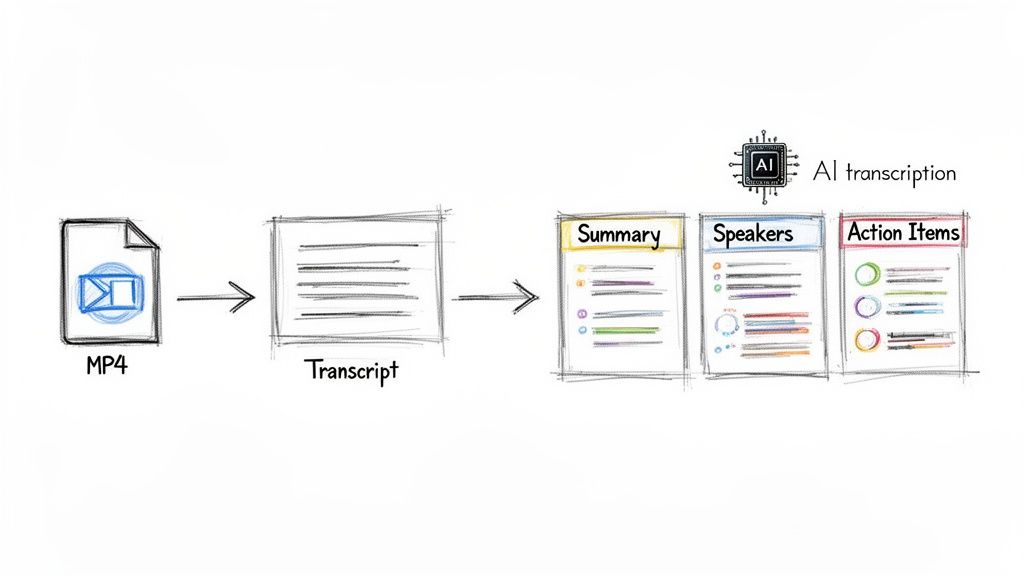
Вместо того чтобы десятки раз нажимать кнопки перемотки назад и воспроизведения, вы можете просто загрузить свой MP4-файл, и автоматизированная система сделает все остальное. Речь идет не просто об экономии нескольких минут; речь идет о том, чтобы сделать ваш записанный контент действительно полезным и доступным.
Превратите свой MP4-файл в интеллектуальную информацию.
Современные платформы искусственного интеллекта предназначены для обработки видео- и аудиофайлов, разбивая их на составляющие. Это первый шаг к превращению простой записи в ценный ресурс.
Например, такая платформа, как Whisper AI, может обработать ваш MP4-файл Webex и немедленно приступить к работе. Представьте, что после завершения звонка клиенту у вас уже через несколько минут готова полная стенограмма.
Но дело не только в преобразовании речи в текст. Система может определить, кто говорил и когда. Эта функция, известная как диаризация говорящих , кардинально меняет ситуацию, поскольку добавляет контекст и исключает необходимость гадать, кто что сказал.
Вот как лаконичный интерфейс может превратить объёмную запись в легко читаемый интерактивный документ.
Такая структура позволяет сразу перейти к важным моментам разговора, найти ключевые эпизоды и понять контекст, не прослушивая весь разговор целиком.
От исходного текста к практическим резюме
После того, как стенограмма будет готова, следующим шагом будет составление краткого изложения. Хороший ИИ может проанализировать весь разговор и выделить для вас наиболее важные моменты.
В результате обычно получается несколько различных результатов, каждый из которых полезен по-своему:
- Краткое изложение в виде абзаца для быстрого и общего обзора.
- Основные моменты, представленные в виде маркированного списка , идеально подходят для публикации в электронном письме или канале Slack.
- Четкий список задач и решений, принятых в ходе звонка.
Для 3000 платных клиентов, использующих Whisper AI, многие из которых — бизнес-команды, утопающие в совещаниях, такой автоматизированный анализ — настоящее спасение. Вы можете загрузить запись Webex и позволить платформе взять на себя рутинные задачи, включая определение говорящих с точностью более 95% и составление резюме, охватывающих 80% ключевых моментов, всего за несколько минут. Если вы хотите глубже изучить встроенные функции отчетности Webex, в официальном справочном центре Webex вы найдете множество полезных ресурсов.
Автоматизация транскрипции и составления резюме не только экономит время, но и создает доступный для поиска и использования архив знаний вашей команды. Таким образом, вы гарантируете, что ценные выводы из совещания не исчезнут, как только все участники завершат работу.
При таком рабочем процессе один вебинар можно преобразовать в десяток постов в социальных сетях. Пункты плана действий по итогам встречи с клиентом можно составить за считанные секунды. Это мощный способ максимизировать отдачу от каждой встречи, которую вы решите записать.
Если вас интересуют подробности этого процесса, вы можете узнать больше о создании расшифровки записи в нашем подробном руководстве .
Устранение распространенных проблем с записью в Webex
Даже при самой тщательной подготовке всё может пойти не так. Запись, которая зависает в процессе обработки, или файл с прерывистым звуком — настоящая головная боль, но, к счастью, большинство этих проблем легко исправить. Главное — знать, на что обращать внимание, прежде чем паниковать.
Чаще всего я сталкиваюсь с проблемой плохого качества звука или видео. Прежде чем нажимать кнопку записи, стоит проверить интернет-соединение. Записи Webex требуют больших объемов данных, поэтому слабый сигнал — это верный путь к катастрофе.
Отличный, но недооцененный инструмент — встроенная в Webex функция проверки состояния соединения . С её помощью вы можете в режиме реального времени отслеживать статистику аудио и видео. Webex стремится поддерживать задержку менее 150 мс для бесперебойной работы, и, по собственным данным компании, проблемы с подключением затрагивают лишь около 10-15% совещаний. Вы можете узнать больше о том, как отслеживать статистику аудио и видео . Быстрая проверка здесь может избавить вас от многих проблем в будущем.
Решение распространенных проблем при записи
Давайте рассмотрим несколько классических ошибок записи, с которыми я сталкивался на протяжении многих лет, и способы их устранения.
Проблема 1: Не удалось обработать запись.
Вы закончили долгое совещание, и спустя несколько часов ваша запись по-прежнему зависла в неопределённом состоянии. Обычно это происходит после особенно продолжительной сессии или если во время совещания произошёл сбой в сети.
- Решение: Во-первых, просто подождите. Серьезно. Обработка и отображение больших записей иногда может занимать до 24 часов . Если прошло уже сутки, а запись по-прежнему отсутствует, следующим логичным шагом будет проверка квоты хранилища на вашем сайте Webex. Переполнение учетной записи — распространенная причина, по которой записи не сохраняются.
Проблема 2: Моя запись полностью отсутствует.
Вы ведь нажали кнопку записи, увидели маленький красный индикатор, но теперь файл нигде не найден.
- Решение: Начните с проверки вкладки «Записи» на вашем сайте Webex. Если запись начала соведущая, файл окажется в учетной записи исходной ведущей, а не в ее собственной. Для локальных записей вам нужно восстановить выбранное вами место сохранения на компьютере при первом запуске.
Мой личный подход: когда облачная запись пропадает, первое, что я проверяю, это моя электронная почта. Webex всегда отправляет уведомление, когда запись готова. Если я не получил это письмо, это явный признак того, что что-то пошло не так во время обработки, и это обычно заставляет меня снова проверить свободное место на диске.
Проблема 3: В записи присутствует только звук.
Это старая проблема, которая почти исключительно возникает с локальными записями. У вас есть идеальный аудиофайл, но все видео и демонстрация экрана потеряны.
- Решение: Эта проблема возникает, когда вы выбираете «Вызов по телефону» или «Позвони мне» для аудиосвязи вместо использования компьютера. При локальной записи Webex может захватывать только звук, поступающий непосредственно через микрофон и динамики вашего компьютера. Чтобы этого избежать, всегда выбирайте опцию «Аудио с компьютера» . Это простая ошибка, но она может стоить вам самых важных моментов вашей встречи.
Не позволяйте ценным выводам с ваших встреч оставаться скрытыми в видеофайлах. С помощью такого инструмента, как Whisper AI , вы можете быстро превратить любую запись Webex в мощный ресурс. Он предоставляет точные стенограммы, определяет, кто что сказал, и даже создает для вас краткое изложение. Превратите ваши разговоры в действия. Изучите Whisper AI прямо сейчас .