
История Google Meet: поиск, доступ и экспорт прошлых встреч.
Вероятно, вы здесь, потому что знаете, что в прошлом проходила встреча в Google Meet, но не можете найти подтверждение этому в одном месте.
Такое разочарование вполне нормально. История Google Meet — это не единая временная шкала. Часть её хранится в Google Календаре, часть — в интерфейсе Meet, часть — в Google Диске, а некоторые детали доступны только в том случае, если ваш тип учетной записи их поддерживает. Если вы используете личную учетную запись Gmail, ситуация становится ещё более непоследовательной. Если вы используете Google Workspace, у вас, как правило, будет больше возможностей, но они всё равно будут разбросаны.
Практическое решение — перестать искать одну волшебную страницу истории и начать рассматривать историю Google Meet как набор отдельных записей: история событий, журналы звонков, записи, стенограммы и отчеты администратора. Как только вы это сделаете, найти то, что вам нужно, станет намного проще.
Почему так сложно найти свою историю просмотров в Google Meet?
Вы заканчиваете звонок клиенту, вспоминаете, что кто-то обещал изменить сроки, и начинаете искать запись. Событие в календаре существует. Запись может находиться в Google Диске. Список участников может быть доступен только администратору. Расшифровка зависит от типа тарифного плана и от того, была ли она включена. Это основная проблема истории Google Meet. Встреча состоялась, но доказательства разбросаны.
Google Meet изначально не создавался с целью создания единого архива после каждой встречи для всех пользователей. Он начинался как Hangouts Meet для клиентов G Suite в 2017 году, а затем значительно расширил свое первоначальное применение. После того, как Meet стал бесплатным для всех в апреле 2020 года, его использование выросло более чем в 100 раз, согласно истории развития Google Meet . Продукт быстро рос. Однако его модель истории так и не смогла полностью адаптироваться к новым условиям.
Несоответствие в основе
Обычно люди ожидают, что в одном месте можно найти ответы на четыре практических вопроса:
- Какие встречи состоялись?
- Кто присоединился?
- Где находится запись или стенограмма?
- Смогу ли я восстановить всё это позже, не гадая?
Google отвечает на эти вопросы в рамках нескольких продуктов, уровней разрешений и тарифных планов подписки. Календарь отслеживает запланированные события. Google Meet может отображать недавние звонки. Диск хранит записи для соответствующих учетных записей. Отчеты о посещаемости и данные аудита зависят от доступа к Workspace. Если вы поддерживаете распределенную команду, это создает постоянную работу по очистке, поскольку «история встреч» на самом деле представляет собой набор отдельных записей, а не один архив.
Такое разделение наиболее тяжело дается фрилансерам, консультантам и небольшим командам, использующим личные учетные записи Gmail. Им часто необходима чистая история переписки для работы с клиентами, но в их обычных учетных записях она гораздо менее полная. Анализ ограничений истории Google Meet, проведенный ScreenApp, указывает на ту же проблему. Google намеренно ограничивает доступ к некоторым данным о встречах в бесплатных учетных записях, что понятно с точки зрения конфиденциальности и дизайна продукта, но вызывает разочарование, если вам нужны надежные записи после звонка.
Практическое правило: если встреча важна для выставления счетов, согласований, редакционной проверки, найма персонала или соблюдения нормативных требований, не полагайтесь только на Google Meet для сохранения полной записи встречи.
Функции истории Google Meet в зависимости от типа учетной записи
| Особенность | Личный кабинет (бесплатно) | Аккаунт Google Workspace (платный) |
|---|---|---|
| Прошедшие события в Google Календаре | Обычно доступно, если встреча была запланирована в календаре. | Доступный |
| Журнал звонков встреч через веб-интерфейс | Доступность может зависеть от активности учетной записи и контекста браузера. | Доступно, а также расширены административные возможности. |
| Запись встречи носителей языка | Ограниченные возможности по сравнению с планами Workspace. | Доступно для соответствующих тарифных планов Workspace. |
| Хранение записей в Google Диске | Это нестандартный путь для большинства бесплатных пользователей. | Доступно для соответствующих требованиям организаторов/соорганизаторов. |
| Отчеты о посещаемости | Обычно недоступно в исходном виде. | Доступно для соответствующих настроек рабочего пространства. |
| Административный аудит и отчетность | Нет в наличии | Доступно через консоль администратора |
| Полный исходный архив всех материалов совещания. | Нет | На самом деле нет, всё ещё фрагментарно. |
Компромисс очевиден. Google предоставляет компаниям больше функций отчетности и удержания клиентов, но даже платные аккаунты не получают удобную, единую страницу истории встреч, которая бы объединяла все элементы воедино. В итоге приходится проверять несколько мест, и ответ меняется в зависимости от того, кто организовал звонок, как он был запланирован и какой тарифный план Workspace используется.
Именно поэтому многие команды перестают гнаться за идеальным встроенным представлением истории и вместо этого создают собственный архив. Практичная система объединяет встроенные записи Google с расшифровками, резюме и заметками с возможностью поиска в одной системе. Если запись является частью этого рабочего процесса, сначала получите согласие. В этом руководстве о законности записи звонков рассматривается юридическая сторона вопроса. Далее в этой статье я покажу, как Whisper AI устраняет этот пробел и предоставляет вам единый источник достоверной информации о записях, расшифровках и заметках совещаний.
Как найти записи прошлых встреч и журналы звонков
Если вам срочно нужна история звонков в Google Meet, начните с двух наиболее подходящих вариантов: Google Календарь и страница журнала звонков Meet .
Первый вариант лучше подходит для подтверждения того, что встреча была запланирована. Второй лучше, когда вам нужны метаданные на уровне звонка.
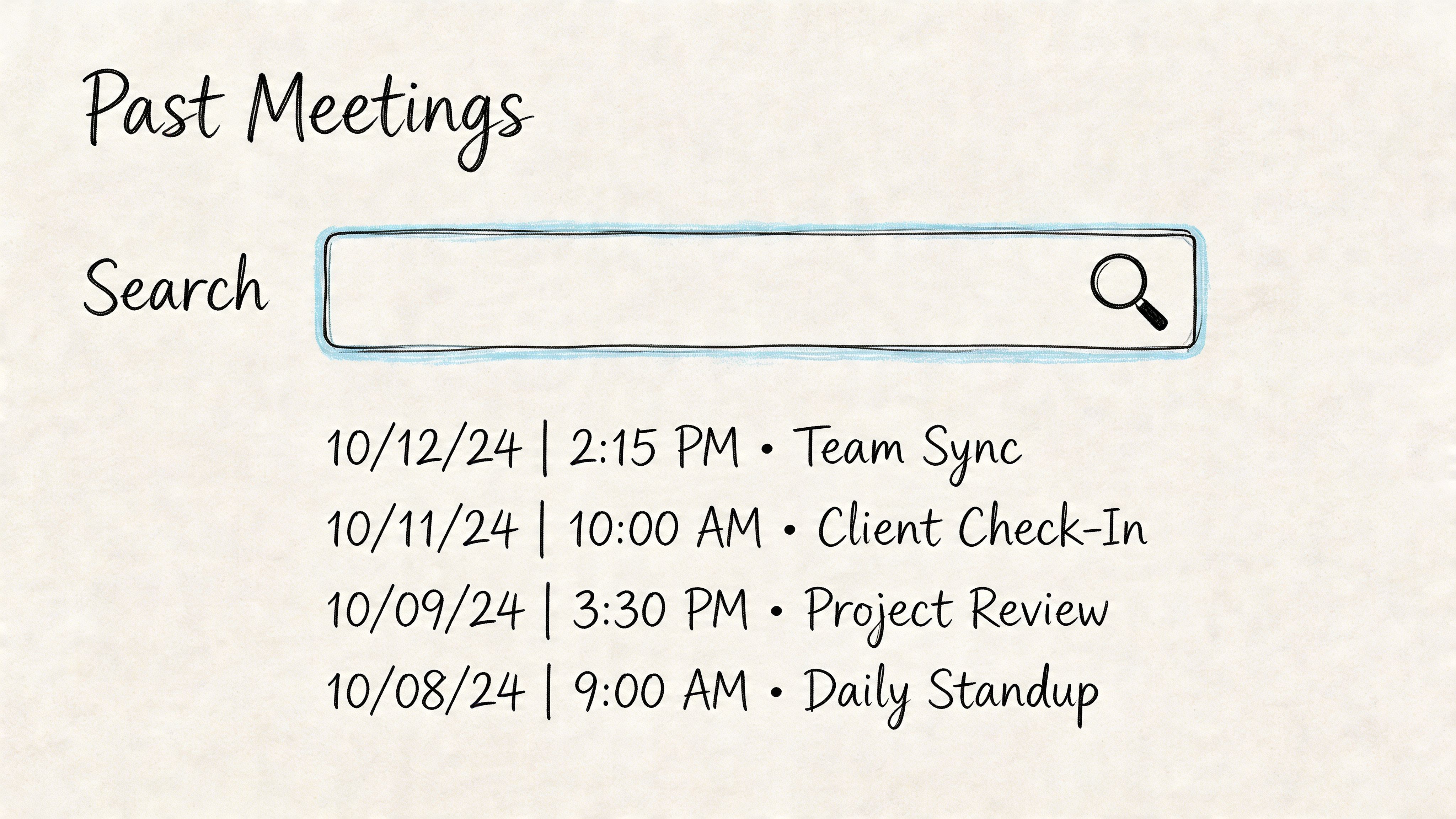
Сначала воспользуйтесь Google Календарем.
Календарь не предоставит вам полную историю встреч, но зачастую это самый быстрый способ восстановить ход событий.
Попробуйте следующий алгоритм действий:
- Поиск по участнику или теме: используйте строку поиска в календаре, указав имя клиента, название проекта или заголовок встречи.
- Переключитесь на более широкий режим просмотра дат: режим просмотра по месяцам удобен для определения приблизительного времени. Режим просмотра по расписанию лучше подходит, когда вы знаете неделю.
- Откройте подробную информацию о мероприятии: найдите ссылку на встречу, список приглашенных, вложения и любые дополнительные файлы, прикрепленные к мероприятию.
- Проверьте наличие ссылок на записи: в некоторых конфигурациях Workspace на страницах прошлых событий могут отображаться ссылки на записи или связанные с ними материалы.
Этот метод наиболее эффективен, когда встреча была официально запланирована. Он мало поможет в случае внеплановых звонков, начавшихся вне рамок запланированных мероприятий.
Воспользуйтесь страницей журнала звонков Meet.
У Google также есть менее очевидный способ получить историю звонков. Согласно руководству Tactiq по истории звонков в Google Meet , вы можете перейти непосредственно по адресу meet.google.com/calling/ , открыть значок настроек и выбрать «Загрузить журнал звонков» . Для активных учетных записей этот процесс работает, но он может ничего не вернуть, если этот браузер или учетная запись не записывали никакой активности звонков.
Вот путь клика:
- Войдите в свой аккаунт Google.
- Откройте историю звонков Google Meet в браузере.
- Нажмите на значок шестеренки в правом верхнем углу.
- Выберите «Журнал звонков» или «Скачать журнал звонков» .
- Просмотрите или экспортируйте CSV-файл.
Что вы можете увидеть в экспортированном файле:
- Даты встреч
- Время начала и окончания
- Продолжительность
- Количество участников
- Тип вызова
Журнал звонков полезен, но это не универсальный источник достоверной информации. Он зависит от учетной записи и контекста браузера, которые вы использовали.
Почему журнал звонков выглядит пустым
Это самая распространенная проблема, с которой я сталкиваюсь. Пользователи предполагают, что истории нет, хотя на самом деле проблема в том, что они проверяют не тот профиль браузера, не ту учетную запись Google или браузер, который никогда не использовал подобную активность.
Несколько проверок помогут:
- Проверьте учетную запись, в которую вы вошли: у многих пользователей одновременно открыты личная учетная запись Gmail и учетная запись Workspace.
- Попробуйте использовать исходный браузер: журналы звонков могут быть специфичными для устройства или браузера.
- Проверьте другую недавнюю встречу: если одна встреча не отображается, сравните ее с другой, о которой вы знаете.
Если вам нужна наглядная инструкция перед экспортом, это видео станет неплохим дополнением:
Когда администраторам требуется больше информации, чем могут увидеть пользователи.
Возможности обычных пользователей ограничены. Если вашей организации необходимы подробные данные о присоединении и выходе из системы, основной уровень отчетности обычно находится в консоли администратора Google Workspace , а не в стандартном интерфейсе Meet.
Это различие имеет значение. Конечные пользователи часто ожидают от пользовательской панели управления истории событий на уровне администратора. Google этого, по сути, не предоставляет.
Поиск стенограмм записей и отчетов о посещаемости
Выяснить, что встреча состоялась, — это одно. А вот найти материалы, собранные на этой встрече, — это зачастую и приводит к потере времени.
В случае с Google Meet важное отличие заключается в следующем: метаданные истории и результаты встречи хранятся в разных местах. Если ваша реальная цель — просмотреть сказанное, вам следует прекратить поиск непосредственно по мероприятию и сразу перейти к отчетам на уровне Google Диска и Рабочего пространства.
Куда обычно помещаются записи
Для пользователей Google Workspace, имеющих на это право, записи автоматически сохраняются в папку «Записи Meet» на Google Диске организатора. В техническом обзоре HuddleCamHD отмечается, что при стабильном соединении вероятность успешной записи высока, но сбои увеличиваются при нехватке пропускной способности и других ограничениях. Также указывается распространенный тип сбоя: достижение лимита бесплатного места на Диске в середине записи. Подробнее об этом можно прочитать в обзоре HuddleCamHD, посвященном поведению записи в Google Meet .
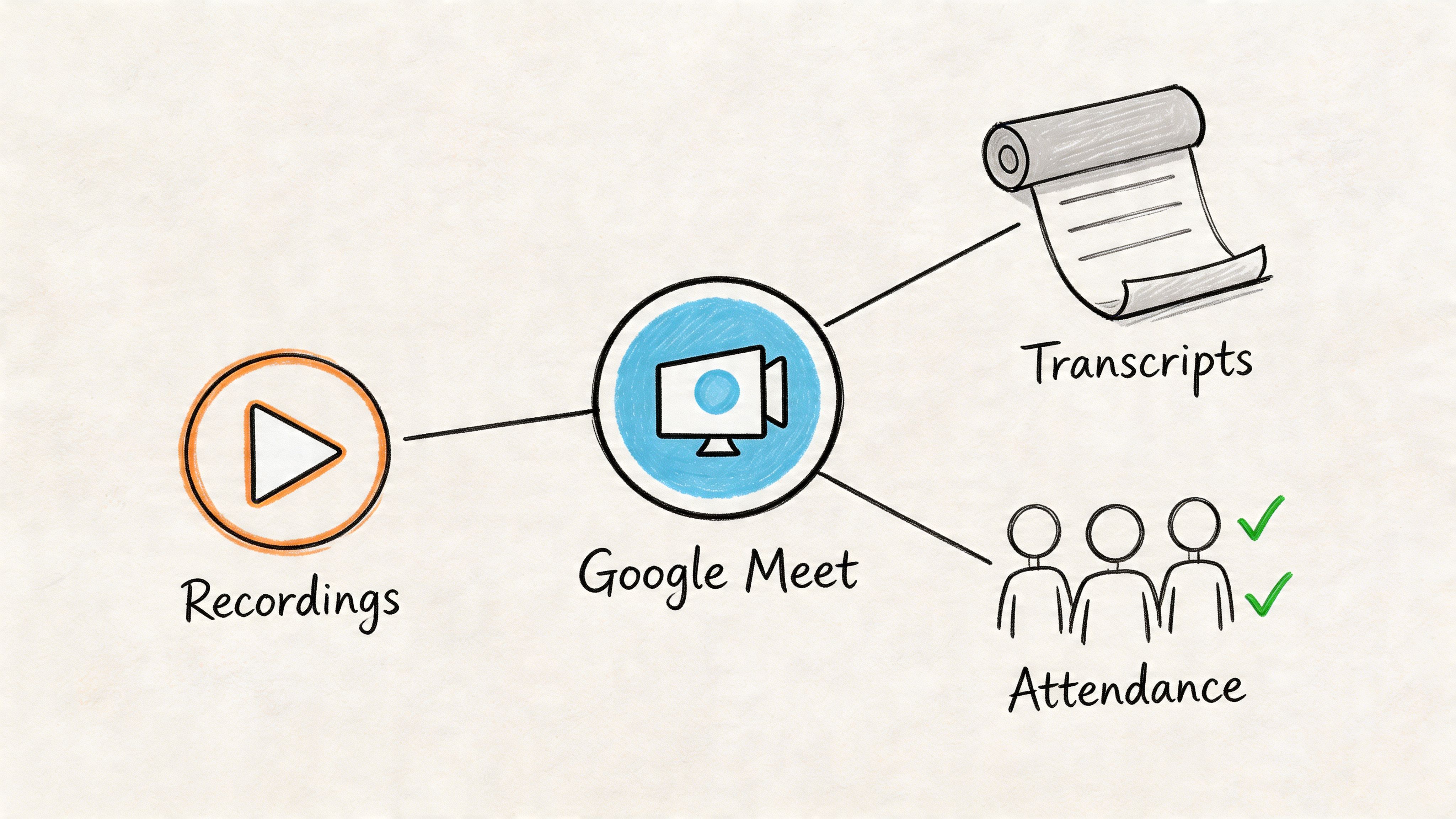
Простейший процесс поиска выглядит следующим образом:
- Откройте Google Диск.
- Поиск записей встреч .
- Если папка переполнена, отсортируйте ее по недавней активности.
- Откройте файл и подтвердите название и дату встречи.
- Переместите или переименуйте важные файлы, прежде чем они затеряются среди остальных.
Если вам нужна отдельная инструкция, посвященная расположению и правам доступа к файлам, то это руководство о том, где найти записи Google Meet, окажется полезным.
На что еще следует обратить внимание, помимо видео?
Многие ищут только файлы MP4. Обычно это слишком узкий поиск.
После встречи вам может понадобиться:
- Сама запись: лучше всего подходит для просмотра, вырезания фрагментов или подтверждения того, что обсуждалось.
- Файлы с расшифровками: Доступность зависит от настроек учетной записи и включенных функций.
- Информация о посещаемости: чаще встречается в контексте Workspace, чем в личных учетных записях.
- Прикрепленные файлы календаря или ссылки на последующие события: иногда само событие становится самым простым способом вернуться к файлу.
Не ищите только по памяти. Ищите по учетной записи организатора, дате встречи и типу файла. Эти три фильтра решают большинство проблем, связанных с «отсутствующей записью».
Отчеты о посещаемости и административный доступ
Отчеты о посещаемости — одна из тех функций, которые пользователи часто ожидают, но редко понимают. В Google Meet она, как правило, привязана к соответствующим планам Workspace и настройкам организации . Если вы являетесь членом команды, вы, возможно, не сможете создать отчет самостоятельно. Если вы администратор, вам, возможно, потребуется посмотреть в инструментах отчетности, а не на странице собрания.
Вот почему учет посещаемости часто ощущается как «отсутствующий», даже если организация формально имеет к нему доступ. Доступ принадлежит административному персоналу, а не рядовому участнику.
Почему запись не удается, даже если кнопка есть?
На практике выявляется несколько повторяющихся причин:
- Проблемы с хранением данных: квота на диске исчерпывается во время или после сеанса.
- Нестабильность соединения: надежность записи снижается, когда соединение с хостом не справляется.
- Напряжение на больших совещаниях: чем больше участников, тем выше вероятность возникновения конфликтов.
- Неверные предположения о хосте: Человек, ожидающий файл, может не совпадать с тем, кого Google считает владельцем записи.
Если файл еще не появился, дождитесь завершения обработки, затем проверьте Google Диск организатора, а не каждого участника.
Устранение распространенных проблем с историей Google Meet
Вы заканчиваете звонок клиенту, четко помните одно принятое решение, а затем тратите 20 минут, пытаясь выяснить, где хранится запись этой встречи. Событие в календаре есть. Записи нет. Стенограмма может существовать, но только в учетной записи организатора. Такая ситуация распространена в Google Meet, потому что «история» разбросана по нескольким продуктам, а не хранится в одном архиве.
Самый быстрый способ решить проблему — определить, какой именно слой дал сбой. Обычно это связано с одним из четырех факторов: метаданными встречи, историей браузера или устройства, правами доступа к Диску или разрешениями рабочей области. Как только вы их определите, следующий шаг станет понятнее.
Журнал звонков пуст.
Пустой журнал звонков обычно указывает на контекст, а не на удаление.
Начните с учетной записи, которая присоединилась к собранию. Затем проверьте профиль браузера и устройство, использованные в тот день. Если вы присоединились с рабочего профиля Chrome, а сейчас проверяете с личной учетной записи на другом ноутбуке, Google может не показать ничего полезного, даже если собрание состоялось.
Используйте следующую последовательность:
- Подтвердите авторизацию: проверьте все учетные записи Google в браузере, особенно если вы переключаетесь между рабочим и личным профилями.
- Откройте исходный профиль браузера или устройство: локальную историю и недавнюю активность в Meet проще восстановить из той же среды.
- Проверьте известную встречу: найдите другой звонок за ту же неделю, чтобы подтвердить, связана ли проблема с самим журналом или с контекстом учетной записи.
Если вашей команде необходима запись, которая сохранится при смене учетных записей и браузеров, создайте архив стенограмм с возможностью поиска, вместо того чтобы полагаться только на встроенную историю. Практичным решением является использование Whisper AI для расшифровки совещаний и создания записей с возможностью поиска .
Моя запись так и не отобразилась.
В первую очередь, рассматривайте это как проблему с правами доступа к файлу.
В Google Meet человек, которому нужна запись, часто не является тем, кого Google считает владельцем. Я вижу, как команды тратят время на проверку Google Диска каждого участника, когда файл находится в процессе обработки или заблокирован для доступа в учетной записи организатора.
| Проблема | Вероятная причина | Лучший следующий шаг |
|---|---|---|
| В Диске нет файла. | Запись принадлежит организатору или пользователю, разместившему запись. | Попросите организатора встречи проверить папку «Записи встреч» и уведомления по электронной почте. |
| Запись прервалась на полпути. | Обрыв соединения, превышение лимита хранилища или прерывание сеанса. | Убедитесь в стабильности хоста и наличии свободного места на диске, затем проверьте, был ли сохранен неполный файл. |
| Файл доступен только для одного человека. | Настройки общего доступа к диску | Запросите прямой доступ у владельца, вместо того чтобы повторно использовать ссылку на мероприятие. |
Здесь действительно есть компромисс. Встроенная функция записи Google удобна, когда хост, хранилище и права доступа согласованы. Она становится уязвимой, когда в совещаниях участвуют подрядчики, несколько доменов или когда ответственность за последующие действия разделена.
Я вижу событие в календаре, но больше ничего.
Событие в календаре лишь подтверждает, что встреча была запланирована. Оно не подтверждает, что запись, стенограмма или документ, подтверждающий присутствие, были созданы и сохранены в доступном для вас месте.
Это один из самых больших источников путаницы в истории встреч Google Meet. Интерфейс предлагает одну запись встречи. На практике же полезные части разделены. Событие хранится в Календаре. Файл может храниться в Диске. Доступ может зависеть от настроек администратора. Если ваша команда позже захочет превратить эти обсуждения в резюме, обучающие видеоролики или внутренние пояснения, многие команды в итоге экспортируют материалы в другие рабочие процессы, включая инструменты генерации текста в видео с помощью ИИ , поскольку сам Meet не является единым архивом.
Хороший тест прост. Задайте три вопроса по порядку: Было ли что-нибудь записано? Кому принадлежал результат? Где он был сохранен?
Я не могу получить доступ к записи, которой кто-то поделился.
Обычно это проблема с правами доступа к Диску.
Прежде чем что-либо предпринимать, проверьте текущий аккаунт Google. Затем убедитесь, что отправитель поделился именно файлом Google Drive или только ссылкой на событие календаря, переписку в чате или ссылку на встречу. В управляемых средах Workspace правила внешнего доступа могут блокировать доступ, даже если владелец считает, что файл был предоставлен корректно.
В работе с командами я использую одну формулировку, потому что она быстро устраняет путаницу: перестаньте называть это «записью встречи». Называйте это «файлом на Google Диск, принадлежащим организатору». Это сразу же направляет людей в нужную систему.
Если доступ по-прежнему не удается, попросите владельца выполнить одно из следующих действий:
- Отправьте файл с Google Диска напрямую на свою электронную почту.
- Предоставьте пользователю доступ к нужной учетной записи Google.
- Переместите файл на общий диск, если это разрешено вашей организацией.
- Уточните, блокируют ли ограничения домена доступ посторонним лицам.
Google Meet может подтвердить, что разговор состоялся. Восстановление фактического содержимого часто требует дополнительных усилий, если вы не создадите собственный единый источник достоверной информации.
За пределами истории коренных народов: усовершенствованный рабочий процесс с использованием Whisper AI.
Встроенная история Google Meet вполне достаточна для подтверждения того, что встреча состоялась. Но она недостаточна, если ваша работа зависит от повторного использования сказанного.
Именно на этом этапе организации часто начинают собирать воедино лоскутное одеяло из событий календаря, папок Google Drive, CSV-файлов с записями звонков, заметок в документах и одного-двух сторонних инструментов. Результат знаком: файлы повсюду, контекста нигде нет.
Почему фрагментированная история становится реальной проблемой
Практическая проблема заключается не только в неудобстве. Речь идёт о фрагментации .
В целом, рынок сместился в сторону сторонних инструментов, поскольку собственные решения Google не создают единый надежный архив. Это привело к разрозненности данных в Meet, Calendar, Drive и сторонних приложениях. Это также порождает неопределенность в отношении того, какая система должна быть эталонной. Эта тенденция рассматривается в данном обсуждении фрагментированных рабочих процессов истории Google Meet .
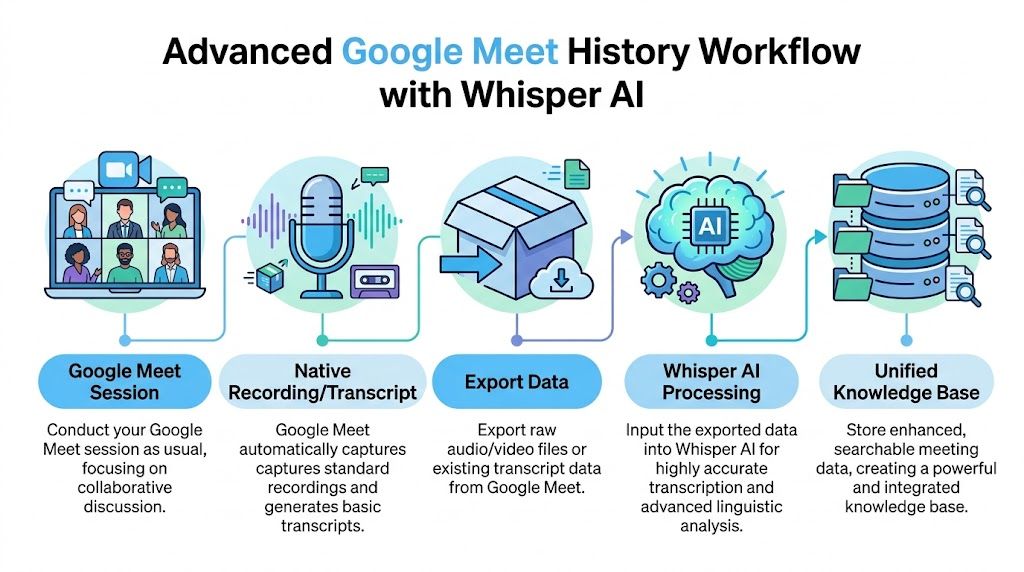
Если вы проводите интервью, звонки клиентам, редакционные совещания, записываете подкасты, проводите исследовательские сессии или организуете встречи распределенных команд, разрозненных метаданных недостаточно. Вам нужно одно место, где можно найти сам разговор.
Улучшенный рабочий процесс для единого архива.
Самая надежная система, которую я видел, проста:
- Проведите встречу в Google Meet.
- Сохраните запись и любую доступную стенограмму.
- Экспорт файла совещания из Google Диска
- Отправьте файл в систему транскрипции с использованием искусственного интеллекта.
- Сохраните результаты поиска в одном архиве.
Этот архив становится полезнее, чем сама история Google Meet, потому что теперь вы можете искать по теме, цитате, докладчику или решению, вместо того чтобы просматривать даты и названия файлов.
Практическое руководство по обработке данных можно найти в этой статье о том, как использовать Whisper AI .
Какие изменения это вносит в повседневную работу?
После того как запись совещания расшифрована и обобщена в виде доступной для поиска записи, работа существенно меняется:
- Редакционные группы могут извлекать цитаты и темы из старых интервью, не просматривая видео целиком.
- Команды, работающие непосредственно с клиентами, могут проверять решения и обязательства, не полагаясь на память.
- Создатели контента и маркетологи могут перерабатывать длинные телефонные разговоры в видеоролики, резюме и последующие материалы.
- Оперативные группы могут рассматривать протоколы совещаний как рабочую документацию, а не как невостребованные файлы.
Если вы используете материалы совещаний повторно после их завершения, вам могут помочь инструменты, предназначенные для повторного использования медиаконтента. Например, некоторые команды используют стенограммы в сочетании с инструментами генерации видео на основе искусственного интеллекта при преобразовании вебинаров, интервью или внутренних записей в короткие видеоролики.
Раздел, посвященный истории коренных народов, поможет вам найти место проведения собрания. Единый архив стенограмм поможет вам использовать материалы собрания.
Что может быть лучше, чем полагаться на имена файлов?
Даже отдельные папки быстро выходят из строя. Спустя месяц «Client Sync Final v2» практически ничего не сообщает.
Более качественный архив обычно включает в себя:
- Единое именование: дата, команда, тема и владелец.
- Возможность поиска по стенограмме: чтобы вы могли узнать, что было сказано.
- Разделение говорящих: полезно для интервью, командных совещаний и обеспечения подотчетности.
- Краткий обзор: Быстрый просмотр без повторного воспроизведения всей сессии.
- Возможность экспорта результатов: удобно для документов, согласований и обмена знаниями.
Google Meet по-прежнему может использоваться для записи разговоров. Просто он не должен быть единственным средством архивирования, если содержание беседы важно после завершения звонка.
Часто задаваемые вопросы об истории Google Meet
Некоторые вопросы по истории Google Meet не отображаются, пока вы уже не потратили время на их поиск. Вот самые часто задаваемые вопросы.
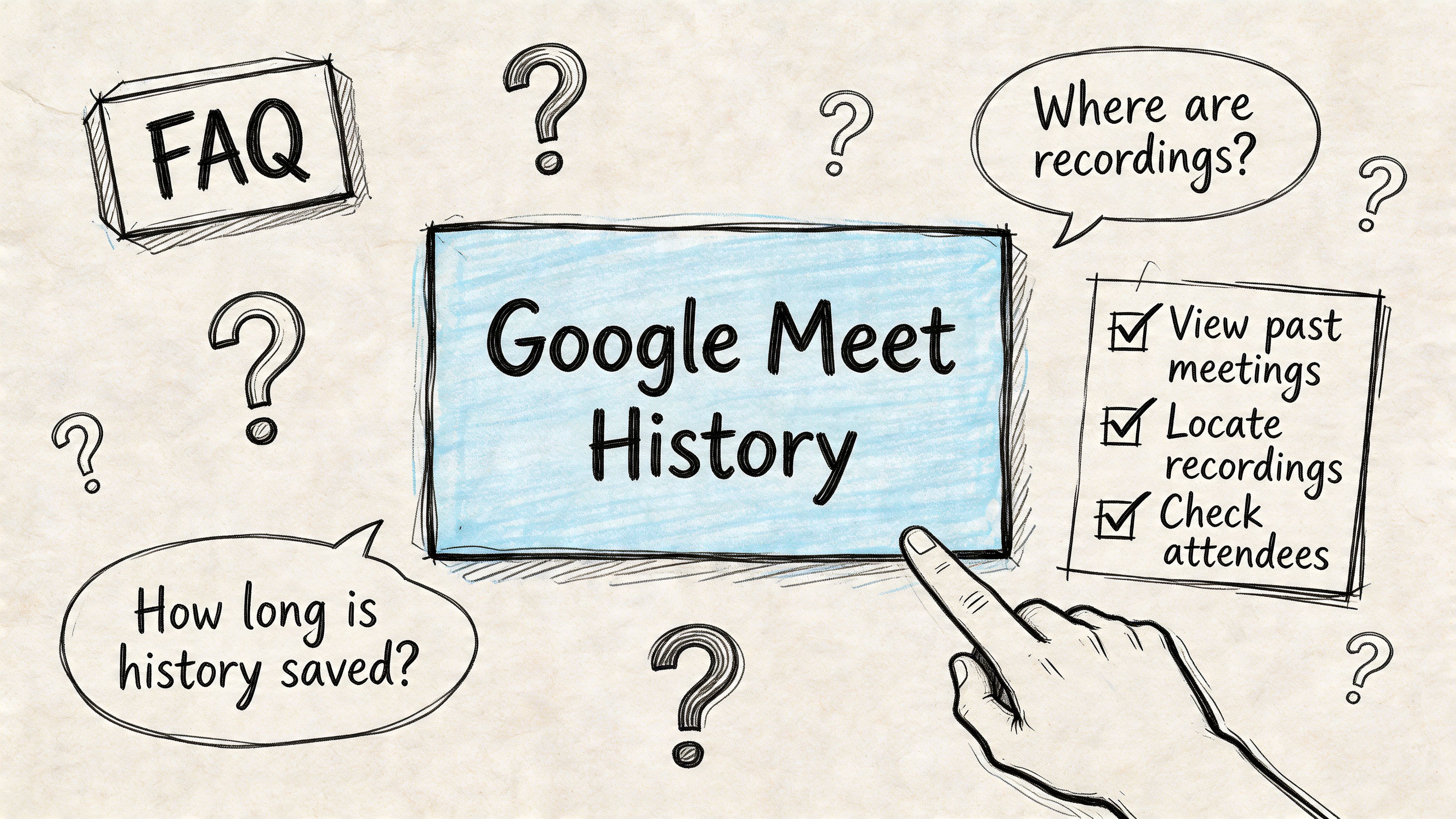
Как долго Google хранит историю Google Meet?
Это зависит от того, какой именно период истории вы имеете в виду.
Журналы звонков, доступ к которым осуществляется через веб-интерфейс Meet, могут храниться в этой среде в течение ограниченного периода времени, в то время как записи, хранящиеся в Google Диске, остаются доступными до тех пор, пока не будут удалены или затронуты политиками хранения и администрирования. В некоторых рабочих процессах также возникают проблемы с удалением, поскольку потеря метаданных может стать необратимой после истечения сроков удаления в связанных потоках хранения. На практике, если встреча важна, экспортируйте или организуйте ее заранее, вместо того чтобы полагаться на расплывчатый шаблон хранения по умолчанию.
Можно ли просмотреть историю встреч в Google Meet на мобильном устройстве?
На мобильном устройстве можно просмотреть некоторые недавние действия, но мобильная версия не является лучшим местом для управления историей просмотров.
Настольный браузер предоставляет больше возможностей для управления журналами звонков, экспортом, доступом к Диску и навигацией на уровне администратора. Если вам нужно загрузить записи, проверить право собственности или подтвердить подлинность записей, сначала используйте настольную версию. Мобильная версия подходит для быстрых проверок, но не для серьезной работы по извлечению данных.
Почему я могу найти встречу в Календаре, но не в Meet?
Потому что Календарь и Встреча — это не один и тот же архив.
Календарь отслеживает факт существования события. Meet может отображать активность звонков. Google Диск может хранить запись. Эти системы частично совпадают, но не гарантируют одинаковый результат. Если поиск начинается не в том продукте, может показаться, что встреча исчезла, хотя на самом деле она просто оставила следы в другом месте.
Что произойдет с записями, если хостер покинет компанию?
Вопрос собственности становится ключевым.
Если запись хранится на Google Диске хоста или в управляемой среде Workspace, доступ к ней зависит от политик администрирования вашей организации и управления жизненным циклом учетных записей. В исправно работающих системах Workspace администраторы обычно могут восстановить или перенести важные записи. В сложных ситуациях увольнения отслеживание файлов может стать затруднительным, если в компании нет стандартного процесса передачи дел.
Могут ли личные пользователи Gmail получить доступ ко всей истории переписки в Google Meet?
Ненадежно, в отличие от того, чего можно было бы ожидать.
Пользователи, работающие в частном порядке, могут видеть лишь часть истории, но обычно им не предоставляется полный встроенный архив со всеми метаданными и результатами совещаний, которые нужны профессионалам. Именно поэтому фрилансеры, создатели контента и консультанты часто объединяют Календарь, локальный экспорт, файлы Google Диска и сторонние инструменты.
Как наиболее надежно хранить пригодный для использования архив записей совещаний?
Рассматривайте Google Meet как платформу для проведения совещаний, а не как архивную платформу.
Упорядочьте запланированные события в Календаре, подтвердите место хранения записей, экспортируйте важную информацию и используйте единое хранилище с возможностью поиска для стенограмм и резюме. Такой рабочий процесс требует некоторой дисциплины, но он гораздо надежнее, чем полагаться на разрозненные страницы истории событий.
Если вам нужен более простой способ превратить запутанные файлы совещаний в архив с возможностью поиска, стоит обратить внимание на Whisper AI . Он может расшифровывать записи, разделять выступающих, добавлять временные метки, генерировать сводки и упрощать поиск по прошлым разговорам по сравнению со встроенными инструментами истории Google Meet.