
Как скачать запись Zoom: Все сценарии 2026
Совещание окончено, все покидают звонок, и начинается полезная часть.
Запись нужна прямо сейчас. Не завтра, не после того, как вы перерыли три папки, не после того, как спросили свою команду, с какого аккаунта Zoom проводилась сессия. Возможно, это было интервью с клиентом, которое вы хотите превратить в заметки. Возможно, это был вебинар, который вы планируете выложить на YouTube. Возможно, это был внутренний звонок для проверки, и вам нужна чистая стенограмма, прежде чем детали забудутся.
Многие останавливаются на фразе «совещание было записано». Но это не конечная цель. Запись, хранящаяся в Zoom или где-то на ноутбуке, всё ещё остаётся невостребованным контентом. Её сложно найти, сложно использовать повторно, и легко потерять, если быстро не скачать и не систематизировать.
Эффективный рабочий процесс начинается с одного простого действия: скачайте записи Zoom-конференций, пока информация о встрече еще свежа в вашей памяти . Это нужно сделать, пока вы еще помните тему, докладчиков и то, что хотите сделать с файлом дальше.
Ваша онлайн-встреча в Zoom завершилась. Что будет дальше?
Самая распространенная ошибка происходит сразу после удачного звонка. Люди считают, что Zoom навсегда сохранит для них все в идеальном порядке.
Затем начинается суматоха. Кто-то запрашивает файл. Другой хочет стенограмму. Продюсер хочет только аудиоверсию. Маркетолог хочет фрагменты. Никто не помнит, была ли сессия сохранена локально, записана в облако или предоставлена с разрешением на скачивание.
Вот почему я отношусь к каждой записи Zoom как к исходному материалу. Если звонок был важен, я не оставляю его там, где он был. Я загружаю его, переименовываю и определяю, какую роль он играет в процессе обработки контента. Эта простая привычка избавляет от множества сомнений в дальнейшем.
Три распространённые ситуации, возникающие после совещания, повторяются снова и снова:
- Рабочий процесс интервью: Вы завершили интервью с гостем и вам нужен файл MP4 для редактирования, аудиофайл для подкаста и текст для написания статьи.
- Рабочий процесс команды: Завершилось совещание по планированию, и участники хотят иметь возможность искать заметки с помощью поиска, вместо того чтобы пересматривать всю запись.
- Процесс обучения: демонстрационный материал или пошаговая инструкция должны стать многоразовым ресурсом для будущих сотрудников или клиентов.
Если ваша конечная цель — краткий обзор, а не полная стенограмма, полезно посмотреть, как команды превращают длинные беседы в краткие заметки. Это руководство по составлению резюме совещания показывает, как может выглядеть следующий шаг, когда у вас уже есть файл.
Практическое правило: если встреча важна, скачайте исходные файлы в тот же день. Ожидание приводит к проблемам с именованием, доступом и нехватке памяти.
Дальнейший процесс зависит от одного момента, который люди часто упускают из виду. Вам нужно знать, где хранится запись.
Облачная и локальная запись: краткое введение
Начнём с одного вопроса. Куда Zoom сохранил запись совещания?
Прежде чем пытаться загрузить файлы записи Zoom, убедитесь, была ли сессия сохранена в облачном хранилище или локально . Эта единственная деталь определяет, кто сможет получить доступ к файлу, где его искать, какие ресурсы будут доступны и сколько работы по очистке потребуется после загрузки.
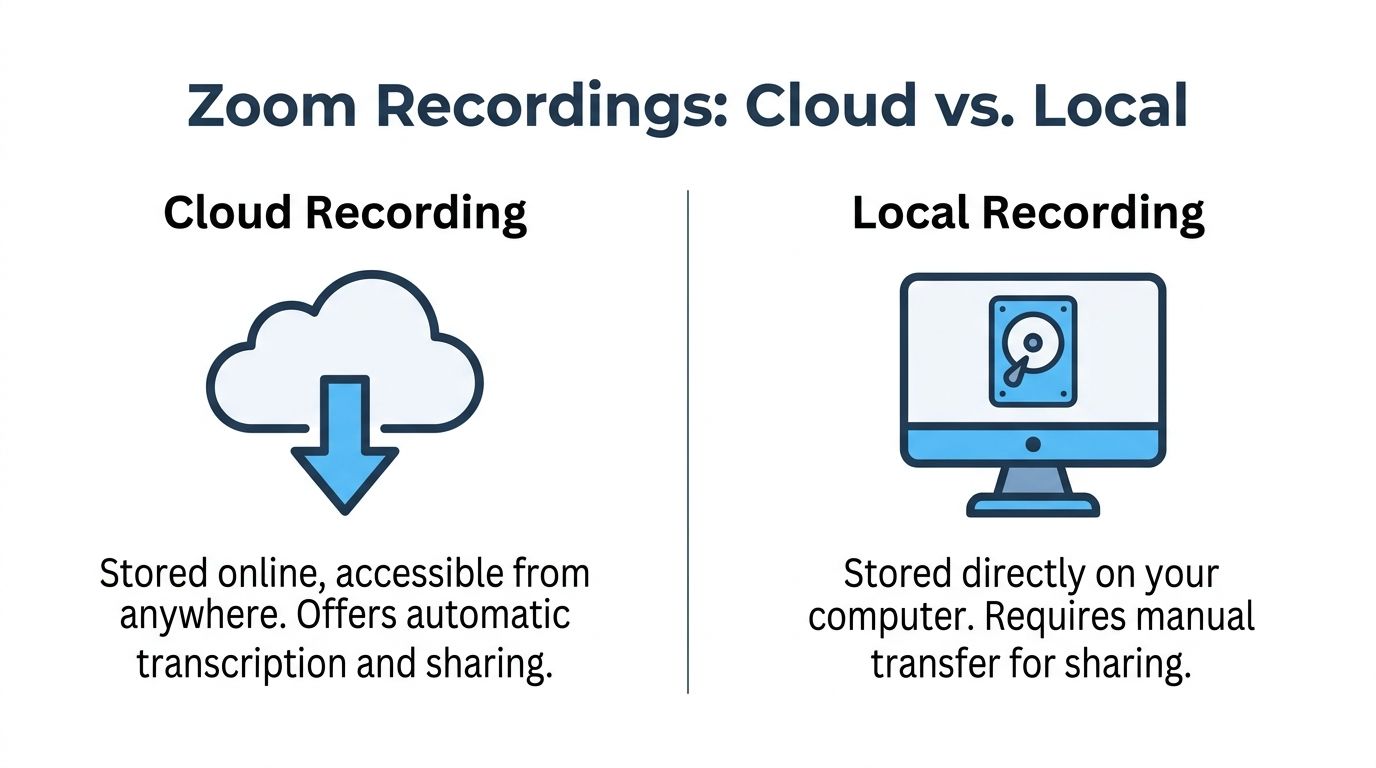
Что означает облачная запись на практике
Запись в облачном хранилище хранится на веб-портале Zoom в учетной записи организатора. Обычно это лучший вариант для команд, которым необходима быстрая передача данных, удаленный доступ и дополнительные результаты одной и той же встречи.
На практике облачные записи проще превратить в рабочие материалы. В зависимости от настроек учетной записи вы можете получить полное видео, экспорт только аудио, субтитры, файлы с расшифровкой и различные варианты оформления. Это важно после загрузки. Редакторам нужен формат MP4, командам, работающим над подкастами, — M4A, а операционным группам часто нужен только текст с возможностью поиска.
Компромисс заключается в контроле. Если хост теряет доступ, отключает загрузки или сталкивается с ограничениями по объему хранилища, все остальные пользователи блокируются до тех пор, пока эта проблема не будет решена.
Какие изменения в локальной записи
Локальная запись хранится на компьютере, с которого была записана встреча. Для авторов и продюсеров-одиночек это часто означает более быстрый доступ и меньше проблем с разрешениями, поскольку исходный файл уже находится на компьютере, который будет использоваться для редактирования.
Локальный доступ также является более безопасным вариантом, если вам важно сохранить наилучший исходный материал для обрезки, кадрирования, цветокоррекции или встраивания субтитров. В моем рабочем процессе локальные файлы обычно используются в качестве основной копии. Их проще архивировать, создавать резервные копии и обрабатывать позже с помощью инструментов транскрипции или повторного использования.
Недостаток очевиден. Никто другой не сможет получить доступ к файлу, пока кто-то вручную не загрузит или не поделится им.
Вид сбоку
| Тип записи | Лучше всего, когда это необходимо. | Главный недостаток |
|---|---|---|
| Облачная запись | Быстрый обмен файлами, доступ из любого места, возможность загрузки дополнительных материалов, таких как аудиофайлы или текстовые расшифровки. | Зависит от прав доступа хоста и объема хранилища учетной записи. |
| Локальная запись | Улучшенное управление файлами, упрощенное архивирование, более качественный исходный материал для монтажа. | Застрял на одном устройстве, пока кто-нибудь его не переместит. |
Если вы работаете на разных платформах, эта путаница с хранилищем не является уникальной для Zoom. Это руководство о том, где найти записи Google Meet, полезно для сравнения того, как разные платформы скрывают записи за разными правилами учетной записи и хранилища.
Правило быстрого принятия решения: выбирайте облачное хранилище, когда скорость доступа имеет первостепенное значение. Выбирайте локальное хранилище, если запись будет редактироваться, использоваться повторно или превратится в долгосрочный контент.
Загрузка записей в качестве организатора совещания
Встреча заканчивается, все расходятся, и теперь вам нужен файл, прежде чем начнут накапливаться следующие задачи. Как организатор, вы находитесь в наилучшем положении. У вас либо уже есть локальная запись на компьютере, с которого она была сделана, либо вы можете загрузить облачную версию из своей учетной записи Zoom и сохранить ее в формате, подходящем для этой задачи.
Найдите локальную запись на своем компьютере.
Локальная запись обычно является самым быстрым способом организации процесса, поскольку файл уже находится на компьютере, с которого была произведена запись. Откройте настольное приложение Zoom, проверьте раздел записанных встреч, если вы его используете, или перейдите непосредственно в папку, которую Zoom указал для сохранения записей.
Практическая последовательность выглядит следующим образом:
- Откройте настольное приложение Zoom .
- Проверьте область сохраненных записей или откройте папку записей по умолчанию на вашем компьютере.
- Найдите папку встречи с преобразованными файлами.
- Откройте его и подтвердите, какие файлы вам нужны.
- Переместите эти файлы в основной архив, а не оставляйте их в папке по умолчанию в Zoom.
Переименуйте файл немедленно. Если подождать, то в итоге у вас окажется пять версий одного и того же звонка от клиента, и вы не будете знать, в какой из них чистый звук.
Имена, начинающиеся с даты, хорошо сохраняются с течением времени:
- 20260118-client-interview.mp4
- 20260118-client-interview-audio.m4a
- 20260118-q1-planning-notes.txt
Такой способ именования кажется скучным. Но он сэкономит вам часы, когда ваш архив разрастется.
Загрузите облачную запись с веб-портала Zoom.
Для облачных записей наиболее удобный способ — веб-портал Zoom на компьютере. Войдите в систему, используя ту же учетную запись организатора, которая использовалась для создания собрания. Если вы используете несколько учетных записей Zoom для разных команд или клиентов, проверьте это в первую очередь. Удивительно много проблем с «отсутствующей записью» возникают из-за неправильной учетной записи.
Затем выполните следующие действия:
- Откройте браузер на компьютере и войдите в свою учетную запись хостинг-провайдера.
- В левом меню откройте «Записи» .
- Выберите «Облачные записи» .
- Поиск по дате, названию встречи или идентификатору встречи.
- Откройте запись.
- Нажмите «Скачать» или воспользуйтесь доступными вариантами загрузки файла.
- Сохраните файл на свой компьютер.
- Переименуйте файл перед тем, как открыть редактор, загрузить его на Google Диск или отправить кому-либо еще.
В данном случае настольная версия по-прежнему является лучшим выбором. Она более надежна для больших файлов, позволяет легче проверить, куда был загружен файл, и упрощает управление, если Zoom поддерживает несколько типов файлов.
Выберите правильный тип файла
Ведущие часто тратят время впустую, сначала скачивая самый большой файл, а затем понимая, что им нужен был только аудиофайл или расшифровка.
Используйте файл, соответствующий следующему шагу в вашем рабочем процессе:
- MP4: идеально подходит для редактирования видео, вырезания лучших моментов, анализа и повторного использования в социальных сетях или учебных материалах.
- M4A: идеально подходит для транскрипции, подготовки подкастов, извлечения заметок с помощью ИИ или любого рабочего процесса, требующего только речи.
- Текстовые или стенограммные файлы: полезны для поиска, составления резюме, заметок к выпуску и быстрого извлечения цитат.
- Варианты расположения участников в галерее или в режиме докладчика: полезны, когда важна композиция экрана и необходимо сохранить видимых персонажей.
В моей работе я обычно сохраняю и MP4-файл, и аудиофайл, если встреча важна. Видео становится основным архивным файлом. Аудиофайлы обрабатываются быстрее с помощью инструментов транскрипции и искусственного интеллекта.
Знайте, как выглядит обычная загрузка.
Загрузка больших файлов Zoom может занять некоторое время, особенно если встреча длилась долго, включала HD-видео или на экране присутствовало несколько выступающих. Такая задержка является нормальной.
Две проверки важнее всего остального. Убедитесь, что на целевом диске достаточно свободного места, и проверьте, что браузер продолжает загрузку, а не ожидает запроса на предоставление прав доступа. Если файл большой, подождите немного, прежде чем предполагать, что что-то пошло не так.
Медленная загрузка раздражает. А если загрузка наполовину завершена и вы ошибочно принимаете ее за полный файл, это еще хуже.
Что работает, а что нет
Для важных записей используйте браузер на компьютере и сначала сохраните файл локально. Мобильный доступ полезен в крайнем случае, но я бы не стал использовать его для интервью с клиентом, записи вебинара или чего-либо, что необходимо аккуратно заархивировать.
Также полезно заранее определиться с тем, для чего будет сделана запись. Если цель — редактирование, сохраните исходный файл самого высокого качества и правильно его храните. Если цель — транскрипция или составление краткого изложения, обычно достаточно аудиофайла, и его гораздо проще перемещать по вашей коллекции.
Быстрый способ запустить программу: скачайте файл на рабочий стол, сохраните нужный вам тип файла и переименуйте его, прежде чем он окажется в папке «Загрузки».
Чистая установка архива хоста
Простая структура папок лучше сложной, которую вы не будете поддерживать. Такой конфигурации достаточно для большинства создателей контента, консультантов и небольших команд:
- Исходные файлы масштабирования
- Экспорт аудиофайлов
- Стенограммы
- Видеоролики и монтаж
Такое разделение имеет значение позже. Когда вы начинаете превращать записи Zoom в статьи, видеоролики, резюме, учебные материалы или внутренние ресурсы, доступные для поиска, вам необходимы исходный файл, облегченные рабочие файлы и готовые материалы, которые будут храниться в предсказуемых местах. Именно здесь начинается ценность, а не в момент завершения загрузки.
Как скачать, если вы не являетесь хостом
Наибольшая путаница возникает при загрузке файлов, не являющихся ссылками на Zoom. Люди ошибочно полагают, что предоставленная ссылка Zoom автоматически означает возможность сохранения файла.
Нет.
Правило, которое решает всё.
Если вы были участником, соорганизатором, гостем, клиентом или посетителем, вы можете загрузить запись из облачного хранилища только в том случае, если организатор предоставил к ней доступ с включенным разрешением на загрузку .
Если организатор записи сохранил файл локально, вы вообще не сможете получить его из Zoom. Он должен отправить его вам напрямую.
Это различие экономит время. Если на странице записи, размещенной в облачном хранилище, вы не видите опции загрузки, проблема обычно не в вашем браузере. Проблема в правах доступа.
Что делать, если организатор некорректно поделился записью?
Когда организатор отправляет ссылку на облачную запись Zoom с возможностью загрузки, процесс обычно довольно прост:
- По возможности откройте общую ссылку на компьютере.
- Введите любой пароль, предоставленный организатором.
- Если для просмотра записи требуется доступ к учетной записи, войдите в систему.
- Найдите кнопку «Загрузка» на странице записи.
- Сохраните файл локально и сразу же переименуйте его.
Если на странице отображается несколько файлов для скачивания, выбирайте в зависимости от назначения. Видео — для редактирования. Аудио — для транскрипции или подготовки подкастов. Текстовые файлы, если они были включены хостингом.
После загрузки сохраните файл вне папки «Ненужные файлы» вашего браузера. Это позволит избежать путаницы в дальнейшем, не понимая, какую именно версию вы сохранили.
Если кнопка отсутствует
Именно в такие моменты люди тратят время на попытки исправить ситуацию случайным образом.
Попробуйте сначала выполнить следующие проверки:
- Проверьте права доступа: возможно, хостинг-провайдер разрешил просмотр, но не загрузку.
- Проверка доступа к учетной записи: Некоторые ссылки работают только для авторизованных пользователей или только для пользователей определенной организации.
- Проверьте устройство: доступ с настольного компьютера обычно удобнее для этой задачи, чем с мобильного устройства.
Для сравнения того, как должен выглядеть процесс взаимодействия участников, полезно будет бегло ознакомиться с примерами:
Простейший запрос, который нужно отправить хосту.
Если доступ к загрузке отсутствует, спросите напрямую и сделайте все возможное, чтобы им было легко выполнить это требование.
Используйте что-то подобное:
Здравствуйте, [Имя], я могу просмотреть запись Zoom, но не вижу возможности её загрузки. Не могли бы вы включить возможность загрузки для общей записи или отправить мне файл MP4/M4A напрямую? Он мне нужен для [редактирования / заметок / архивирования / транскрипции]. Спасибо.
Кратко, конкретно и легко обрабатываемо.
Мобильная реальность
На мобильных устройствах можно открывать ссылки на общие записи, но загрузка больших файлов там менее безопасна. Разрешения, поведение браузера и запросы на доступ к хранилищу сильно различаются на разных устройствах.
Для всего важного используйте настольный компьютер. Там быстрее решаются проблемы с доступом, и меньше вероятность сбоя в процессе загрузки.
Устранение распространенных проблем с загрузкой в Zoom
Ссылка на запись в Zoom может выглядеть корректно, но на последнем этапе все равно не загрузится. На практике проблема обычно сводится к одной из пяти категорий: отсутствие прав доступа, незавершенная обработка в облаке, ограничения доступа, неправильный тип файла или некорректная настройка загрузки.
Начните с определения симптома. Это сэкономит гораздо больше времени, чем попытки устранить проблему наугад.
Кнопка загрузки отсутствует.
На компьютере кнопка Zoom обычно отображается явно. Если кнопки нет, значит, неверны данные учетной записи или права доступа.
Для организаторов первая проверка проста: убедитесь, что вы вошли в ту же учетную запись Zoom, которая использовалась для создания записи. Это создает проблемы для консультантов, агентств и всех, кто работает с рабочими пространствами клиентов. Запись, сохраненная в одной учетной записи, не будет вести себя так, как если бы она принадлежала другой.
Для участников отсутствие кнопки часто означает, что доступ к просмотру был включен, но загрузка файла — нет. В этом случае самым быстрым решением будет запросить файл MP4 или попросить организатора включить загрузку, вместо того чтобы полчаса тратить на устранение неполадок в браузерах.
Запись зависла в процессе обработки.
Для сохранения записей в облачное хранилище часто требуется время после окончания совещания, особенно если Zoom сгенерировал видео, аудио, стенограмму и файлы чата из одной и той же сессии.
Подождите немного, затем проверьте еще раз на веб-портале. Я видел, как видеофайл появлялся после звука, или субтитры появлялись позже, чем файл MP4. Повторные обновления редко ускоряют процесс.
Если вам срочно нужен контент, используйте время ожидания с пользой. Поставьте в очередь следующий шаг, например, процесс транскрипции совещания в Zoom , чтобы файл был готов к обработке, как только Zoom завершит работу.
Доступ запрещен, хотя ссылка работает у другого пользователя.
Общая ссылка не означает всеобщий доступ.
Организаторы могут ограничить доступ к записи только авторизованным пользователям, пользователям из определенной организации или зрителям с правильным паролем. Это означает, что один член команды может открыть страницу, в то время как другой будет заблокирован по тому же URL-адресу.
Прежде чем что-либо делать, проверьте три вещи:
- запрашивает ли Zoom вход в систему
- вы вошли в ожидаемую учетную запись
- независимо от того, применяются ли ограничения на уровне домена или организации на хосте.
Эти проверки позволяют решить множество проблем, связанных с сообщениями о неработающих ссылках.
Вы скачали файл, но это только аудиофайл.
Обычно это означает, что вы взяли M4A вместо MP4.
Zoom часто создает несколько вариантов вывода для одной встречи. Если вы являетесь организатором, откройте список файлов и выбирайте нужный. Если вы собираете видеоматериалы для редактирования, скачайте файл MP4. Если ваш следующий шаг — транскрипция или извлечение заметок, аудиофайл может быть лучшим выбором, поскольку он меньше по размеру и обрабатывается быстрее.
Выбор подходящего файла зависит от конкретной задачи.
При работе с большими файлами возникают ошибки на полпути.
Длительные вебинары и общие собрания команд могут приводить к большим объемам загружаемых файлов, а сбои часто носят локальный характер. Нестабильность браузера, нехватка места на диске, нестабильное Wi-Fi и ограничения на объем памяти мобильных устройств создают больше проблем, чем сам Zoom.
Если воспроизведение файла зависает, используйте следующий порядок действий:
- Попробуйте на компьютере, а не на мобильном устройстве.
- Убедитесь, что у вас достаточно места на локальном диске.
- Приостановите другие крупные загрузки или задачи синхронизации.
- Попробуйте использовать стабильную работу браузера или повторно загрузить программу через Zoom.
Если вы часто скачиваете записи, выработайте повторяющийся рабочий процесс. Сохраняйте файлы в отдельную папку, сразу же переименовывайте их и храните стенограмму, чат и субтитры вместе. Эта небольшая привычка избавит вас от множества проблем с последующей очисткой, когда вы будете превращать запись встречи в аудиозаписи, заметки или справочный материал с возможностью поиска.
Превратите свою запись в ресурс, доступный для поиска.
Загруженный файл Zoom сам по себе практически бесполезен, если вам нужно найти какое-то решение, цитату или пункт плана действий через неделю. Ценность файла проявляется после того, как вы преобразуете его в текст, метки времени и сможете использовать его повторно.
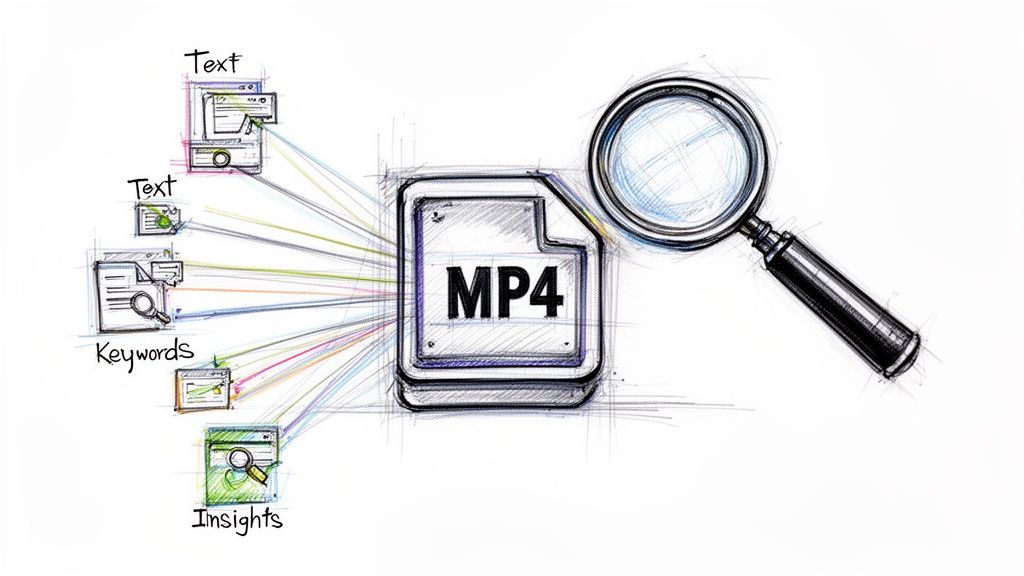
Я рассматриваю загрузку как точку передачи, а не как финишную линию. Как только запись окажется локально, цель проста: сделать её доступной для поиска, удобной для беглого просмотра и готовой к любым дальнейшим действиям, будь то редактирование, документирование, внутренний обмен знаниями или переработка контента.
Выберите подходящий файл для следующей работы.
В Zoom часто отображается несколько результатов одной и той же встречи, и выбор неправильного результата приводит к дополнительным проблемам при последующей обработке.
- Формат MP4 является предпочтительным выбором для редактирования, нарезки видео и любых рабочих процессов, где важен визуальный контекст.
- Формат M4A обычно быстрее загружается, дешевле хранится и проще обрабатывается, если вам нужна только транскрипция или резюме.
- Файлы VTT или субтитры полезны, когда вам нужны субтитры, возможность поиска при воспроизведении или быстрый способ просмотра ключевых моментов по временной метке.
- Текстовые файлы (TXT) могут служить в качестве приблизительной справочной информации, но обычно их необходимо отредактировать, прежде чем кто-либо захочет на них полагаться.
Если ваша первоочередная задача — расшифровка, используйте файл наименьшего размера, который сохранит необходимую информацию. Для большинства рабочих процессов интервью, вебинаров и совещаний это означает, что сначала аудио, а затем видео. Это руководство по расшифровке совещаний в Zoom более подробно описывает этот процесс.
Почему необработанные записи замедляют работу команд
60-минутная запись заставляет человека прослушать 60 минут материала, чтобы выделить всего пять полезных моментов. Это нормально один раз. Но если делать это каждую неделю, это плохая система.
Разные команды сталкиваются с одной и той же проблемой по-разному. Маркетингу нужны цитаты и фрагменты. Продажу — формулировки возражений и заметки для последующих действий. Операционной деятельности — решения и ответственные лица. Продюсерам — стенограммы, разделенные по словам выступающих, которые они могут просмотреть, вместо того чтобы пересматривать всю сессию целиком.
Функция поиска текста решает эту проблему.
После расшифровки совещания одна запись может одновременно поддерживать несколько форматов: заметки совещаний, маркеры глав, исследования в блоге, фрагменты из социальных сетей, формулировки, используемые клиентами, документы поддержки и внутренние сводки передачи информации.
Рабочий процесс, который подтверждает свою эффективность в реальных условиях эксплуатации.
Как правило, самая аккуратная конфигурация — самая простая.
Скачайте и переименуйте исходный файл.
Используйте название, которое позволит с первого взгляда определить дату, тип встречи и её владельца.Оригинал храните отдельно.
Сохраните один нетронутый экземпляр на случай, если вам потребуется повторно экспортировать, отредактировать или проверить цитату позже.Обработайте файл, наиболее подходящий для данной задачи.
Для работы с расшифровкой текста загружайте M4A. Если важны кадрирование, слайды или реакции на экране, загружайте MP4.Сгенерируйте рабочие результаты.
Текст расшифровки, метки выступающих, временные метки, резюме, пункты действий и варианты фрагментов должны быть взяты из одного и того же исходного файла.Сохраняйте связанные активы вместе.
Храните расшифровку, журнал чата, подписи и заключительные заметки в одной папке. Это сократит время на их поиск в дальнейшем.
Многие руководства пропускают этот момент. Скачивание записи решает вопрос доступа. Обработка записи делает встречу полезной и в следующем месяце.
Когда автоматизация имеет смысл
Загрузка файлов вручную хорошо подходит для проведения разовых встреч. Однако она быстро выходит из строя, если вы управляете библиотеками обучающих материалов, архивами интервью с клиентами, записями подкастов или регулярно проводимыми вебинарами.
В этом случае рабочий процесс на основе API может сэкономить реальное время. Обычно схема выглядит так: аутентификация, получение списка облачных записей, сбор доступных файлов записей и отправка готовых файлов MP4 или M4A в процесс транскрипции или архивирования. Практические компромиссы важнее, чем названия конечных точек. Срок действия токенов доступа истекает, ссылки для скачивания не остаются действительными вечно, а ограничения скорости могут прерывать выполнение пакетных заданий, если вы слишком агрессивно ставите их в очередь. Для команд, работающих с большим объемом данных, решение заключается в небольшой автоматизации: проверка статуса записи перед получением, повторная попытка выполнения неудачных заданий и разделение процесса транскрипции и загрузки.
Для индивидуального создателя контента, скачивающего один звонок от клиента в неделю, такой подход избыточен. Для медиакоманды или организации, занимающейся обучением, он избавляет от повторяющейся административной работы и предотвращает накопление необработанных записей.
Если вам нужно быстро превратить загруженный файл Zoom в полезный ресурс, Whisper AI создан именно для этого. Загрузите свой файл MP4 или M4A, получите расшифровку с возможностью поиска, указанием говорящего и временными метками, а затем превратите длинные встречи, интервью, вебинары и видеоролики в резюме, заметки и контент для повторного использования, не занимаясь ручной обработкой.