
Субтитры на Amazon Prime: как включить и исправить
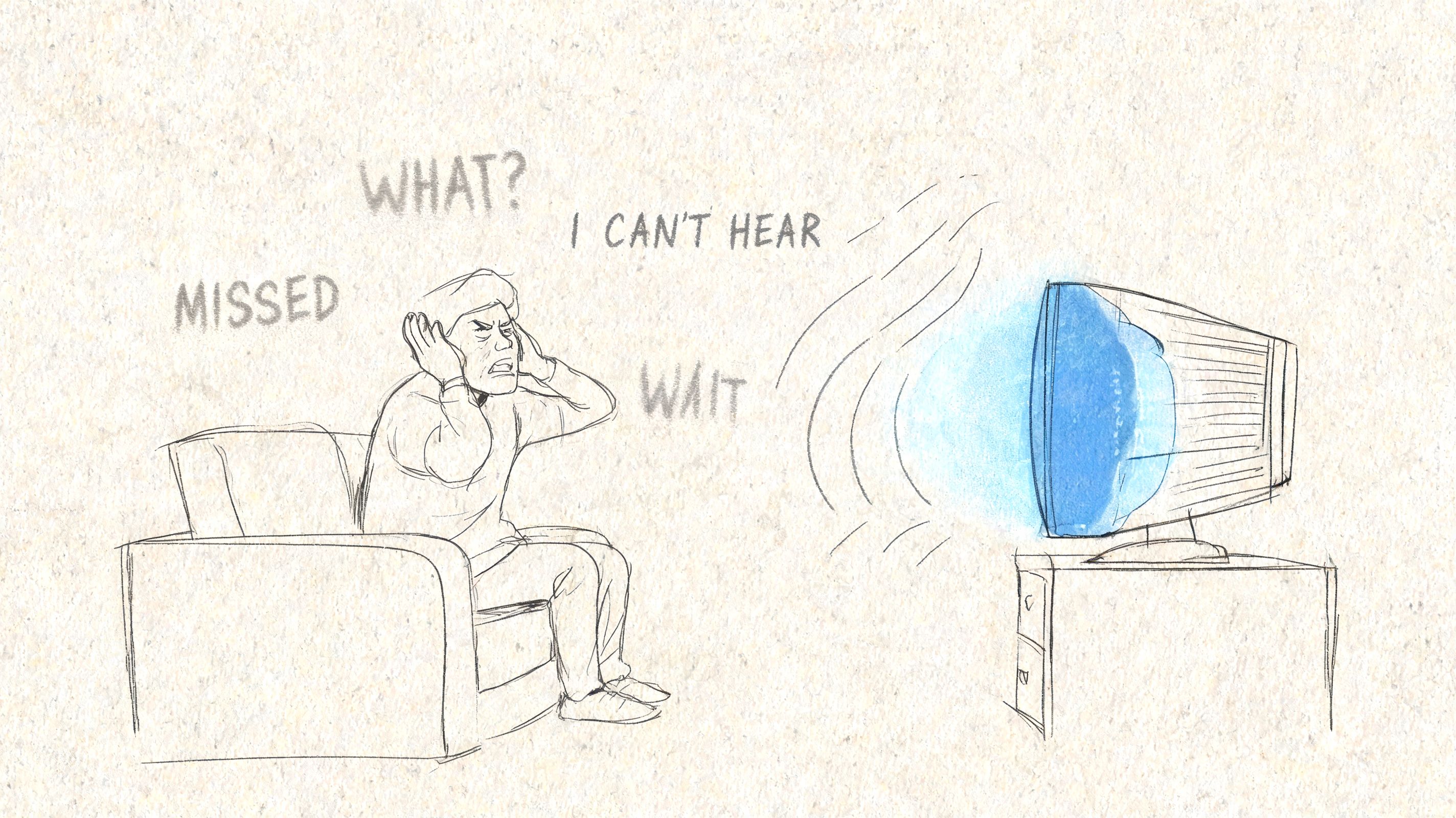
Вы садитесь смотреть фильм на Prime Video, и в течение первых пяти минут кто-то что-то бормочет, музыка нарастает, и теперь вы отступаете назад, чтобы расслышать, что было сказано. Именно в этот момент зрители начинают искать субтитры.
Субтитры на Amazon Prime могут помочь не только при проблемах со слухом. Они полезны, когда дети спят, когда трудно понять акцент, когда в комнате шумно или когда диалоги произносятся тихо. Кроме того, это гораздо важнее для доступности, поскольку некоторые зрители полагаются на субтитры, чтобы вообще следить за сюжетом.
Каждое слово на Prime Video имеет значение
Прежде чем нажимать на какие-либо настройки, полезно знать, что именно вы включаете. Многие люди используют эти слова как синонимы, но это не всегда одно и то же.
Что на самом деле означают субтитры и подписи?
Субтитры обычно фокусируются на разговорном диалоге. Их часто используют, когда зритель слышит звук, но нуждается в помощи для понимания языка или расслышания каждого слова.
Субтитры идут дальше. Они включают диалоги, а также звуковые сигналы, такие как смена музыки, хлопанье дверей, смех или то, кто говорит за кадром. Именно эта дополнительная детализация делает субтитры функцией доступности, а не просто инструментом для удобства.
Субтитры для глухих и слабослышащих (SDH ) часто выглядят на экране как обычные субтитры, но содержат ту же самую подробную информацию, что и обычные подписи к видео.
Если вам нужно простое сравнение, это руководство по разнице между субтитрами и скрытыми субтитрами разъяснит термины без использования специальной терминологии.
Субтитры помогают следить как за словами, так и за контекстом, окружающим эти слова.
Почему это важно на Prime Video
Prime Video предоставляет доступ к огромному разнообразию контента, и не все фильмы звучат одинаково. В некоторых сериалах диалоги произносятся шепотом. В некоторых фильмах — с сильным акцентом. В некоторых документальных фильмах быстро переключаются между говорящими. Субтитры упрощают отслеживание этого.
Для семей, только начинающих пользоваться услугой, более подробный обзор, подобный этому руководству по потоковой передаче видео от Premier Broadband, также поможет понять, как Prime Video вписывается в вашу систему, прежде чем вы начнете настраивать такие функции, как субтитры.
Главный вывод прост:
- Если вам нужна помощь с переводом , субтитров может быть достаточно.
- Если вам необходима полная поддержка доступности , ищите субтитры или SDH (Social Disability Health).
- Если вы не уверены, какой вариант отображается , включите его во время воспроизведения и проверьте, включает ли он описание звука и названия динамиков.
Как включить субтитры на любом устройстве
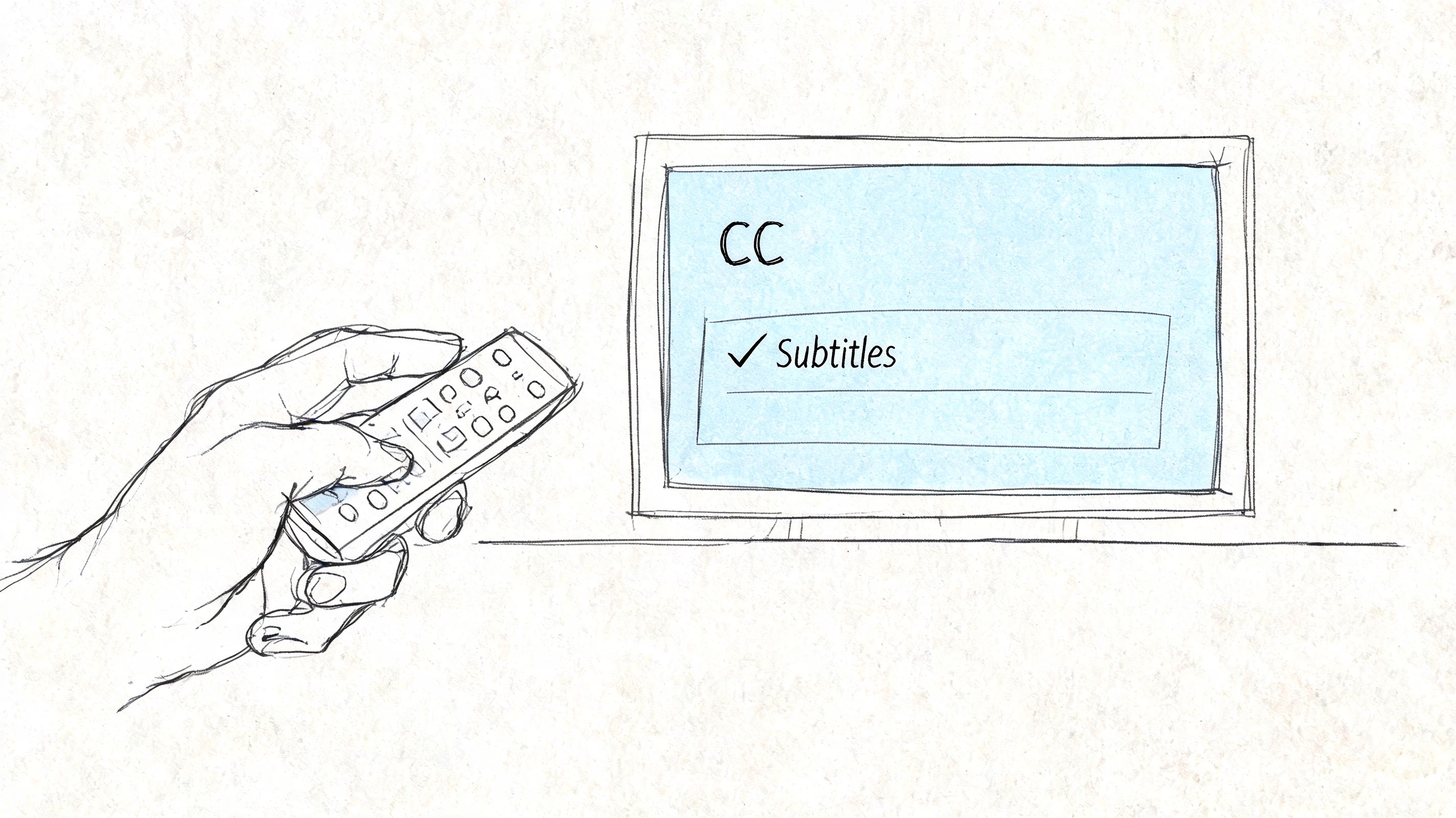
Хорошая новость в том, что Prime Video обычно делает элементы управления субтитрами легкодоступными после начала воспроизведения видео. Затруднение вызывает то, что кнопка может выглядеть немного по-разному в зависимости от вашего экрана.
В веб-браузере
Если вы смотрите фильм или сериал в браузере на ноутбуке или настольном компьютере, сначала запустите его. Настройки субтитров обычно отображаются только после активации видеоплеера.
Попробуйте вот это:
- Наведите курсор мыши на видео , чтобы появились элементы управления воспроизведением.
- Найдите значок диалогового окна или субтитров рядом с элементами управления проигрывателя.
- Выберите вариант субтитров, например, английский, субтитры с субтитрами (CC) или субтитры для слабослышащих (SDH), если они доступны.
- Возобновите воспроизведение и убедитесь, что текст появился на экране.
Если вы не видите значок сразу, поставьте видео на паузу. На некоторых макетах элемент управления легче заметить, когда видна панель воспроизведения.
На iPhone и Android
Мобильное приложение работает по той же базовой логике, но экран меньше, поэтому элементы управления кажутся менее заметными.
Используйте этот путь:
- Коснитесь экрана один раз во время воспроизведения видео.
- Откройте значок субтитров или диалогового окна .
- Выберите нужную вам дорожку субтитров .
- Выйдите из меню и вернитесь к видео.
Распространённая проблема на телефонах — случайное переключение в полноэкранный режим. Если значок исчезает, поверните телефон или коснитесь его ещё раз, чтобы вернуть элементы управления.
Практическое правило: если вы не можете найти настройки субтитров, сначала запустите воспроизведение. В большинстве приложений Prime Video эти элементы управления скрыты до тех пор, пока не начнется воспроизведение видео.
На смарт-телевизорах и стриминговых устройствах
Чаще всего люди допускают ошибки именно на этом этапе. Шаги схожи, но стиль пульта дистанционного управления и меню различается в зависимости от устройства.
На Fire TV , Roku , Apple TV , многих смарт-телевизорах и некоторых игровых консолях этот процесс обычно выглядит следующим образом:
- Сначала сыграйте в заставку.
- Нажмите кнопку на пульте дистанционного управления, чтобы отобразить элементы управления воспроизведением.
- Перейдите в меню субтитров или CC.
- Выберите доступную дорожку субтитров.
- Вернуться к видео
На некоторых устройствах субтитры отображаются под значком шестеренки. На других — в виде облачка с текстом. На некоторых телевизорах для появления меню субтитров может потребоваться нажать кнопку управления вверх или вниз.
Если расположение элементов на экране не соответствует вашим ожиданиям, быстрый визуальный осмотр может помочь:
Если субтитры по-прежнему не отображаются
Прежде чем предполагать, что что-то сломалось, проверьте следующие основные моменты:
- Поддержка контента: Для некоторых материалов доступно несколько языков, в то время как для других предлагается лишь ограниченное количество языковых версий.
- Неправильный выбор: Возможно, вы выбрали субтитры вместо CC или SDH.
- Требуется перезагрузка воспроизведения: выйдите из видео и откройте его снова.
- Конфликт настроек устройства: ваш телевизор или стриминговая приставка могут иметь собственные настройки специальных возможностей, которые влияют на работу приложения.
Полезная привычка — проверять субтитры на двух разных фильмах и сериалах. Если субтитры работают на одном, но не на другом, проблема может быть в самом контенте, а не в вашем устройстве.
Персонализация отображения субтитров и титров.
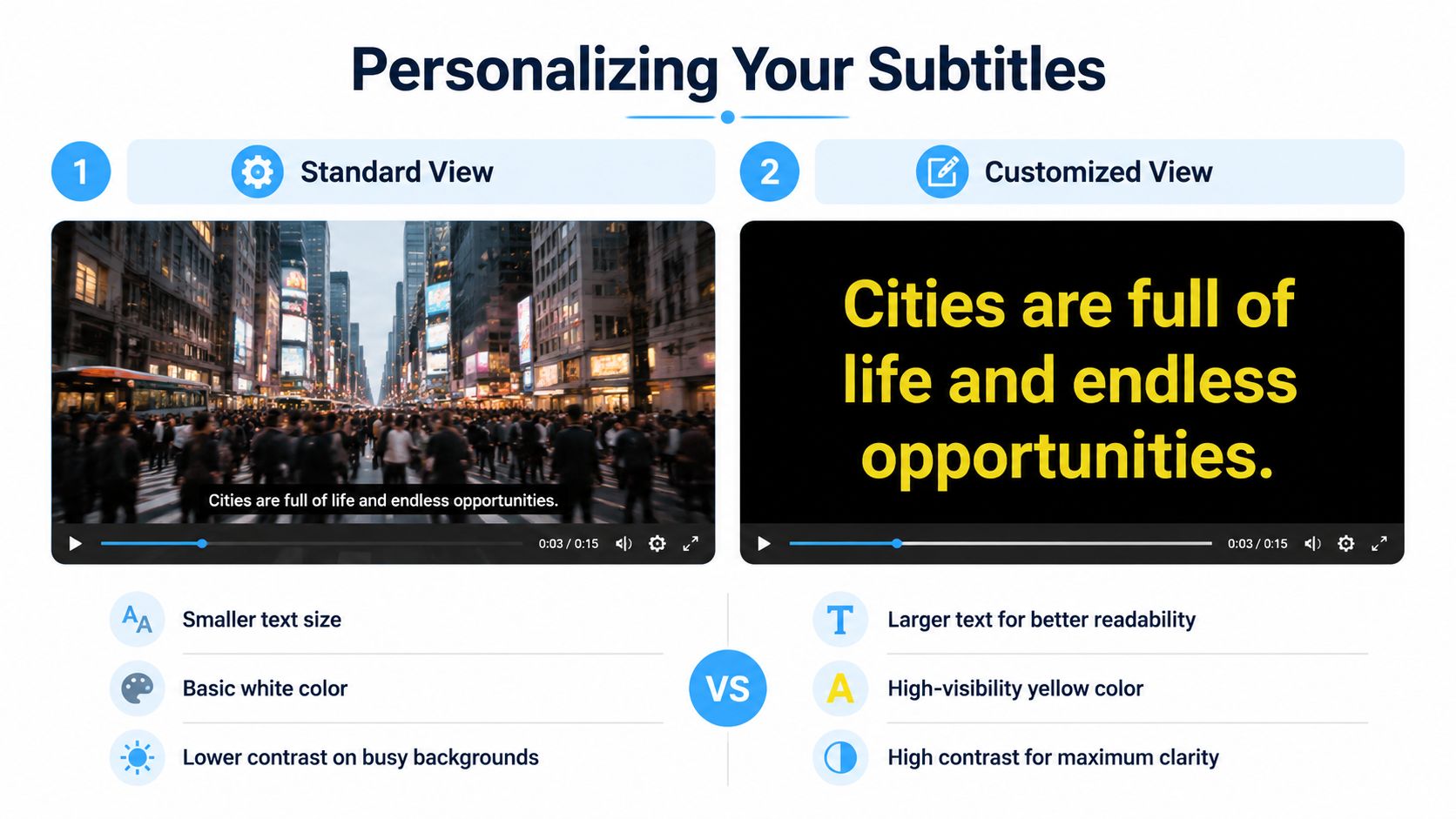
Включение субтитров — это только половина дела. Если текст мелкий, с низким контрастом или сливается с изображением, это мало поможет.
Вот почему важны настройки дисплея. Читабельный стиль субтитров может уменьшить нагрузку на глаза и облегчить восприятие диалогов, особенно в темных сценах или динамичных экшн-сценах.
Что обычно можно изменить
На поддерживаемых устройствах Prime Video может позволять настраивать такие параметры, как:
- Размер шрифта для более удобного чтения на расстоянии
- Цвет текста, если белый текст выглядит блекло на фоне ярких сцен.
- Настройка прозрачности фона для создания более темного прямоугольника за словами.
- Цвет окна или предустановленные параметры для более сильного контраста
Почему параметры отображаются по-разному на разных устройствах
Это один из главных источников разочарования. Доступность расширенных настроек субтитров варьируется в зависимости от устройства и региона. Такие устройства, как Fire TV, часто предлагают более мощные предустановки, в то время как многие приложения для смарт-ТВ и старые стриминговые устройства предлагают меньше возможностей, а региональное лицензирование также может влиять на то, какие функции доступности доступны для некоторого контента, как отмечено в этом обзоре настроек субтитров .
Это значит, что два человека, одновременно пользующиеся Prime Video, могут видеть совершенно разные меню.
| Ситуация с устройством | Что вы можете заметить |
|---|---|
| Более новое потоковое устройство | Больше предустановленных стилей и более удобные элементы управления читаемостью. |
| Приложение для Smart TV | Меньше вариантов шрифтов или фона. |
| Старый стриминговый стик | Основные параметры включения/выключения, ограниченные настройки внешнего вида. |
| Разный регион | Доступность субтитров или параметры их отображения могут различаться в зависимости от названия. |
Оптимальные настройки для более комфортного чтения
Если вы помогаете родителям, детям или кому-либо, кто испытывает зрительное напряжение, начните с функциональности, а не со стиля.
Попробуйте сначала установить следующие параметры:
- Увеличенный шрифт: удобнее читать с дивана.
- Высококонтрастные цвета: светлый текст на темном фоне обычно выделяется лучше всего.
- Сплошной или полупрозрачный фон: полезен в сценах с большим количеством визуальных элементов.
- Простые формы шрифта: более четкие формы букв уменьшают путаницу.
Не во всех версиях приложения можно управлять всеми этими параметрами. Если ваше приложение для ТВ слишком ограничено, просмотр того же фильма или сериала на другом устройстве может обеспечить более качественное отображение субтитров.
Если субтитры технически включены, но их все равно трудно прочитать, настоящая проблема часто заключается в стиле отображения, а не в самом тексте.
Исправление распространенных проблем с субтитрами и надписями.
Субтитры не всегда дают очевидные сбои. Иногда они вообще не появляются. Иногда появляются с опозданием. Иногда они исчезают посреди просмотра, и вы начинаете гадать, не изменили ли вы настройки случайно.
Субтитры не включаются.
Начните с простых решений. Они решают больше проблем, чем люди ожидают.
- Чтобы выключить и снова включить субтитры: откройте меню субтитров и снова выберите дорожку.
- Выйдите из игры и перезапустите её: возможно, проигрыватель неправильно загрузил субтитры.
- Попробуйте посмотреть другой сериал или фильм: это поможет определить, связана ли проблема с конкретным фильмом или с самим приложением.
- Обновите приложение: старые версии приложения могут вести себя некорректно при воспроизведении.
Если вы используете смарт-телевизор, перезагрузите также сам телевизор. Нативные приложения для телевизоров иногда дольше сохраняют некорректное состояние, чем мобильные или браузерные приложения.
Субтитры не синхронизированы.
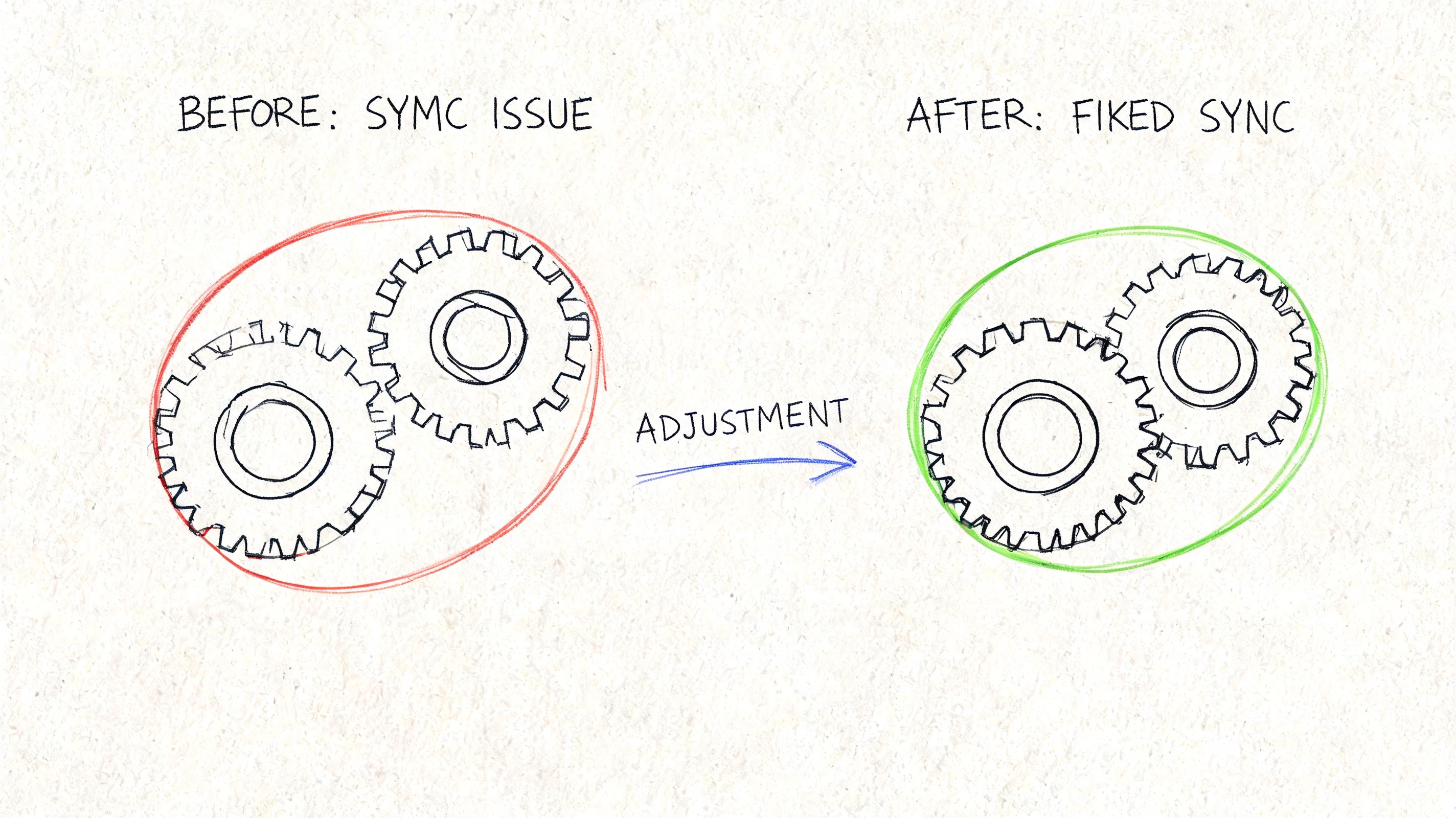
Это одна из самых распространенных жалоб на потоковое видео. Субтитры могут появляться слишком рано, слишком поздно или отставать по мере продолжения видео.
Полезно представить это так: текстовая дорожка и видеодорожка — это отдельные элементы, которые должны оставаться выровненными.
Попробуйте этот контрольный список:
- Приостановить и возобновить воспроизведение
- Выйдите из видео и откройте его снова.
- Проверьте стабильность вашего интернет-соединения.
- По возможности переключитесь на другое устройство.
- Проверьте наличие обновлений приложения или перезагрузите устройство.
В исследовании, упомянутом в этой дискуссии о задержке субтитров, отмечается, что автоматически сгенерированные субтитры могут иметь частоту ошибок от 5 до 15% , а проблемы со временем чаще встречаются во время прямых трансляций или в контенте с низким качеством звука. В той же дискуссии также отмечается, что в документации Amazon обычно не указывается, проверяются ли субтитры человеком, что помогает объяснить, почему качество может варьироваться.
Субтитры прерываются на середине воспроизведения.
Эта проблема часто кажется случайной, но есть несколько типичных причин:
- Ошибка воспроизведения: Небольшая перемотка назад иногда может перезагрузить текстовую дорожку.
- Проблема с кэшем приложения: на некоторых устройствах помогает очистка кэша приложения.
- Временная проблема с контентом: в одном из эпизодов или заголовков может отсутствовать фрагмент субтитров.
- Проблемы с памятью устройства: полная перезагрузка может исправить ситуацию.
Если вы постоянно сталкиваетесь с некачественными субтитрами на разных платформах, полезно понимать, как их создают автоматизированные инструменты. Это простое руководство по генератору субтитров на основе ИИ объясняет, почему акценты, фоновый шум и наложение голосов говорящих могут снизить достоверность текста.
Неправильная синхронизация субтитров не всегда означает, что вы нажали не ту кнопку. Иногда проблема заключается в самом файле субтитров.
Краткое руководство для создателей контента на Prime Video Direct
Если вы загружаете видео для распространения, субтитры — это не просто приятное дополнение. Они являются частью процесса принятия контента и обеспечения его доступности.
Согласно требованиям Amazon Prime Video , для всех видеороликов, произведенных в США, требуются английские субтитры, соответствующие стандартам ADA и FCC. Тот же источник сообщает, что поддерживаются форматы SMPTE-TT (.xml) и STL (.stl) , а файлы должны быть закодированы в UTF-8 .
Что Amazon ожидает от файла с субтитрами
Техническая сторона важна, но не менее важно и качество самого текста.
Подписи должны быть следующими:
- Завершено: Они должны записывать разговорный диалог и соответствующие звуки.
- Точность: пропущенные или неправильно сформулированные слова могут привести к отказу.
- Правильная синхронизация: время должно совпадать с видео.
- Правильно отформатированный файл: тип файла и кодировка должны соответствовать требуемым спецификациям.
В тех же требованиях отмечается, что файлы начинаются с нулевого временного кода в линейной последовательности и проверяются на синхронизацию в начале, середине и конце. Это убедительное напоминание о том, что субтитры рассматриваются как конечный продукт производства, а не как второстепенный элемент.
Почему создателям следует обратить на это внимание на ранних этапах.
Встроить субтитры в рабочий процесс до сдачи проекта гораздо проще, чем в спешке после отказа. Если вы не знакомы с этой терминологией, это краткое объяснение того, что такое скрытые субтитры, даст вам полезные базовые знания, прежде чем вы начнете готовить файлы для такой платформы, как Prime Video Direct.
Для создателей контента главный урок прост. Доступные субтитры — это отчасти соответствие требованиям, отчасти забота об аудитории и отчасти технический контроль качества.
Более доступный просмотр
Создание субтитров на Amazon Prime становится проще, если разделить эту задачу на три этапа. Во-первых, включите эту функцию. Во-вторых, сделайте текст читаемым на вашем устройстве. В-третьих, спокойно устраняйте неполадки, если субтитры выглядят неправильно или приходят с опозданием.
Детали имеют значение, потому что субтитры делают больше, чем просто отображают диалоги. Они помогают зрителям следить за тоном, звуковыми сигналами и сменой говорящих. Для некоторых это полезно. Для других это разница между тем, чтобы быть вовлеченным в происходящее или остаться за бортом.
Качественные субтитры также выявляют недостатки потокового вещания. Задержка синхронизации, неравномерная точность и непоследовательная настройка — это реальные проблемы. Но как только вы поймете, где находятся эти ограничения, вы сможете обойти многие из них и выбрать настройки, которые значительно упростят использование Prime Video.
Если вы создаете видео, подкасты, интервью или клипы для потоковой передачи, Whisper AI поможет вам быстрее преобразовывать аудио в доступные для поиска стенограммы, временные метки, резюме и готовый к экспорту текст, что упростит управление процессом создания субтитров с самого начала.