
Преобразование аудио в текст на Mac: лучшие инструменты и методы на 2026 год.
У вас есть запись. Теперь вам нужен текст.
В этот момент большинство пользователей Mac сталкиваются с одной и той же проблемой. Apple предлагает диктовку, голосовые заметки, заметки и постоянно расширяющийся набор функций преобразования речи в текст на Mac, поэтому кажется, что это должно быть легко. Иногда это так. Иногда — совсем нет.
Разница заключается в рабочем процессе . Если вы говорите в прямом эфире на свой Mac, чтобы сделать заметки, встроенные инструменты очень удобны. Если же вы пытаетесь превратить записанное интервью, лекцию, встречу, подкаст или видео в чистый текст, вам нужно перестать думать о «диктовке» и начать думать о «транскрипции на основе файлов».
Ваше руководство по транскрипции аудио на Mac
Пользователи, которым нужна функция преобразования аудио в текст на Mac, как правило, имеют одну из двух основных потребностей.
Первый вариант прост. Вы хотите говорить и видеть, как слова появляются в документе, электронном письме или заметке. Это диктовка в реальном времени. Второй вариант сложнее. У вас уже есть аудио- или видеофайл, и вам нужна пригодная для использования расшифровка. Это транскрипция.
Звучит похоже, но на практике они ведут себя совершенно по-разному. Много разочарований возникает из-за использования неподходящего инструмента для неподходящей задачи. Если вы пытаетесь пропустить записанный звук через функцию, предназначенную для ввода речи в реальном времени, это обычно происходит неуклюже, даже если сам Mac работает как положено.
Вот практическое разделение:
- Используйте встроенные инструменты Mac , когда вам нужны быстрые личные заметки, черновики или несложная транскрипция в рамках экосистемы Apple.
- Используйте специальный рабочий процесс транскрипции, когда важен сам файл, аудиозапись некачественная или вам необходимы метки говорящих, временные метки и редактируемый результат.
Практическое правило: выбирайте инструмент в зависимости от источника. Живой голос отправляется в программу диктовки. Сохраненные файлы отправляются в программу транскрипции.
Такое разграничение сразу же экономит время. Оно также помогает игнорировать множество неверных советов в интернете, где «преобразование речи в текст» рассматривается как одна функция, а не как несколько отдельных рабочих процессов.
Если вы хотите получить более полное представление о том, как работает транскрипция файлов на разных устройствах и в разных форматах, это руководство по рабочим процессам преобразования аудио в текст станет полезным дополнением. Однако для пользователей Mac основной вопрос проще: вы говорите сейчас или транскрибируете то, что уже существует?
Как только вы ответите на этот вопрос, правильная настройка станет намного проще.
Использование встроенных инструментов транскрипции вашего Mac
Apple предлагает два совершенно разных встроенных варианта. Один — это классический способ диктовки для ввода речи в реальном времени. Другой — это более современный способ расшифровки файлов в приложениях «Голосовые заметки» и «Заметки» в более новых версиях macOS.
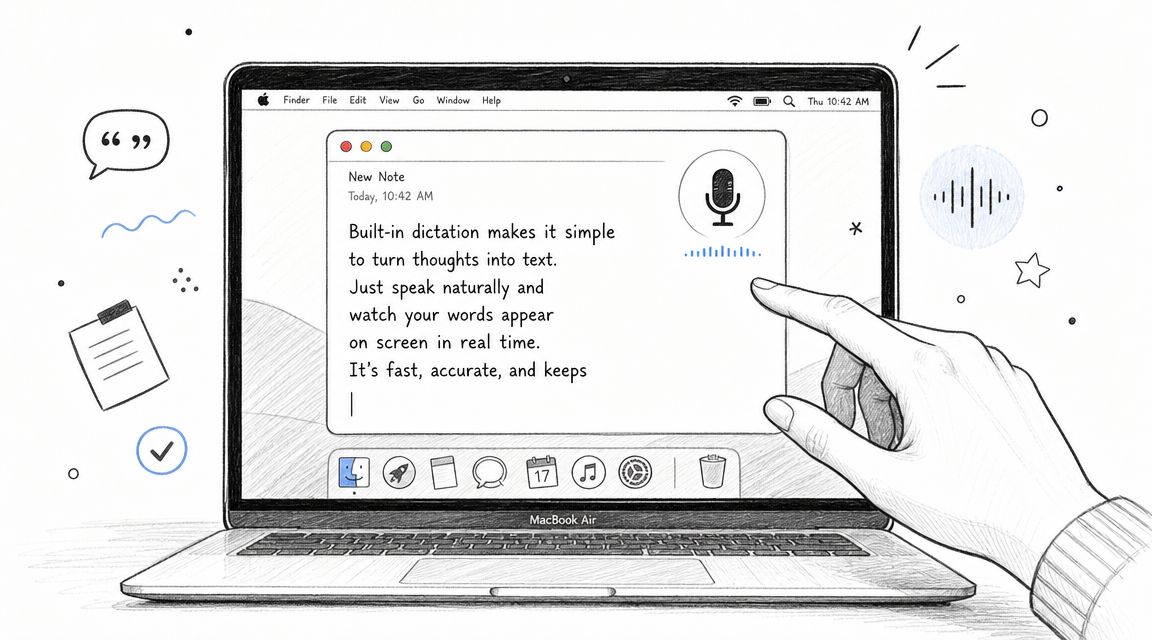
Использование диктанта для живой речи
В документации Apple по функции диктовки для Mac настройка очень проста. Её нужно включить в «Системных настройках» > «Клавиатура» > «Диктовка» , а затем запустить с помощью клавиши «Микрофон» , сочетания клавиш или «Правка» > «Начать диктовку ». Apple также отмечает, что диктовка может воспроизводить текст любой длины, но автоматически останавливается через 30 секунд бездействия .
Это точно указывает на назначение функции диктовки. Это инструмент ввода в реальном времени на системном уровне , а не система пакетной транскрипции.
Это хорошо работает, когда вы:
- Составляете сообщение и хотите использовать ввод без помощи рук?
- Быстрые заметки во время самостоятельной работы
- Выписывание мыслей вслух в Pages, Notes или текстовое поле.
Это менее полезно, когда вы:
- Воспроизводить запись и надеяться, что Mac её корректно расшифрует.
- Обработка нескольких динамиков
- Работа с аудиоисточником, содержащим шумы.
Диктовка наиболее эффективна, когда есть возможность сделать паузу, исправить ошибку и продолжить.
Поэтому писать на нём приятно, а записывать звук — неудобно.
Использование голосовых заметок и заметок для записанных файлов.
Если вы используете macOS Sequoia или более позднюю версию, более подходящей встроенной функцией является транскрипция в приложении «Голосовые заметки и заметки» . Практическое руководство от MacMost по транскрипции аудио на Mac показывает, что вы можете импортировать записанное аудио и просмотреть расшифровку на вкладке «Расшифровка ». В нем также отмечается, что язык должен быть установлен на английский для одной из стран, поддерживаемых Apple.
Это первый нативный рабочий процесс для Mac, который по ощущениям больше похож на транскрипцию с помощью файлов, чем на диктовку с клавиатуры.
Здесь важны несколько практических замечаний:
- Важно, какие файлы импортированы: если приложение не принимает файл, проблема часто заключается в совместимости форматов, а не в распознавании речи.
- Возможно, потребуется предварительная подготовка видео: сначала можно преобразовать видео в аудио, а затем импортировать аудио для транскрипции.
- Запись с одного говорящего проще: чистый звук лекции и простые голосовые заметки подходят лучше, чем помехи и хаотичные записи из помещения.
Если вы регулярно работаете с записями Apple, это дополнительное руководство по расшифровке голосовых заметок будет полезно иметь под рукой.
Вот краткий визуальный обзор работы встроенного маршрута:
Что хорошо умеют делать встроенные инструменты?
Инструменты Apple отличаются высоким уровнем удобства. Они уже установлены на Mac, тесно интегрированы и легко доступны.
Они хорошо подойдут, если ваш приоритет:
| Хороший пример использования | Лучший встроенный вариант |
|---|---|
| Говорите напрямую в свой Mac. | Диктант |
| Расшифровка чистого сохраненного аудиофайла | Голосовые заметки или заметки |
| Непринужденные личные заметки | В зависимости от источника, то и другое. |
Их недостатки касаются того, что действительно важно для профессионалов. Некачественные интервью, дублирование говорящих, нестабильная громкость, импортированные медиафайлы из разных источников и даже идеально подготовленные материалы — всё это выходит за рамки возможностей стандартной системы.
Для получения точных результатов используйте специализированный инструмент на основе искусственного интеллекта.
Самая распространенная ошибка, которую я вижу, заключается в следующем: кто-то записывает интервью или лекцию, открывает «Диктовку», нажимает кнопку воспроизведения и ожидает получить стенограмму. Такой рабочий процесс изначально создает проблемы для инструмента.
В своем объяснении рабочих процессов транскрипции на Mac компания MacMost заявляет, что диктовка «плохо работает с записанной речью». Это соответствует реальному использованию. Диктовка предназначена для активного ввода речи, где пользователь может приостанавливать воспроизведение и исправлять ошибки по ходу работы. Для записи файлов требуется сервис, предназначенный для прямой загрузки файлов.
Что меняет специализированный инструмент
Специальный инструмент для транскрипции с использованием искусственного интеллекта выполняет эту задачу как часть документооборота, а не как трюк с вводом текста с клавиатуры.
Это значит, что обычно можно ожидать таких функций, как:
- Прямая загрузка файлов аудио и видео.
- Выбор языка перед обработкой
- Обнаружение говорящего в интервью, совещаниях и подкастах
- Временные метки , чтобы вы могли вернуться к точному моменту записи.
- Параметры экспорта , подходящие для редактирования, публикации и создания заметок.
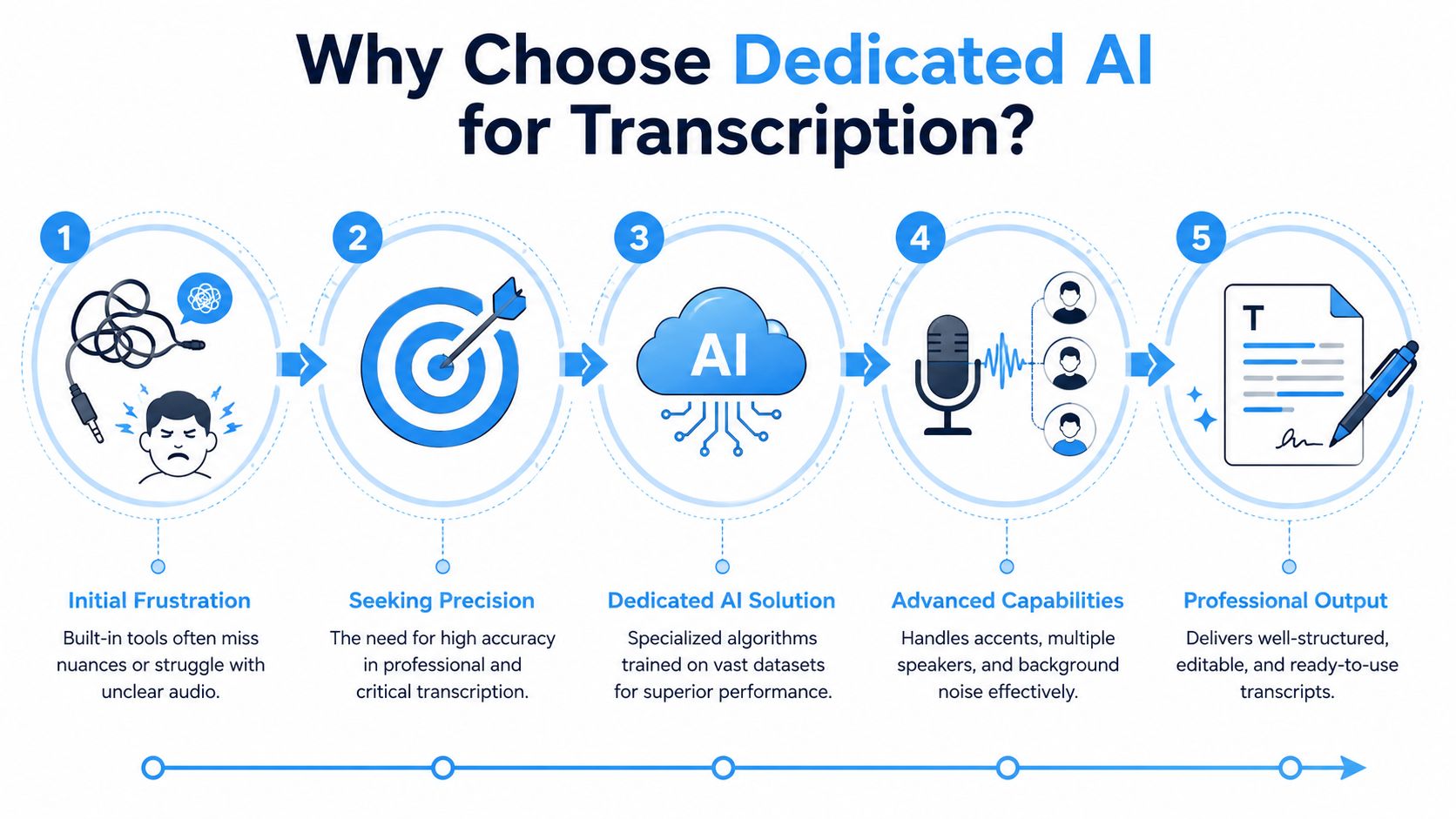
Эти функции — не просто приятные дополнения. Они решают самые сложные задачи ручной обработки. Если вам когда-либо приходилось определять, кто что сказал в интервью за круглым столом, или находить цитату, затерянную в длинной записи, вы уже знаете, почему важны временные метки и подписи говорящих.
Практичный профессиональный рабочий процесс
При профессиональной транскрипции процесс обычно прост:
Загрузите исходный файл
Начните с оригинального аудио- или видеоматериала. Если ваша работа включает в себя фрагменты из социальных сетей, используйте инструмент, который при необходимости может также импортировать ссылки.Выберите язык и настройки.
Это важнее, чем кажется. Даже хорошим системам необходим правильный языковой контекст.Включите определение говорящего, если запись содержит более одного голоса.
Это превращает нечитаемый блок текста в редактируемый документ.Просмотрите стенограмму, отметив время.
Не редактируйте вслепую. Переключайтесь между стенограммой и исходным аудиоматериалом, проверяя имена, терминологию и цитаты.Экспорт в формат, необходимый для вашего рабочего процесса.
Авторы часто предпочитают обычный текст или разметку Markdown. Команды могут использовать формат Word, PDF или общий документ.
Если вы оцениваете программное обеспечение не только для транскрипции, этот обзор лучших инструментов искусственного интеллекта для повышения производительности даст вам полезную информацию о том, какое место транскрипция занимает в более широком рабочем процессе с контентом или знаниями.
Один из вариантов в этой категории — это инструмент транскрипции на основе искусственного интеллекта, такой как Whisper AI, который обрабатывает загруженные аудио-, видео- и ссылки, а затем возвращает транскрипты с возможностью поиска, определением говорящего, временными метками и возможностью экспорта текста. Именно к такому варианту обычно прибегают пользователи Mac, когда запись имеет реальную ценность, а встроенные функции начинают отнимать больше времени, чем экономить.
Качественный результат важнее, чем «бесплатность», когда вы тратите собственное время на исправление расшифровки.
В этом и заключается главное преимущество. Вы платите не только за текст. Вы платите за то, чтобы не приходилось переслушивать, переформатировать и восстанавливать разговор из черновика.
Сравнение методов транскрипции на Mac
Mac может обрабатывать два совершенно разных типа транскрипции, и люди часто их путают. Первый — это диктовка в реальном времени , когда вы говорите, а Mac преобразует ваш голос в текст по мере вашего хода. Второй — это транскрипция на основе файлов , когда вы загружаете запись и ожидаете получить пригодную для использования расшифровку. Это разные рабочие процессы с разными ограничениями.
Apple улучшила вторую категорию. Теперь вы можете делать с записанным аудио внутри встроенных приложений больше, чем несколько версий macOS назад. Это помогает для личных заметок, коротких голосовых записей и несложной административной работы. Но это не устраняет разрыв между «мне нужны слова» и «мне нужна достоверная расшифровка».
Практический вопрос прост: вы фиксируете идеи в данный момент или обрабатываете уже существующий аудиоматериал? Начните с этого, и выбор инструмента станет проще.
Краткий обзор возможностей транскрипции на Mac.
| Особенность | Диктовка macOS | Голосовые заметки (Sequoia+) | Whisper AI |
|---|---|---|---|
| Основное применение | Ввод речи в реальном времени | Транскрипция на основе файлов внутри приложений Apple | Специализированный рабочий процесс транскрипции файлов |
| Лучше всего подходит для | Краткие заметки и черновики | Чистый записанный звук уже есть в вашем рабочем процессе Apple. | Интервью, встречи, подкасты, лекции, видео. |
| Точность при простом аудио | Подходит для сольных выступлений вживую. | Подходит для простых записей. | Хорошо справляется с простым звуком и, как правило, лучше работает по мере повышения сложности. |
| обнаружение говорящего | Нет | Ограниченный | Да |
| Поддержка файлов | Не предназначено для загрузки записей. | Импортированные аудиофайлы, иногда с дополнительной подготовкой. | Широкая поддержка аудио-, видео- и канальных входных сигналов. |
| Временные метки | Нет | Ограниченный | Да |
| Готовность к выпуску | Черновой вариант текста | Подходит для несложных обзоров и справочных целей. | Лучше подходит для редактирования, цитирования, публикации и совместной работы. |
| Расходы | Встроенный | Встроенный | Платный сервис или приложение, в зависимости от инструмента. |
Как сделать выбор, не тратя время зря
Диктовка — самый быстрый вариант, если работа начинается с того, что вы прямо сейчас говорите в компьютер Mac. Я использую её для быстрых набросков, черновиков электронных писем и заметок, которые планирую отредактировать самостоятельно. Это не подходящий инструмент для превращения записанного интервью или совещания в стенограмму.
Использование голосовых заметок или заметок имеет смысл, когда аудиофайл чистый, риски невелики, и вы хотите оставаться в рамках приложений Apple. Для короткой заметки самому себе этого может быть достаточно.
Whisper AI подходит для другого типа задач. Если запись содержит несколько говорящих, имеет некачественный звук, большую продолжительность или привязана к какому-либо сроку, специализированные инструменты транскрипции обычно экономят время, поскольку возвращают текст, требующий меньшего исправления.
Этот компромисс важнее, чем список функций. Бесплатно и встроенно звучит неплохо, пока вы не потратите полчаса на исправление имен, разделение говорящих и проверку начала и конца цитат.
Моё правило простое. Используйте диктовку в реальном времени для записи. Используйте встроенную функцию транскрипции файлов для удобства. Используйте специальный инструмент на основе ИИ, когда транскрипция должна соответствовать требованиям реальной работы.
Полезные советы для повышения точности и качества форматирования.
Качество транскрипции начинается еще до того, как вы нажмете кнопку загрузки. Большинство ошибок вызваны не только самой моделью. Они начинаются с плохого исходного аудио, неразборчивого голоса говорящих и нереалистичных ожиданий.
На сессии Apple на WWDC, посвященной новым инструментам анализа речи, подчеркивается ключевая проблема анализа речи непосредственно на устройстве . Точность в значительной степени зависит от условий звука, а в сложных ситуациях, таких как шумные записи или разговоры с несколькими собеседниками, требуется компромисс между конфиденциальностью, локальной обработкой и более мощными облачными системами.
Сначала улучшите входные данные.
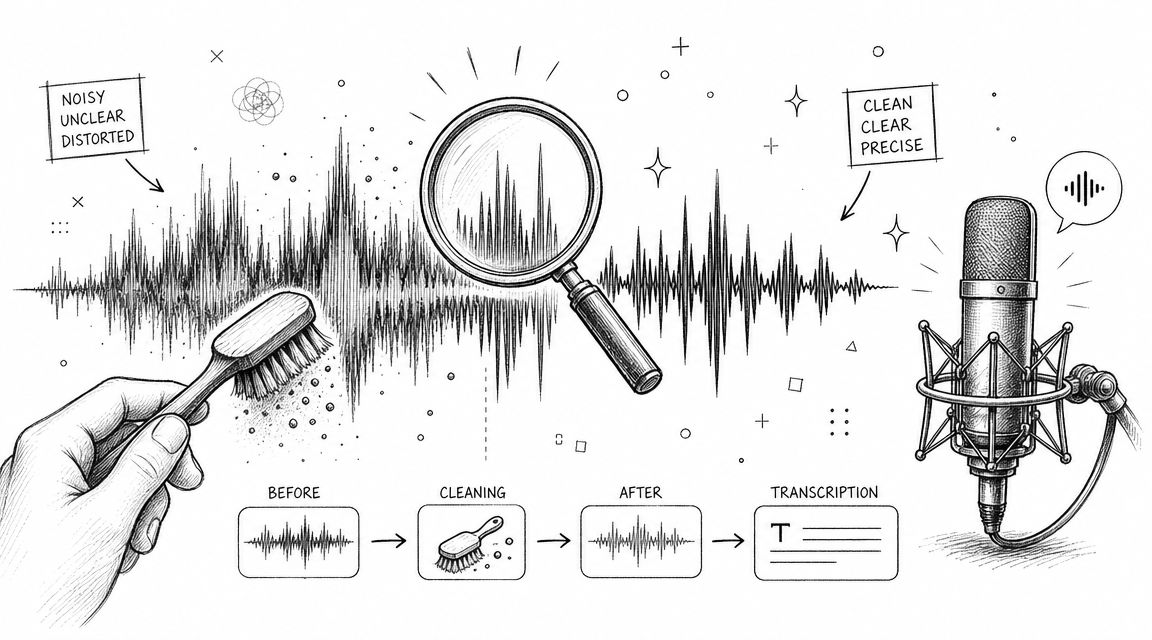
Качественная запись лучше, чем хитрая подделка, сделанная позже.
Придерживайтесь этих привычек при любой возможности:
- Поднесите микрофон ближе: расстояние быстро ухудшает четкость звука. Даже самый простой внешний микрофон обычно звучит лучше, чем микрофон ноутбука, расположенный на другом конце комнаты.
- Уменьшите посторонние звуки: шум вентиляторов, движения транспорта, эхо в помещении и шум от клавиатуры ухудшают качество расшифровки текста.
- По возможности, говорите раздельно: если два человека постоянно перебивают друг друга, стенограмму становится сложнее читать и ей становится сложнее доверять.
- Проверяйте названия и терминологию на ранних этапах: названия продуктов, технические термины и фамилии — это распространенные места, требующие проверки.
Качество расшифровки напрямую зависит от качества исходного аудиофайла.
Редактируйте с умом, а не построчно.
Не начинайте с того, что читайте всю стенограмму сверху вниз. Это самый медленный способ ее очистки.
Вместо:
- Просмотрите текст на наличие очевидных проблемных мест, таких как резкие изменения формулировок, повторяющиеся фрагменты и искаженные имена собственные.
- Используйте временные метки , чтобы сразу перейти к неясным моментам.
- В начале интервью и совещаний сначала исправьте подписи к высказываниям , поскольку такая структура упрощает дальнейшую обработку текста.
- Экспортируйте данные в тот формат, в котором вы обычно пишете, чтобы не выполнять форматирование дважды.
Прежде чем выбрать инструмент, подумайте о конфиденциальности.
Здесь пользователям Mac следует снизить темп.
Некоторые рабочие процессы ориентированы на обработку на устройстве , что может быть привлекательно для конфиденциальных записей. Другие полагаются на облачный искусственный интеллект , который может предложить более эффективную обработку сложных аудиофайлов или более широкие возможности вывода. Ни один из этих подходов не является автоматически правильным для каждой задачи.
Используйте параметры, заданные на устройстве или с приоритетом локальных настроек, когда:
- Содержание носит конфиденциальный характер.
- Необходим более строгий контроль над местом обработки данных.
- Файл достаточно прост, поэтому производительность в локальной среде приемлема.
Используйте облачный рабочий процесс, когда:
- Запись получилась некачественной.
- Вам необходимо обеспечить разделение каналов и качественное звучание.
- Гибкость в вопросах сотрудничества или экспорта важнее, чем сохранение всего на местном уровне.
Правильный ответ зависит от записи, а не от идеологии.
Часто задаваемые вопросы
Могу ли я на своем Mac расшифровывать аудиозаписи на языках, отличных от английского?
В новых встроенных функциях Apple для транскрипции файлов поддержка языков на практике более ограничена. MacMost отмечает, что для транскрипции в macOS Sequoia Voice Memos and Notes в демонстрируемой настройке необходимо установить английский язык в одной из поддерживаемых Apple стран. Если вы регулярно работаете со многими языками, специализированные инструменты транскрипции обычно являются более практичным вариантом.
Как расшифровать видео с YouTube на Mac?
Есть два действенных подхода. Вы можете извлечь или преобразовать видео в аудиоформат, а затем импортировать его в приложение для транскрипции, или же использовать сервис транскрипции, который принимает ссылки напрямую. Если вы остаетесь в рамках встроенных путей Apple, совместимость файлов имеет значение, поэтому преобразование часто является частью процесса.
Существует ли ограничение на длину аудиозаписи, которую я могу расшифровать?
Для диктовки в реальном времени существенным практическим ограничением является то, что она останавливается через 30 секунд бездействия , что делает её неподходящей для пассивного воспроизведения. Инструменты транскрипции на основе файлов — лучший выбор для длинных записей, поскольку они разработаны для работы с сохраненными медиафайлами, а не с вводом с клавиатуры в реальном времени.
Какой самый быстрый способ сделать быстрые заметки?
Используйте диктовку. Она встроена в macOS, доступна во всей системе и идеально подходит, когда вы говорите прямо в свой Mac, а не работаете с сохраненной записью.
Что лучше выбрать для собеседований или встреч?
Используйте специальный алгоритм транскрипции с указанием имен говорящих и временных меток. Такая структура важнее, чем необработанный текст, когда говорят несколько человек.
Если вам нужен практичный способ превратить аудиозаписи в текстовые расшифровки с возможностью поиска, не борясь с встроенными инструментами диктовки на вашем Mac, Whisper AI создан для работы с файлами. Загрузите аудио, видео или ссылку, получите текст с временными метками и указанием говорящего, а затем экспортируйте его в нужном формате.