
Аудио в текст для Mac: полное руководство на 2026 год
Вы заканчиваете запись интервью, лекции или эпизода подкаста, перетаскиваете файл на свой Mac, и тут наступает тот самый неприятный момент. Аудиозапись готова, но полезная её версия — текст, который можно искать и редактировать, — по-прежнему отсутствует.
Это распространённая проблема при преобразовании аудио в текст на Mac. Не потому, что Mac не может этого сделать, а потому, что существует несколько способов, и они решают разные задачи. Быстрая надиктованная заметка, сохранённая голосовая заметка и интервью с несколькими собеседниками не должны обрабатываться одним и тем же способом.
Я обнаружил, что правильный вопрос не «Сможет ли мой Mac это расшифровать?», а «Какой уровень расшифровки мне нужен?». Иногда встроенных инструментов Apple достаточно. Иногда они сохраняют только первый черновик. А иногда специализированный рабочий процесс с использованием ИИ — единственный вариант, который не будет тратить ваше время на редактирование.
Выбор подходящего метода транскрипции для вашего Mac
Типичная ситуация выглядит так: у вас есть час аудиозаписи и два крайних срока. Один крайний срок — срочный, потому что вам нужно извлечь цитаты, заметки или пункты плана действий. Другой — скрытый, потому что любая экономия времени при транскрипции может обойтись гораздо дороже, если текст окажется некачественным.
Для большинства пользователей Mac существует три практических пути .
Диктовка в реальном времени для слов, которые вы произносите в данный момент.
Это самый быстрый способ, если вы пишете текст, а не расшифровываете его. Вы открываете «Заметки», «Страницы», «Почта» или даже «Числа», запускаете диктовку и говорите. Apple рассматривает диктовку как системную функцию, а не как нишевое дополнение, поэтому она работает во всех распространенных приложениях и поддерживает длинный голосовой ввод, а не короткие фрагменты.
Это хорошо подходит для:
- Краткие заметки
- Черновики электронных писем
- Вываливание мыслей
- Письмо без помощи рук
Это гораздо менее полезно для готовой записи интервью, которая хранится на вашем рабочем столе.
Встроенная функция транскрипции файлов для уже имеющихся у вас записей.
В последних версиях macOS встроенный способ создания текстовых расшифровок стал более удобным. Если ваш аудиофайл уже существует, Apple теперь предоставляет более удобный способ создания расшифровки через «Заметки» и «Голосовые заметки». Это существенное изменение для студентов, журналистов и создателей контента, которым нужен текст из лекций, совещаний или устных записей уже после их завершения.
Практическое правило: если запись простая, ставки невысоки, и вам в основном нужен текст с возможностью поиска, начните с инструментов, уже имеющихся на вашем Mac.
Специализированная транскрипция с использованием ИИ для серьезной работы по редактированию.
Если в файле несколько говорящих, речь перекрывается, присутствует некачественный звук помещения или много имен и терминов, рабочий процесс меняется, и стандартный способ часто превращается в проект редактирования. Специализированная служба транскрипции начинает окупаться, когда предоставляет вам метки говорящих, временные метки и процесс проверки, позволяющий исправлять только поврежденные фрагменты.
Главное решение не в том, чтобы быть «профессиональным» или «простым». Речь идёт о том, будет ли ваша стенограмма просто справочным документом или чем-то, что вы будете публиковать, делиться, цитировать, снабжать субтитрами или превращать в контент.
Использование встроенных инструментов транскрипции вашего Mac
Apple предоставляет два встроенных способа преобразования аудио в текст на Mac. Первый — это диктовка в реальном времени для речи, которую вы произносите прямо сейчас. Второй — это транскрипция уже записанных вами аудиофайлов.
Включите диктовку и используйте ее где угодно.
Диктовку от Apple можно запустить с помощью клавиши микрофона ( сочетание клавиш) или команды «Редактировать» > «Начать диктовку» . Apple утверждает, что можно диктовать текст любой длины без ограничения по времени . Согласно руководству по использованию диктовки на Mac , она автоматически останавливается только через 30 секунд без произнесения речи .
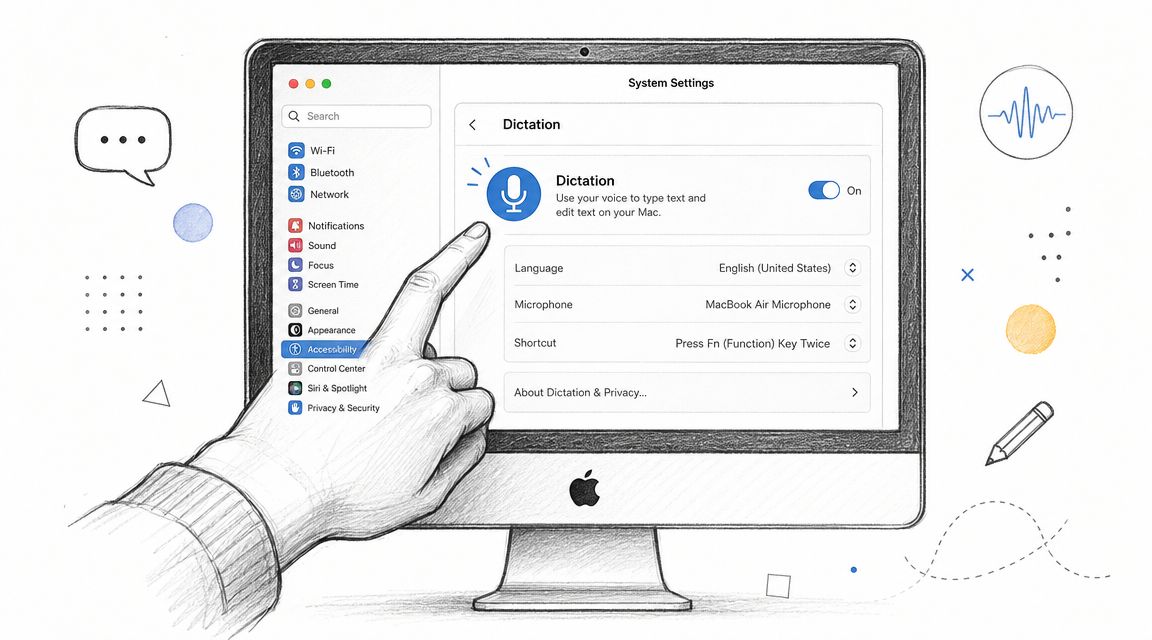
Чтобы им воспользоваться:
- Откройте системные настройки .
- Перейдите в раздел «Клавиатура» .
- Включить диктовку .
- Выберите сочетание клавиш или воспользуйтесь кнопкой микрофона.
- Откройте приложение в том месте, где вы хотите отобразить текст, а затем начните говорить.
Это отличный вариант, если вы хотите писать голосом в:
- Примечания к черновому снимку
- Для быстрых ответов пишите на электронную почту.
- Страницы для составления черновика
- Цифры для ввода текста в ячейку и команд пунктуации.
Пользователи Mac также могут диктовать знаки препинания, произнося такие слова, как «запятая» или «апостроф», а функция диктовки работает непосредственно в приложениях Apple, таких как Numbers, как описано в руководстве MacMost по расшифровке аудио на Mac .
Для записи файлов используйте разделы «Примечания» или «Голосовые заметки».
Если у вас уже есть аудиофайл, функция диктовки вам не подойдёт. В macOS Sequoia и более поздних версиях, как отмечает MacMost, можно импортировать аудио в «Голосовые заметки» или «Заметки» и просмотреть расшифровку записи. Это наиболее удобный встроенный способ для лекций, фрагментов интервью и сохранённых аудиозаписей совещаний.
Практический алгоритм прост:
- Импортируйте запись в раздел «Заметки» или «Голосовые заметки».
- Откройте запись записи
- Посмотреть стенограмму
- Читайте, копируйте и используйте текст там, где это необходимо.
Этот подход намного лучше, чем попытка «воспроизвести аудио в диктофон», потому что он обрабатывает файл как файл, а не как речь в реальном времени.
Для большинства повседневных задач встроенной функции Apple вполне достаточно, если ваша цель — просмотр, поиск или извлечение заметок, а не создание качественной публикации.
Что хорошо умеют делать встроенные инструменты?
Встроенная функция транскрипции в macOS наиболее эффективна, когда задача несложная.
Несколько примеров:
- Использование студентами: преобразование записи лекции в конспекты с возможностью поиска.
- Применение в журналистике: получить приблизительную стенограмму, чтобы выбрать вероятные цитаты.
- Использование в деловых целях: просмотр записи совещания без повторного воспроизведения всего файла.
- Личное использование: преобразование голосовых заметок в текст, который можно бегло просмотреть позже.
Однако этот метод не так хорошо справляется с более сложной работой по очистке. Когда ваша запись становится длиннее, неряшливее или требует совместной работы, удобство редактирования имеет такое же значение, как и точность первоначального варианта.
Когда стоит перейти на выделенный сервис транскрипции?
Инструменты Apple удобны, потому что они уже есть. Однако за этим удобством может скрываться их истинная цена. Если вы тратите слишком много времени на исправление имен, разделение говорящих или поиск нужных фрагментов текста, «бесплатная» опция начинает взимать с вас плату в виде снижения внимания.
Момент, когда пользователю следует перейти на более продвинутый уровень, легко определить. Вы перестаёте спрашивать: «Могу ли я получить текст из этого?» и начинаете спрашивать: «Могу ли я доверять этой расшифровке настолько, чтобы работать с ней?»
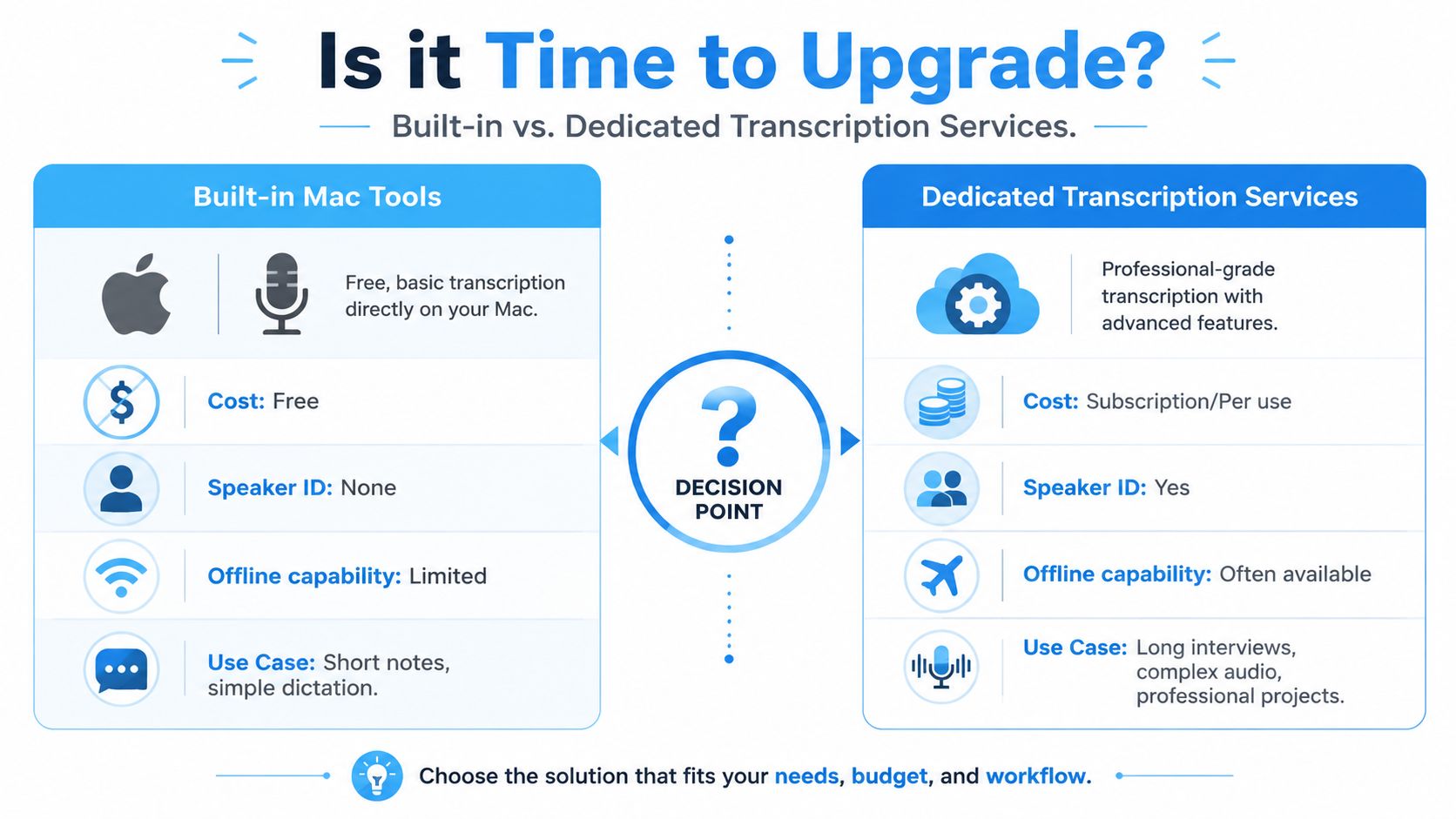
Признаки того, что встроенного маршрута недостаточно.
Использование специализированного сервиса более целесообразно, если ваша запись имеет одну или несколько из следующих проблем:
- При наличии нескольких докладчиков анализировать интервью, круглые столы и встречи становится сложно без четкого разделения докладчиков.
- Длинные записи: чем длиннее файл, тем сложнее становится ручная очистка.
- Некачественный звук: шум вентилятора, эхо в помещении и прерывания создают дополнительные сложности для коррекции.
- Для производственных целей более четкая структура полезна, например, для создания подписей к фотографиям, переосмысления контента для блогов, составления кратких обзоров и извлечения цитат.
Хороший обзор того, что добавляют эти инструменты, можно найти в этом руководстве по сервисам транскрипции на основе искусственного интеллекта .
Что вы получаете от обновления
Самое значительное улучшение — это не просто «более качественная транскрипция». Это более удобный интерфейс для редактирования .
Если можно щелкнуть по временной метке, перейти к нужной строке, определить, кто что сказал, и экспортировать запись в формат, который уже используется вашей командой, то расшифровка становится пригодной для использования гораздо быстрее. Это гораздо важнее, чем новые функции.
Вот практическое сравнение:
| Особенность | Диктовка macOS | Заметки/Записки macOS | Whisper AI |
|---|---|---|---|
| Основная работа | Ввод голоса в реальном времени | Файловая расшифровка для последних версий macOS | Профессиональный рабочий процесс транскрипции |
| Наилучшее применение | Создание текста посредством устной речи. | Простой аудиообзор | Более длинные и сложные аудиопроекты |
| Идентификация говорящего | Ограничено для данного варианта использования. | Лучше подходит для простого анализа, чем для сложного разделения. | Разработано для рабочих процессов, основанных на анализе речи докладчика. |
| Рабочий процесс редактирования | В целевом приложении | В рабочем процессе записи Apple | Лучше подходит для редактирования с предварительным просмотром стенограммы. |
| Потребности в производстве | Основной ввод текста | Справочная стенограмма | Поиск, проверка, экспорт и повторное использование |
Если стенограмма — это то, на что будут полагаться другие люди, а не просто то, на что вы мельком взглянете, то, как правило, пора отказаться от встроенных инструментов.
Профессиональный рабочий процесс с Whisper AI
Для более сложных задач на современных Mac лучше всего подходит простой процесс. Импортируйте файл, выберите нужный язык, включите определение говорящего, если говорит несколько человек, а затем просмотрите расшифровку с временными метками, чтобы исправить только поврежденные участки. Такой рабочий процесс сокращает время на исправление, поскольку неправильный языковой контекст и плохое разделение говорящих являются распространенными причинами сбоев, как отмечается в этом руководстве по расшифровке аудио на Mac .
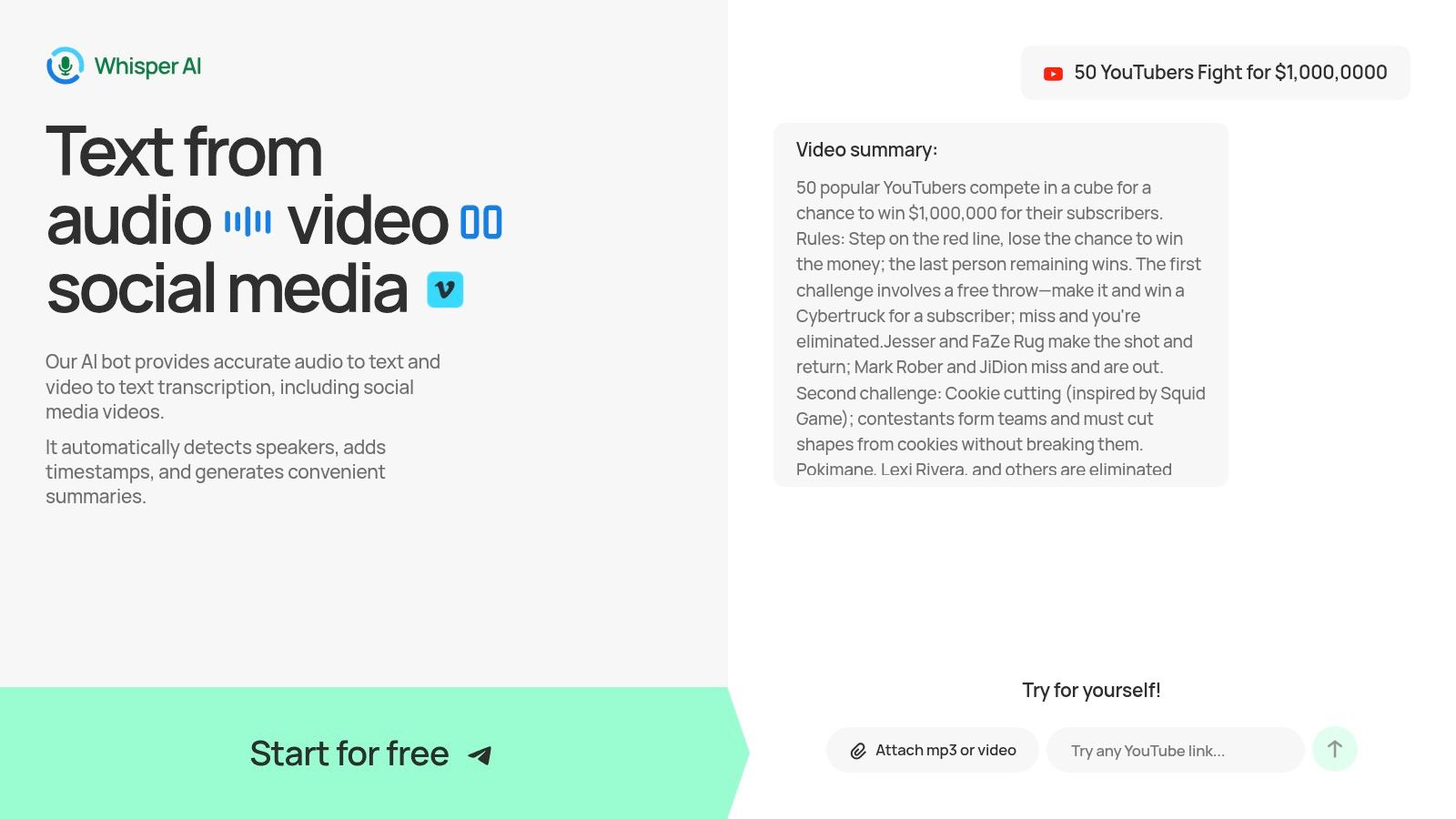
Начните с исходного файла, а не с обходного пути.
Много времени тратится впустую из-за подачи неправильного входного сигнала в систему. Не перезаписывайте звук через колонки. Не воспроизводите файл через микрофон, если нет другого выхода. По возможности загружайте оригинальную запись.
Для интервью в подкасте, панельной дискуссии или звонка клиенту четкий алгоритм действий выглядит следующим образом:
Загрузите исходный файл
Используйте оригинальный файл MP3, WAV, MP4 или записанный экспорт, а не скриншот.Правильно настройте язык.
Это может показаться мелочью, но это меняет то, как модель интерпретирует лексику и ритм речи.Включите обнаружение динамиков
Если говорят два или более человека, это один из способов значительно сэкономить время.Сгенерировать расшифровку
Прежде чем начать редактирование, дайте инструменту выполнить первый проход.
Полезным справочным материалом для подобных процессов может служить это пошаговое руководство по использованию Whisper AI .
Обзор ведется по временным меткам, а не сверху вниз.
Многие редактируют стенограммы медленно. Они начинают с первой строки и читают весь текст, как будто вычитывают эссе. Обычно это излишне.
Более эффективная схема проверки выглядит следующим образом:
- Проведите осмотр на наличие очевидных проблемных мест.
- Переход по временным меткам
- Сначала исправьте надписи на динамиках.
- После этого исправьте имена, термины и неясные строки.
Порядок имеет значение. Если указание авторства неверно, каждый последующий абзац будет казаться менее заслуживающим доверия. Исправление меток на раннем этапе упрощает остальную часть обзора.
Сначала приведите в порядок структуру, а затем формулировки.
Для создателей контента это тот момент, когда стенограмма становится чем-то большим, чем просто текстом. Она превращается в производственный ресурс. Можно вырезать фрагменты, выделять цитаты, резюмировать разделы и превращать устный материал в черновики для блога, подписи, заметки к выпуску или внутреннюю документацию.
Вот краткая наглядная демонстрация процесса, который многие пользователи предпочитают для работы с длинными медиафайлами:
Где целенаправленный рабочий процесс приносит свои плоды
Возврат средств отображается в трёх местах.
Во-первых, навигация . Временные метки позволяют переходить к нужному разделу, а не перематывать его.
Во-вторых, структура . Подписи к выступлениям делают интервью и встречи читабельными.
В-третьих, повторное использование . Как только транскрипт стабилизируется, вы можете экспортировать его для следующего шага, вместо того чтобы восстанавливать его вручную.
Именно поэтому специализированные инструменты лучше подходят для подкастов, записанных интервью, вебинаров, командных встреч и исследовательских работ. Не потому, что инструменты Apple не справляются со всеми задачами, а потому, что в серьезной работе по транскрипции скорость проверки после первого прохода в основном зависит от качества записи.
Советы по повышению точности транскрипции
Даже специально разработанное программное обеспечение не сможет восстановить поврежденный исходный аудиофайл. Наибольший прогресс обычно достигается еще до того, как вы нажмете кнопку "Транскрибировать".
В ходе независимого тестирования было установлено, что один из способов диктовки на Mac обеспечивает точность около 98–99% в контролируемых условиях, но этот уровень сильно зависит от качества звука. В той же статье рекомендуется использовать внешний микрофон, уменьшить фоновый шум и расположить микрофон близко к говорящему, чтобы избежать эха и шума вентилятора, как это описано в заметках Джеффа Гирлинга о транскрипции на Mac .
Перед началом записи
Наиболее качественная расшифровка начинается с наиболее чистого сигнала.
- Используйте внешний микрофон: даже самый простой специализированный микрофон обычно превосходит по качеству звучания встроенный микрофон, расположенный на некотором расстоянии, в помещении с отражающей поверхностью.
- Снизьте фоновый шум: выключайте вентиляторы, закрывайте окна и по возможности избегайте помещений с четким эхом.
- Держите говорящих близко к микрофону: расстояние быстро ухудшает четкость звука, особенно в групповых разговорах.
- Избегайте записи с неправильной стороны комнаты: даже мощный динамик за столом может звучать слабо, если устройство находится слишком далеко.
Пока люди говорят
На этом этапе часто возникают проблемы с расшифровкой стенограмм, особенно во время интервью и встреч.
- Попросите людей не перебивать друг друга: перекрестные помехи сложно четко разделить в любой системе.
- Попросите говорящих представиться при необходимости: это поможет в дальнейшем, если потребуется скорректировать обозначения говорящих.
- Произносите имена и термины четко: названия продуктов, фамилии и отраслевой жаргон — распространенные места, где допускаются ошибки.
- Паузы между темами: Небольшие промежутки упрощают сегментацию и улучшают читаемость.
В этом руководстве по повышению точности преобразования речи в текст представлен более подробный анализ закономерностей ошибок и методов их исправления.
После создания стенограммы
Редактирование ускоряется, если не относиться ко всем строкам одинаково.
Попробуйте вот это:
- Исправляйте повторяющиеся термины с помощью функции поиска и замены: названия компаний, имена гостей или повторяющиеся профессиональные выражения часто можно исправлять пакетно.
- Внимательно проверьте первые несколько абзацев: ранние ошибки часто указывают на неточность в обозначениях говорящего или в предположениях относительно используемой лексики.
- Сверяйте проблемные фрагменты с аудиозаписью: не стоит чрезмерно редактировать чистые отрывки только потому, что несколько строк нуждаются в доработке.
Более качественные расшифровки получаются в первую очередь благодаря качественным записям, а уже во вторую — благодаря грамотному редактированию.
Конфиденциальность и экспорт вашей итоговой стенограммы
Если ваша запись включает интервью, внутренние совещания, исследовательские сессии или что-либо конфиденциальное, вопрос конфиденциальности не должен быть второстепенным. Он должен определять ваш выбор инструмента с самого начала.
Функция транскрипции в Apple Notes может работать непосредственно на устройстве, что важно для конфиденциальной информации. В документации Apple Notes также подчеркивается возможность транскрипции записанного аудио на Mac, в то время как рабочие процессы, ориентированные на конфиденциальность, могут отдавать предпочтение сторонним инструментам, работающим локально на компьютере, чтобы данные никогда не покидали его, что является ключевым фактором конфиденциальности, согласно документации Apple по записи и транскрипции аудио в Notes .
Выберите модель конфиденциальности, подходящую для записи.
Для каждой работы нет единственно правильного ответа.
Принимая практические решения, мыслите в следующих категориях:
- Личные заметки и записи с низким уровнем риска: встроенных инструментов Apple зачастую достаточно, особенно если удобство имеет первостепенное значение.
- Конфиденциальные интервью или аудиоматериалы для исследований: в случаях, когда важен контроль доступа, целесообразнее использовать рабочие процессы с приоритетом локального доступа или использования устройств.
- Создание документации и контента для команды: облачный рабочий процесс по-прежнему подходит, но только если обработка файлов в сервисе соответствует вашим требованиям.
Компромисс обычно прост. Большее удобство может означать меньший прямой контроль. Большая конфиденциальность может означать более продуманную настройку.
Экспорт в зависимости от того, что произойдет дальше.
Расшифровка текста становится полезной только тогда, когда покидает приложение для транскрипции в правильном формате.
Разные результаты подходят для разных задач:
- Документ Word: идеально подходит для редактирования или внесения пометок в стенограмму.
- PDF: полезен для обмена стабильной версией.
- TXT: подходит для архивов и несложного поиска.
- Markdown: удобен для издательской деятельности и работы с контентом.
- Google Docs: полезен, когда команде нужно немедленно начать совместную работу.
Выбор правильного формата экспорта зависит от того, для чего предназначена стенограмма: для редакционной проверки, юридической экспертизы, повторного использования контента или просто для хранения. Выбирайте формат, исходя из того, кто будет работать с файлом в будущем, а не по привычке.
Если встроенные инструменты Mac выдают вам черновик, но не готовый к использованию окончательный вариант стенограммы, Whisper AI — это один из вариантов, который стоит рассмотреть для обработки более длинных записей, стенограмм с указанием говорящего, резюме и готовых к экспорту результатов без необходимости вручную перестраивать рабочий процесс.