
Где найти записи Google Meet: практическое руководство
Вы только что завершили важный звонок и нажали «Остановить запись». Теперь возникает главный вопрос: куда же делась запись из Google Meet?
Не волнуйтесь, запись не потеряется в облаке. Она автоматически отправляется в одно из двух основных мест: в специальную папку «Записи встреч» на вашем Google Диске или прикрепляется непосредственно к исходному событию в Google Календаре . Вы также получите электронное письмо со ссылкой, как только обработка завершится.
Ваш путеводитель по местам записи Google Meet
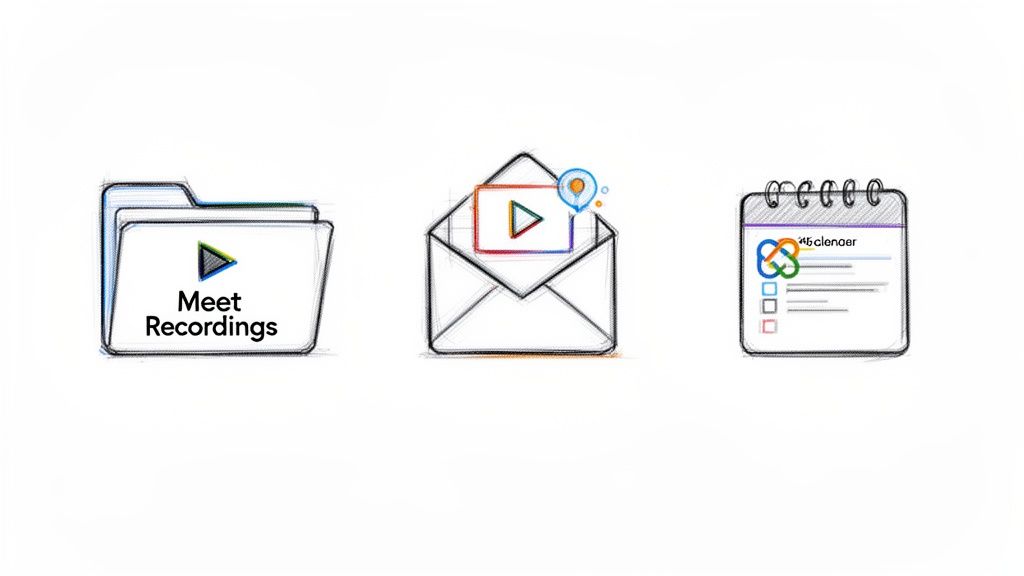
Когда вы записываете совещание, Google использует логичную систему для обеспечения доступности и безопасности ваших видеозаписей. Как только вы поймете, где искать, вы больше никогда не потеряете важные разговоры.
Система разработана для удобства. Например, если вы запланировали встречу в Google Календаре, ссылка на запись будет добавлена в сведения о мероприятии, и все участники смогут получить к ней доступ. Если вы начали спонтанную встречу, ваш личный Google Диск станет местом хранения видеофайла по умолчанию.
Лучшие места для ваших записей
Самое замечательное в этой системе — её предсказуемость. Как только вы определите основные места хранения, поиск любой записи станет быстрой и простой задачей, избавляя вас от бесцельного поиска по всему диску.
Вот основные места хранения ваших записей:
- Ваш Google Диск: это центральный узел. Google автоматически создает папку с названием «Записи встреч» в разделе «Мой Диск» в учетной записи организатора встречи.
- Исходное событие в календаре: Если встреча была запланирована в Google Календаре, ссылка на запись добавляется в сведения о событии после завершения его обработки.
- Прямое уведомление по электронной почте: Организатор встречи (и человек, начавший запись, если это разные люди) всегда получит электронное письмо с прямой ссылкой на видео. В это письмо часто также входит расшифровка чата.
Для удобства, вот краткое описание того, где следует искать.
Краткое руководство по поиску записи вашей встречи в Google Meet
В этой таблице приведено краткое описание наиболее распространенных мест сохранения ваших записей Google Meet, что поможет вам быстро найти то, что вам нужно.
Рассматривайте эти места как ваши первые точки обращения. По моему опыту, запись почти всегда будет производиться в одном из этих мест.
Расширенные возможности хранения данных с использованием Gemini AI
Google постоянно ищет новые способы обработки данных совещаний, особенно для пользователей премиальных тарифных планов Workspace. Хотя записи Google Meet всегда сохранялись в Google Диск, новая функция действительно изменила правила игры. Начиная с 2026 года , Google интегрировала свой искусственный интеллект Gemini, который делает больше, чем просто сохраняет видео.
Теперь система создает сгенерированный ИИ «умный документ». Это не просто файл; это документ, который встраивает видеоплеер рядом с расшифровкой с отметкой времени и кратким резюме. Все это аккуратно хранится в новой специализированной папке под названием «Знакомьтесь, AI Vault» в вашем Google Диске. Более подробную информацию об этой автоматизированной организации можно найти на сайте noota.io .
Как найти записи непосредственно в вашем календаре Google
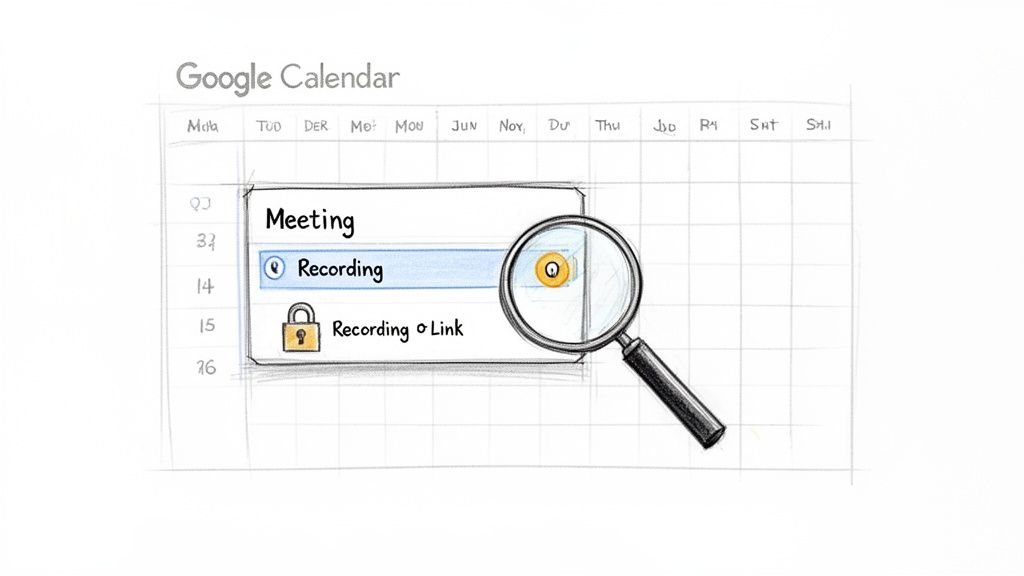
Если вы запланировали встречу через Google Календарь , большую часть работы вы уже сделали. По моему опыту, это самый простой способ найти запись, поскольку Google аккуратно прикрепляет её к исходному событию.
Эта интеграция — настоящее спасение для поддержания порядка. Забудьте о поиске файлов в папке с видеофайлами с одинаковыми названиями — само событие в календаре становится центральным узлом для встречи, с возможностью загрузки записи прямо внутри.
Как найти запись в событии календаря
Найти ссылку невероятно просто. Просто откройте свой календарь Google и щелкните по событию, связанному с записанной вами встречей.
После открытия сведений о мероприятии ссылка на запись будет прикреплена, обычно она находится чуть ниже кнопки «Присоединиться» в Google Meet. Рядом с ней вы увидите небольшой значок видеокамеры или значок «воспроизвести», что позволит легко её найти. Имейте в виду, что эта ссылка появится не сразу. Она отобразится только после того, как Google завершит обработку видео, что может занять несколько минут для короткого звонка или дольше для более продолжительной сессии.
Понимание разрешений и доступа
Одно из главных преимуществ этого метода — то, как Google обрабатывает доступ к данным. Система достаточно умна, чтобы автоматически устанавливать разрешения в зависимости от того, кто был приглашен на встречу.
Главный вывод: по умолчанию каждый гость, указанный в первоначальном приглашении в календарь, получает доступ к записи для просмотра . Это означает, что они могут посмотреть запись, но не могут скачать файл или поделиться ссылкой с другими.
Эта автоматизация значительно экономит время. Вам не нужно вручную отправлять файл 20 разным людям.
Конечно, если вам нужно поделиться записью с кем-то, кто не был в первоначальном приглашении, вам придется перейти к видеофайлу в Google Диске и изменить там настройки доступа. Также стоит отметить, что если запись начала кто-то другой из вашей организации, ссылка все равно будет привязана к событию в календаре для всех, но сам файл будет храниться в их папке «Записи встреч» в Диске.
Пошаговая инструкция: Как найти записи в Google Диске
Хотя ссылка на Календарь — это отличный способ быстро открыть файл, Google Drive — это настоящее хранилище всех ваших записей. Представьте его как центральную библиотеку, где хранятся все видеофайлы, предоставляя вам полный контроль над тем, как вы организуете, делитесь и управляете своим видеоархивом.
Когда вы записываете организованную вами встречу, Google автоматически сохраняет видеофайл в специальную папку на вашем Google Диске. Это как иметь отдельный шкаф для документов, созданный специально для ваших видеозаписей встреч, что невероятно удобно.
Папка «Записи встреч» по умолчанию
Google упрощает задачу, создавая папку с названием «Записи встреч» прямо в вашем «Моем диске». Вам не нужно ничего делать для создания этой папки; она появляется автоматически при первом сохранении записи. С тех пор все ваши встречи и записи будут сохраняться там, аккуратно названные по имени и дате встречи.
Эта автоматизированная система — настоящее спасение, она предотвращает засорение вашего основного диска видеофайлами. Кроме того, она позволяет всегда иметь предсказуемое место для поиска старых разговоров.
Но вот распространенная проблема: вы присутствовали на совещании, знаете, что оно было записано, но не можете найти запись в папке «Записи совещаний ». Что происходит?
Запись всегда сохраняется на Google Диск организатора встречи . Если вы нажали кнопку записи, но мероприятие создал кто-то другой, видеофайл попадет в его папку «Записи встреч», а не в вашу. После того, как вам будет предоставлена ссылка, вы получите электронное письмо со ссылкой.
Использование поисковых операторов для быстрого поиска видео.
Если у вас накопилось множество записей — десятки, а то и сотни, — прокрутка папки становится пустой тратой времени. Именно здесь мощные поисковые операторы Google Drive становятся вашими лучшими друзьями. Вместо того чтобы вводить расплывчатое ключевое слово, вы можете использовать конкретные команды для мгновенной фильтрации файлов.
Вот несколько моих любимых приемов поиска:
-
type:video: Это самый простой вариант. Он выводит все видеофайлы на вашем Диске, включая все записи ваших встреч. -
owner:me: Этот инструмент идеально подходит для поиска записей собраний, которые вы организовывали. Он фильтрует результаты, отображая только файлы, принадлежащие вам. -
"Project Phoenix Debrief": У вас есть конкретная встреча? Заключите название в кавычки, чтобы найти именно эту фразу в имени файла. Это самый быстрый способ найти нужную запись.
Вы даже можете комбинировать их для более точного поиска, например type:video owner:me "Project Phoenix" . Освоение этих простых команд сэкономит вам огромное количество времени.
Найдя свои записи, вы можете еще больше упорядочить их, переместив в папки, относящиеся к конкретным проектам. Аккуратный Google Диск значительно упрощает навигацию, а подробнее о том, как организовать заметки совещаний, вы можете узнать в нашем подробном руководстве: https://whisperbot.ai/blog/how-to-organize-meeting-notes .
Разъяснение понятия "Мой диск" и "Делится со мной"
Понимание этих двух разделов имеет решающее значение для работы с Google Диском. «Мой Диск» — это ваше личное пространство, содержащее все ваши файлы и папки, включая важную папку «Записи встреч».
С другой стороны, раздел «Доступно мне» — это лента всех файлов и папок, к которым другие люди предоставили вам доступ. Если коллега записывает организованную им встречу, видео хранится на его Диске, но для вас оно будет отображаться в разделе «Доступно мне». Это различие важно, потому что вы не можете перемещать или удалять файлы из этого раздела; у вас есть только те права доступа, которые предоставил вам владелец.
Не можете найти запись своей встречи в Google Meet? Вот что нужно сделать.
Это неприятное чувство, когда после отличной встречи вы пытаетесь найти запись, а она просто... пропала. Это расстраивает, но не паникуйте. Чаще всего пропажа видео является результатом нескольких распространенных и обычно устранимых проблем.
Первым делом я всегда проверяю тарифный план. Функции записи разговоров в Google менялись с годами, и сегодня они являются неотъемлемой частью платных тарифных планов Google Workspace . Если вы используете бесплатный личный аккаунт Gmail, функция записи просто недоступна. Поэтому первым шагом всегда является подтверждение того, что ваш уровень аккаунта включает запись разговоров.
Распространенные причины пропажи записи
Хорошо, вы подтвердили, что ваш тарифный план включает запись. Что дальше? Прежде чем считать, что файл потерян навсегда, давайте рассмотрим наиболее вероятные причины. Обычно это простая проблема со временем или настройками.
Вот основные моменты, которые стоит изучить:
- «Обработка данных еще продолжается»: это самая распространенная причина. Обработка данных после длительного совещания может занять удивительно много времени для Google. Я видел случаи, когда это занимало несколько часов, а в редких случаях — до 24 часов . Подождите немного, прежде чем беспокоиться.
- Google Диск переполнен: запись сохраняется на Google Диск организатора встречи. Если место на диске организатора заполнено, запись не сохранится. Нет места — нет видео.
- Никто не нажимает кнопку «Запись»: звучит слишком просто, но в спешке, чтобы начать совещание, легко забыть нажать кнопку записи. Это случается со всеми.
- Организатор покинул встречу слишком рано: вот забавная история — если человек, начавший запись, покинет встречу до того, как к ней присоединятся другие, Google автоматически отменит запись.
Эта блок-схема поможет вам точно определить, на каком этапе должна была завершиться успешная запись в зависимости от того, кто организовал встречу.
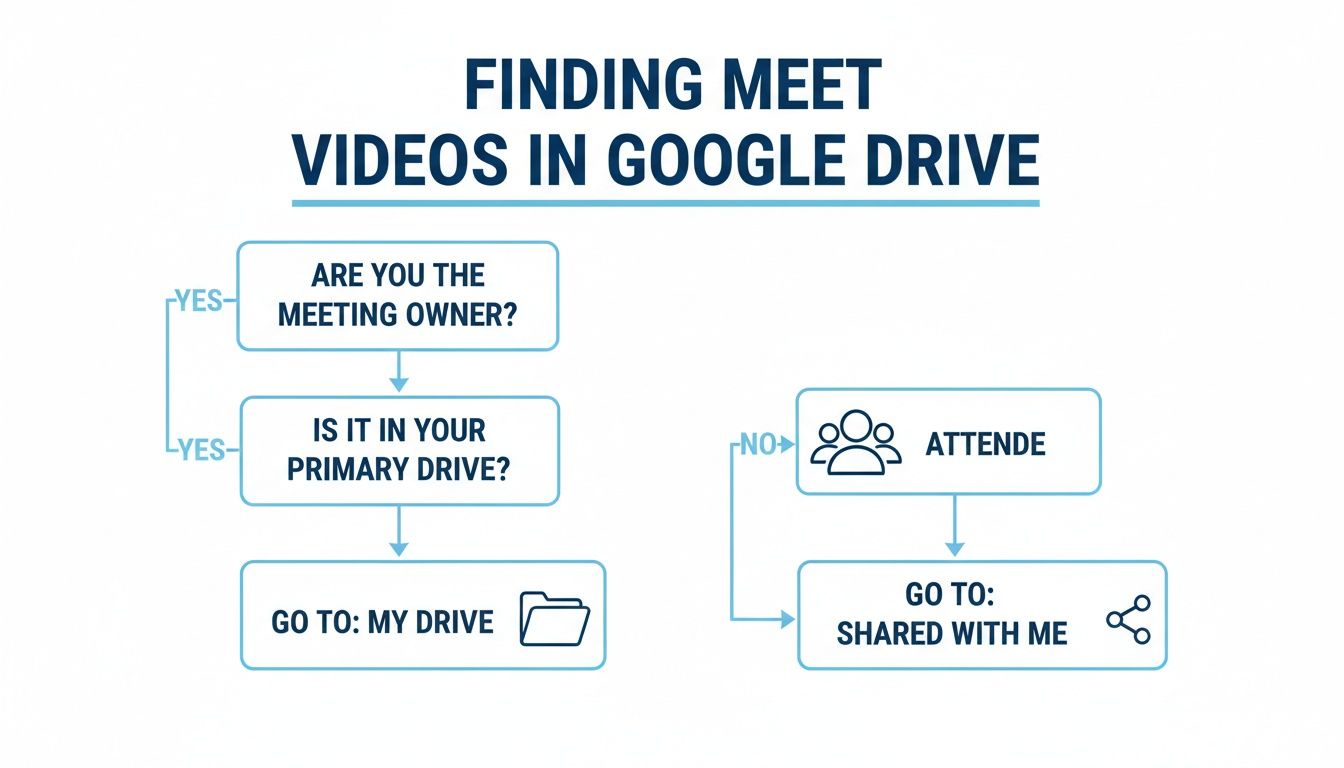
Как видите, если вы организовали встречу, видеофайл должен находиться в папке « Записи встреч » в вашем личном кабинете «Мой диск». Если вы были просто участником, он появится в разделе «Доступно мне».
Решение проблем с разрешениями и доступом
Что делать, если вы знаете, что запись существует, но не можете найти или открыть её? В большинстве случаев проблема связана с правами доступа. По умолчанию видео доступно всем, кто был указан в первоначальном приглашении в календарь.
Но если вы присоединились к мероприятию позже или просто подключились по прямой ссылке, вас, скорее всего, не включили в первоначальную рассылку.
Мой главный совет: если вы не можете найти запись, в существовании которой уверены, самое быстрое решение — просто спросить организатора встречи. Он является владельцем файла и может поделиться им с вами напрямую со своего Google Диска за считанные секунды.
Также стоит помнить, что в крупных компаниях администратор Google Workspace может устанавливать политики, ограничивающие запись для определенных групп пользователей. Если вы обнаружили, что вам никак не удается записывать совещания, быстрое сообщение в ваш ИТ-отдел поможет выяснить, включены ли в вашей учетной записи соответствующие разрешения.
А если вам нужны более продвинутые способы записи содержания совещания, вы можете рассмотреть возможность использования инструмента для создания заметок в Google Meet , чтобы автоматически записывать ключевые детали.
Раскройте потенциал с помощью транскрипции и ИИ-резюме.
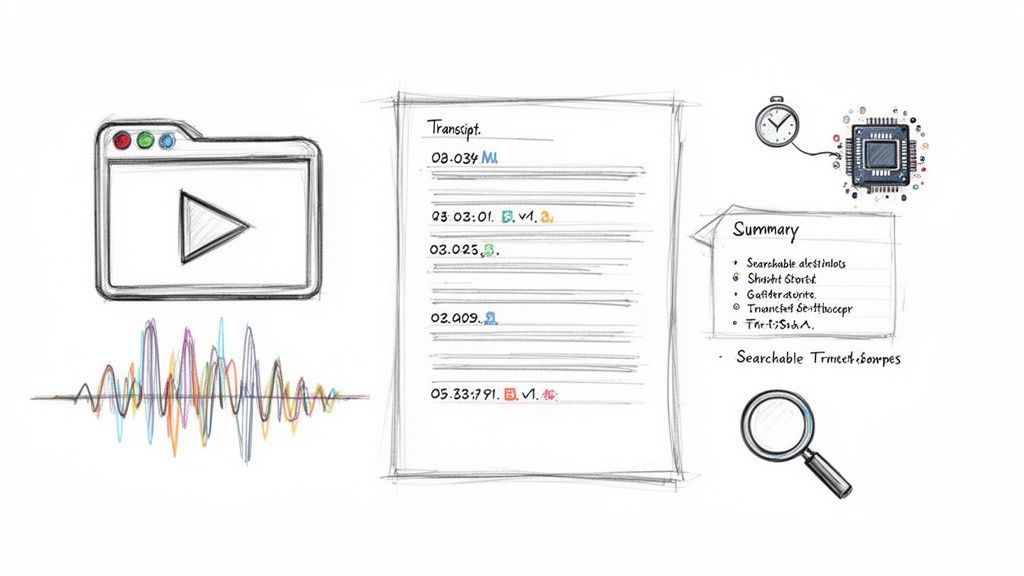
Знание того, где найти записи ваших встреч в Google Meet, — это отличное начало. Но давайте будем честны, часовой видеофайл — это скорее цифровой пресс-папье, чем полезный ресурс. Настоящее волшебство происходит, когда вы делаете контент внутри этого видео доступным для поиска и использования.
Сейчас, если вам нужно найти тот самый момент, когда клиент утвердил изменение бюджета, вам приходится продираться сквозь хронологию. Это неэффективно и утомительно. Именно здесь транскрипция полностью меняет правила игры.
От видеофайла к тексту, доступному для поиска.
Преобразовав аудиозапись вашего видео в текстовый документ, вы превращаете встречу из простого отрезка времени в мощную базу знаний. Смутное воспоминание о ключевом решении превращается в конкретную, легкодоступную цитату. Достаточно просто нажать Ctrl+F .
Сам процесс на удивление прост. После того, как вы скачаете запись встречи Google Meet из Google Диска, инструмент для транскрипции на основе искусственного интеллекта сделает всю сложную работу за вас. Такие платформы, как Whisper AI, созданы именно для этого.
Вы просто загружаете видеофайл, и ИИ приступает к работе. Современные инструменты очень сложны — они не просто выдают сплошной текст. Зачастую они могут идентифицировать разных говорящих и добавлять временные метки, что делает разговор невероятно легким для восприятия.
Этот процесс превращает ваш пассивный видеоархив в активную базу данных с возможностью запросов. Ключевые решения, задачи и важные цитаты, которые раньше были скрыты в видеофайле, теперь мгновенно доступны с помощью простого текстового поиска.
Этот сдвиг имеет фундаментальное значение. Видеозапись нужно смотреть, а стенограмму можно просмотреть, найти и поделиться ею. Внезапно информация с совещания становится гораздо доступнее для всех, даже для тех членов команды, которые не смогли присутствовать.
Практические шаги по расшифровке вашей записи.
Для этого вам действительно не понадобятся никакие технические знания. Процесс довольно прост.
- Скачайте видеофайл. Сначала найдите запись в папке "Записи встреч" на Google Диске и загрузите файл MP4 на свой компьютер.
- Загрузите его в сервис транскрипции. Затем войдите в сервис, использующий такую модель, как Whisper AI, и загрузите только что сохраненный файл. Платформа сделает все остальное.
- Просмотр и экспорт. После завершения обработки ИИ вы получите полную расшифровку. Лучшие сервисы включают временные метки и обозначения говорящих, которые вы можете быстро просмотреть и отредактировать перед экспортом в документ Google Docs, файл Word или PDF.
Этот простой процесс открывает огромные возможности. Теперь вы можете создавать краткие обзоры совещаний за считанные секунды, извлекать прямые цитаты для отчетов и создавать архив всех важных разговоров с возможностью поиска. Чтобы узнать больше, ознакомьтесь с нашим руководством о преимуществах сервисов транскрипции на основе ИИ .
Создание сводок и пунктов плана действий с помощью ИИ.
Но зачем ограничиваться дословной расшифровкой? Вот где ИИ может действительно сэкономить вам время. После завершения расшифровки вы можете попросить ИИ выделить ключевые моменты обсуждения, перечислить все пункты действий (и кому они были назначены) или просто предоставить вам краткое резюме.
Подумайте, что это значит. Больше не нужно назначать одного человека вести протокол и надеяться, что он всё успел. Искусственный интеллект может за считанные секунды составить объективное резюме, гарантируя, что все понимают ситуацию одинаково и никакие важные задачи не будут упущены. Всё это берётся непосредственно из уже записанного вами видео.
Есть вопросы? У нас есть ответы.
Даже зная, где искать, поиск и управление записями Google Meet могут вызывать некоторые специфические затруднения. Давайте разберемся с наиболее распространенными вопросами, которые возникают снова и снова.
Сколько времени потребуется, пока запись моей встречи в Google Meet будет готова?
Это самый главный момент, и честный ответ таков: всё по-разному. Для короткого совещания команды — скажем, менее 30 минут — вы часто получите уведомление о готовности записи почти сразу после завершения разговора. Это впечатляюще быстро.
Но для марафонской сессии или большого совещания, которое длится более часа, вам потребуется немного больше терпения. Совершенно нормально, что обработка таких длинных видео занимает несколько часов. В редких случаях, особенно когда серверы Google перегружены, это может занять до 24 часов .
Лучший совет — просто подождите. Вы всегда получите электронное письмо со ссылкой, как только видео будет обработано и сохранено. Это письмо — ваш зеленый свет.
Кто на самом деле имеет право записывать встречи в Google Meet?
Google строго контролирует права на запись, чтобы гарантировать безопасность и целенаправленность всего происходящего. Это не полная анархия; возможность записи ограничена несколькими ключевыми ролями.
Вот кто может нажать кнопку записи:
- Организатор встречи: Естественно, ключи от него находятся у того, кто создал мероприятие в Google Календаре.
- Участник из той же организации: Если другой участник является сотрудником той же компании (из того же домена Google Workspace), он также может начать или остановить запись.
Это означает, что если вы подключаетесь как внешний гость из другой компании или используете свою личную почту Gmail, вы даже не увидите опцию записи. Также стоит помнить, что администратор организации должен включить запись в тарифном плане Google Workspace, который её поддерживает.
Я случайно удалил запись — можно ли её восстановить?
Да, но нужно действовать быстро. К счастью, при удалении записи Google Meet она не исчезает мгновенно в цифровом пространстве.
Видеофайл сразу же попадает в папку «Корзина» вашего Google Диска, где будет находиться 30 дней . В течение этого времени вы можете заглянуть в Корзину, найти видео, щелкнуть по нему правой кнопкой мыши и выбрать «Восстановить». Оно мгновенно вернется в папку «Записи встреч», как будто ничего и не произошло.
Однако по истечении 30-дневного срока файл будет удален навсегда. Если ваша компания использует Google Vault , у вашего администратора могут быть специальные правила хранения, которые могут вам помочь, но для обычного пользователя этот 30-дневный отсчет является абсолютным.
Как я могу поделиться записью с людьми за пределами моей компании?
Поделиться записью Google Meet так же просто, как и любым другим файлом из Google Диска, что делает это очень легко. Просто перейдите в папку «Записи Meet», найдите видео, которое хотите отправить, щелкните правой кнопкой мыши и выберите «Поделиться».
Появится диалоговое окно, предлагающее несколько способов это сделать. Вы можете либо ввести адреса электронной почты конкретных людей, с которыми хотите поделиться информацией, либо создать ссылку для общего доступа. Ключевой момент — настройка правильных разрешений, чтобы контролировать, что они могут с этим делать:
- Зритель: Он может посмотреть видео, и всё. Запрещено скачивать или делиться им.
- Комментатор: Он может смотреть видео и оставлять комментарии к нему.
- Редактор: Это дает им полный контроль — они могут скачать файл, поделиться им с другими и многое другое.
Перед отправкой всегда быстро проверяйте настройки прав доступа. Это простой шаг, который гарантирует, что вы случайно не предоставите больше доступа, чем предполагали.
Прекратите тратить время на ручную расшифровку ваших встреч. Whisper AI берет ваши записи Google Meet и за считанные минуты превращает их в точный текст с возможностью поиска, временными метками и именами выступающих. Попробуйте сегодня и превратите свой видеоархив в мощную базу знаний. Начните работу с Whisper AI .