
Освоение преобразования голоса в текст в Google Docs: практическое руководство
Готовы отказаться от клавиатуры и начать озвучивать документ? Использовать функцию преобразования голоса в текст в Google Docs на удивление легко, потому что она уже встроена. По моему опыту, самый быстрый способ начать — открыть новый документ, перейти в меню «Инструменты» и нажать «Голосовой ввод» . Появится небольшой значок микрофона; нажмите на него, предоставьте разрешение, если потребуется, и вы готовы начать диктовать.
Начало работы с голосовым вводом в Google Docs
Иногда самое сложное в написании текста — это просто начать. Мигающий курсор на пустой странице может пугать. Вот тут-то и проявляется истинная ценность преобразования речи в текст. Это фантастический способ, который я нашел, чтобы преодолеть писательский блок и заставить свои идеи свободно перетекать на бумагу.
Встроенная функция Google, официально называемая «Голосовой ввод», — это мощный инструмент, о существовании которого многие даже не знают. Она идеально подходит не только для быстрого написания заметок. Я использовал её для создания всего, от постов в блоге до подробных отчетов о совещаниях, и всё это, не касаясь клавиатуры.
Самое приятное, что никакой сложной настройки не требуется. Поскольку это встроенная функция Google Docs, вам ничего не нужно устанавливать. Она наиболее надежно работает в браузере Google Chrome . Просто предоставьте ей разрешение на использование микрофона, когда она запросит это, и вы сможете сразу же приступить к работе. Такой простой подход позволяет вам сосредоточиться на том, что вы хотите сказать, а не на том, как вы собираетесь это напечатать.
Высказывание своих мыслей непосредственно в документе открывает ряд немедленных преимуществ:
- Невероятная скорость: большинство из нас говорит гораздо быстрее, чем печатает. Диктант позволяет записывать мысли в их естественном темпе, что значительно ускоряет написание первого черновика.
- Более удобный рабочий процесс: для людей с физическими ограничениями или травмами от повторяющихся движений, такими как синдром запястного канала, голосовой ввод текста — это не просто удобство, а незаменимый инструмент, повышающий доступность.
- Гибкость без использования рук: нужно прочитать бумажную книгу или стопку заметок? Голосовой ввод позволяет делать это, не отрывая постоянного взгляда от источника и экрана.
Выбор подходящего инструмента для транскрипции
Хотя инструмент Google отлично подходит для диктовки в реальном времени, важно понимать его ограничения на собственном опыте. Он рассчитан на одного человека, говорящего в режиме реального времени. Если у вас более сложные задачи — например, расшифровка записанного интервью или встречи с несколькими участниками — вам лучше воспользоваться специализированным сервисом транскрипции на основе искусственного интеллекта.
Чтобы помочь вам определить, какой инструмент подходит именно для этой задачи, давайте кратко сравним их характеристики.
Голосовой ввод в Google Docs против расширенного искусственного интеллекта для транскрипции
В этой таблице подробно описаны основные различия между бесплатной встроенной функцией и более мощными специализированными инструментами в зависимости от их предназначения.
| Особенность | Голосовой ввод в Google Docs | Whisper AI (расширенный инструмент) |
|---|---|---|
| Лучше всего подходит для | Ввод текста одним человеком непосредственно в документ в режиме реального времени. | Высокоточная расшифровка предварительно записанных аудио- или видеофайлов. |
| Идентификатор докладчика | Нет. Он фиксирует всю речь как единый блок текста. | Да. Оно может идентифицировать и обозначать разных участников разговора. |
| Временные метки | Нет. Вы получите только исходный текст без указания времени. | Да. Это добавляет точные временные метки в стенограмму, что крайне важно для проверки. |
| Точность | Хороший голос, но может испытывать трудности с сильным акцентом или фоновым шумом. | Очень высокий уровень. Он обучен на огромном наборе данных для обработки различных акцентов и неидеального звука. |
| Расходы | Бесплатно. | Как правило, это платная услуга, стоимость которой зависит от длительности вашего аудио/видео. |
Вывод прост: инструмент Google — ваш лучший выбор для простой и удобной диктовки в режиме реального времени. Но для всего, что записано заранее или с участием нескольких человек, лучше использовать специализированный сервис, например, на базе Whisper AI .
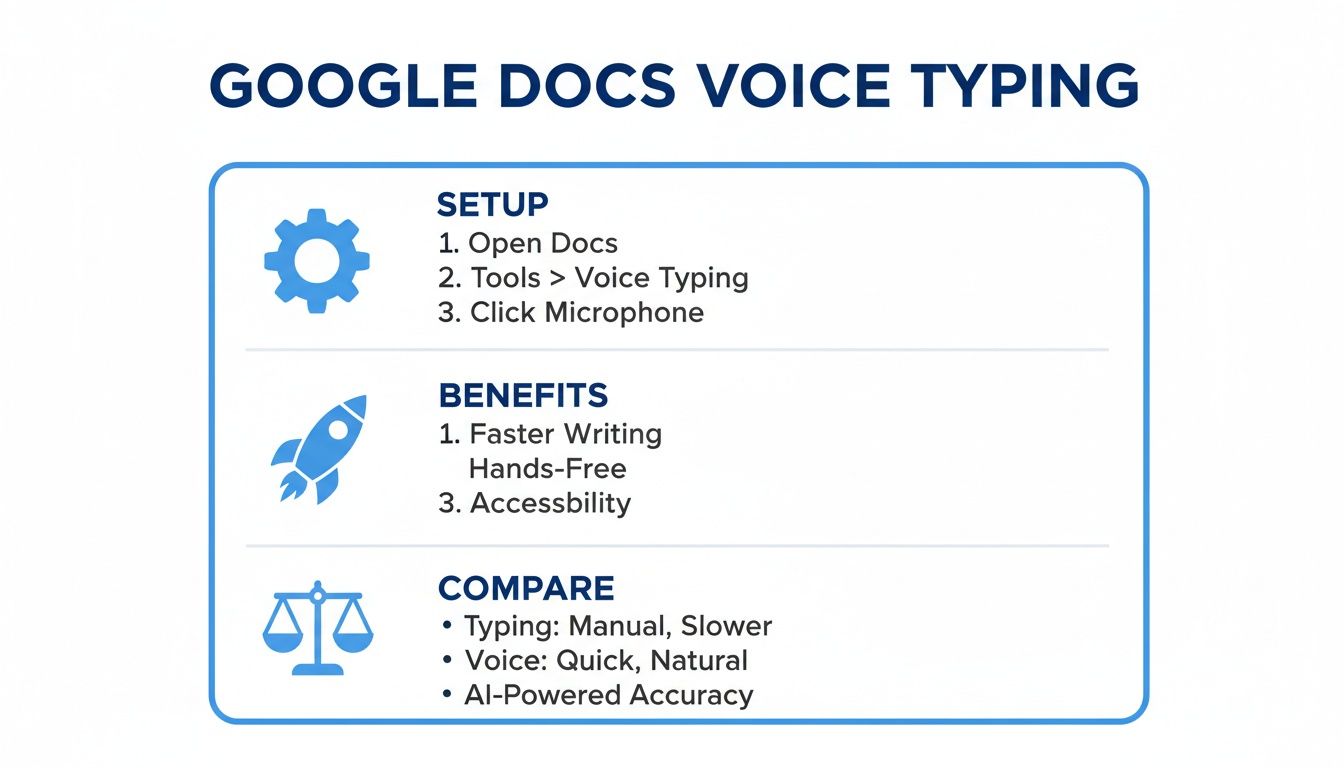
Как показывает инфографика, встроенный инструмент Google — отличная отправная точка, но важно знать, когда следует переключиться на более мощный вариант. Если вы хотите изучить возможности, выходящие за рамки предложения Google, наше руководство по лучшим решениям для преобразования голоса в текст поможет вам выбрать правильное направление.
Как диктовать текст на компьютере и мобильном устройстве
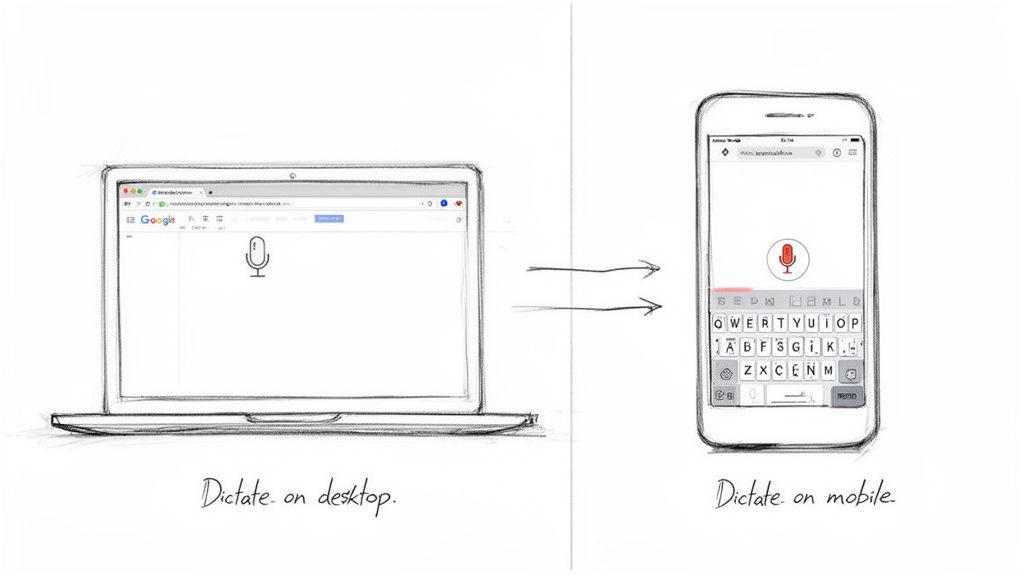
Настроить и запустить голосовой ввод текста на вашем компьютере невероятно просто, особенно если вы используете Google Chrome, где он работает лучше всего. Просто откройте документ и перейдите в меню «Инструменты» > «Голосовой ввод» . Сразу же появится небольшой значок микрофона, готовый к использованию.
Именно эта простота делает его таким мощным. Лично я держу открытым документ с «идеями» в отдельной вкладке браузера. Как только мне в голову приходит какая-нибудь мысль, я могу просто переключиться на эту вкладку, нажать на значок микрофона и записать идею, прежде чем она исчезнет.
Это устройство фактически превращает любой документ Google Docs в инструмент для транскрипции в реальном времени, позволяя записывать ваши мысли так быстро, как вы их произносите.
Диктовка с настольного компьютера
Для наилучшего использования функции преобразования голоса в текст в Google Docs рекомендуется использовать Google Chrome . Поскольку оба браузера являются продуктами Google, интеграция происходит без проблем. Хотя она может работать и в других браузерах, таких как Firefox или Edge, я обнаружил, что наиболее стабильная и надежная работа обеспечивается именно в собственном браузере.
При первом нажатии на значок микрофона ваш браузер запросит разрешение на доступ к микрофону. Для работы функции диктовки необходимо нажать «Разрешить» . Если вы случайно нажали «Заблокировать», не волнуйтесь — это легко исправить. Просто нажмите на значок маленького замка в адресной строке и измените разрешение на доступ к микрофону обратно на «Разрешить».
Совет из личного опыта: вы можете перетащить значок микрофона в любое место на экране. Я всегда перетаскиваю его вниз рядом с абзацем, над которым сейчас работаю. Таким образом, я могу быстро включать и выключать его, не перемещая курсор по всей странице.
Использование голосового ввода на телефоне
Один из самых частых вопросов, которые мне задают, касается диктовки текста в мобильном приложении Google Docs. Это немного неожиданно, но в приложении на самом деле нет той же кнопки «Голосовой ввод», которую вы видите на компьютере.
К счастью, есть простой обходной путь: просто используйте встроенную в телефон функцию диктовки. Эта функция работает в любом приложении, где можно печатать, и Google Docs не является исключением.
- На iPhone: Когда появится клавиатура, коснитесь значка микрофона внизу экрана. Начните говорить, и ваши слова появятся прямо в документе.
- На Android (используя Gboard): значок микрофона находится в правом верхнем углу клавиатуры. Нажмите на него, начните говорить и наблюдайте, как заполняется текст.
Этот метод отлично подходит для работы вдали от рабочего стола. Он позволяет быстро записывать заметки после совещания или составлять ответ в поезде, превращая приложение «Документы» в мощный инструмент для диктовки. Тем, кто часто записывает аудио на ходу, также может пригодиться наше руководство по расшифровке голосовых заметок для последующей обработки.
Полезные советы и команды для безупречной диктовки
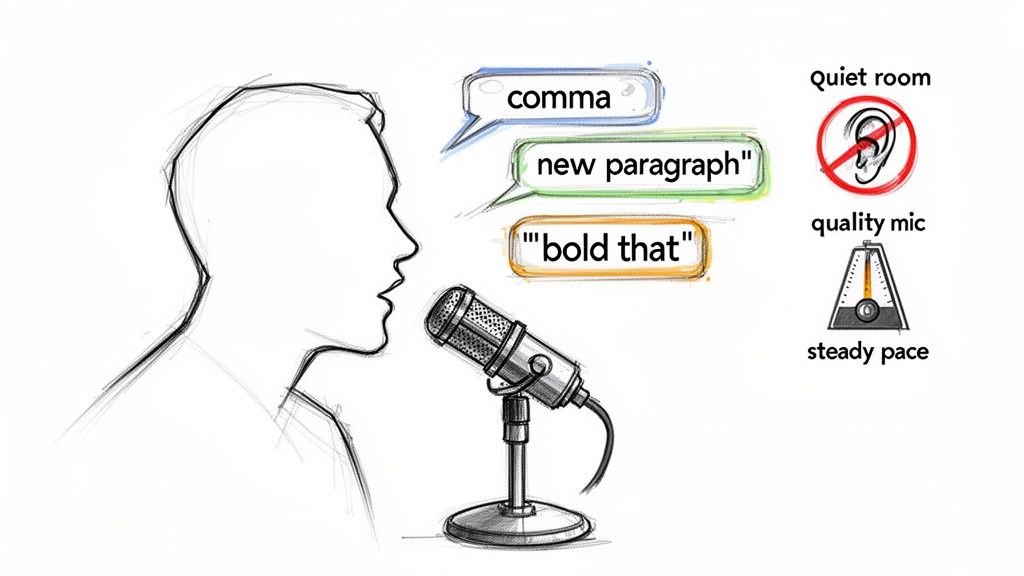
Просто включить голосовой ввод — это одно, а заставить его хорошо работать — совсем другое. Настоящая магия происходит, когда вы выходите за рамки простого диктования слов и начинаете использовать команды для редактирования и форматирования документа на ходу. Вот как превратить голосовой ввод текста в Google Docs из забавного трюка для вечеринки в серьезный инструмент повышения производительности.
Прежде чем приступать к командам, необходимо правильно настроить звук. Чистый аудиосигнал, несомненно, является важнейшим фактором точности транскрипции.
На собственном опыте могу подчеркнуть: найдите тихую комнату. Фоновый шум от вентилятора, телевизора или даже эхо в комнате испортят расшифровку. Ваш микрофон так же важен. Хотя встроенный в ноутбук микрофон сработает в крайнем случае, вы заметите значительное повышение точности, используя качественную гарнитуру или специальный USB-микрофон.
Рекомендации по высокоточной диктовке
Когда вы наладите свою речь, следующим шагом станет правильная манера говорить. Старайтесь поддерживать естественный, размеренный темп. Не торопитесь, но и избегайте длинных, неловких пауз посреди предложений. Говорите так же, как и с другим человеком.
- Произносите слова четко: невнятная речь — абсолютный враг голосового набора текста. Старайтесь произносить слова разборчиво.
- Диктуйте полными предложениями: этот инструмент умнее, чем вы думаете; он использует контекст вашей мысли для повышения точности.
- Держите микрофон близко к рту: обычно на расстоянии всего нескольких сантиметров от него. Это обеспечит стабильный уровень звука для работы программного обеспечения.
Из собственного опыта я обнаружил, что небольшая пауза непосредственно перед и после команды знака препинания помогает инструменту правильно её зарегистрировать. Например, я говорю: «Это моё первое предложение с точкой», а затем делаю короткий вдох, прежде чем начать следующее. Это небольшая привычка, но она имеет огромное значение.
Основные голосовые команды, которые вам необходимо знать
Овладение голосовыми командами — вот что действительно раскрывает потенциал скорости. Вместо того чтобы постоянно прерывать работу, чтобы брать в руки мышь, вы можете просто отдавать команды Google Docs, не прерывая разговор.
Вот несколько команд, которые я использую каждый день:
Для пунктуации
- Период
- Запятая
- Знак вопроса
- Восклицательный знак
- Новая линия
- Новый абзац
Для форматирования и редактирования
- Выберите [слово или фразу]
- Жирный / Курсив / Подчеркнуть
- Смелое последнее слово
- Применить заголовок [1-6]
- Создать маркированный список
- Пройдите в конец очереди
В итоге, я мог бы сказать что-то вроде: «Новый абзац. Голосовые команды значительно ускоряют диктовку. И точка. Применить заголовок 3», и увидеть, как документ мгновенно форматируется сам собой. Чтобы это стало привычным, потребуется немного практики, но как только вы это освоите, вы будете удивляться, как раньше писали без этого.
Переход к голосовым технологиям — это не просто нишевая тенденция. Рынок голосового ИИ огромен: по всему миру используется более 8,4 миллиарда голосовых помощников. Для профессионалов, регулярно использующих преобразование голоса в текст в Google Docs , эта технология стала незаменимой во всем — от написания сценариев для видео до расшифровки протоколов совещаний, часто сокращая затраты на создание контента на 20-30% . Если вам интересно узнать о более широком влиянии ИИ, вы можете изучить статистику Google Gemini , чтобы увидеть, как он меняет правила игры в сфере производительности.
Решение распространенных проблем голосового ввода текста
Использование функции преобразования голоса в текст в Google Docs может показаться суперспособностью — до тех пор, пока она не перестанет работать. Это знакомое разочарование, но хорошая новость в том, что большинство таких проблем на удивление легко решаются. Вы нажимаете на значок микрофона, и... ничего. Почти всегда это проблема с вашим браузером или доступом к микрофону.
Когда инструмент зависает или просто игнорирует вас, это может серьезно нарушить ваш рабочий процесс, особенно когда вы пытаетесь запечатлеть отличную идею. Давайте рассмотрим самые распространенные проблемы и то, как я их решаю, чтобы быстро вернуться к диктовке.
Восстановление доступа к микрофону
Чаще всего виновником оказывается простая проблема с правами доступа. При первом использовании голосового ввода Chrome запросит разрешение на использование микрофона. Если вы случайно нажали кнопку «Заблокировать» в этот момент, функция фактически будет отключена, пока вы не дадите другое разрешение.
К счастью, исправить это можно всего за несколько секунд. Найдите значок маленького замка в адресной строке Chrome, прямо рядом с URL-адресом. Щелкните по нему, найдите в выпадающем меню настройку «Микрофон» и просто переключите ее с «Блокировать» на « Разрешить ». Быстро обновите страницу, и все должно заработать.
Если это не поможет, следующим шагом будет проверка основных системных настроек вашего компьютера.
- В Windows: перейдите в «Настройки» > «Конфиденциальность и безопасность» > «Микрофон». Убедитесь, что переключатель «Разрешить приложениям доступ к микрофону» включен.
- В macOS: перейдите в «Системные настройки» > «Конфиденциальность и безопасность» > «Микрофон» и поставьте галочку, чтобы предоставить Google Chrome разрешение.
Главный вывод: по моему опыту, в 9 случаях из 10 "зависший" микрофон — это просто проблема с правами доступа. Всегда проверяйте значок замка в адресной строке в первую очередь — это может сэкономить вам массу времени и нервов.
Эта быстрая проверка — первое, что я делаю, и она почти всегда решает проблему на месте.
Повышение точности распознавания
Иногда проблема не в том, что инструмент завис, а в том, что он просто плохо реагирует на команды. Если Google Docs постоянно искажает ваши слова, этому может быть несколько причин. Фоновый шум — одна из главных: лай собаки, разговор поблизости или даже просто эхо в комнате могут сильно повлиять на точность.
Ваш стиль речи также играет огромную роль. Вам не нужно говорить как робот, но бормотание или слишком быстрая речь могут сбить систему с толку. Помните, что ИИ использует контекст, чтобы понять, что вы говорите, поэтому четкая, полная речь значительно повышает шансы системы на правильный ответ.
Вот несколько корректировок, которые почти всегда приводят к немедленным улучшениям в моей работе:
- Подойдите ближе к микрофону: я стараюсь держаться на расстоянии нескольких сантиметров.
- Найдите тихое место: это не обсуждается. Закройте дверь, выключите телевизор и убегите от суеты.
- Обновите своё оборудование: даже самые простые наушники или внешний USB-микрофон значительно улучшат звучание по сравнению с крошечным микрофоном, встроенным в ваш ноутбук.
Получив более чистый аудиосигнал для программы, вы сразу заметите улучшение качества преобразования голоса в текст в Google Docs .
Когда следует воспользоваться услугами профессиональной транскрипции?
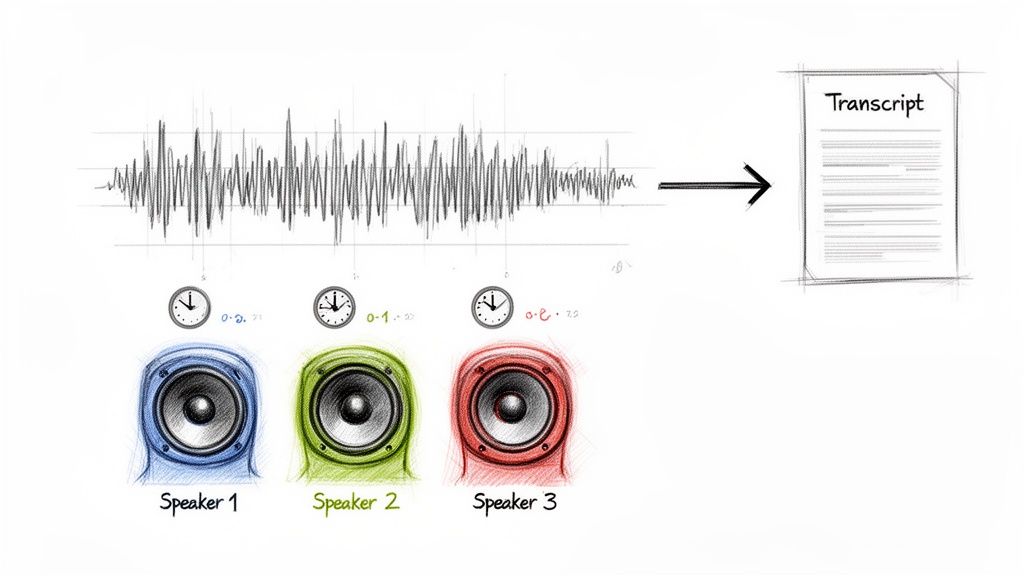
Смотрите, встроенная функция преобразования голоса в текст в Google Docs — это фантастика для того, чтобы записывать свои мысли на бумаге. Это отличный инструмент для диктовки в режиме реального времени. Но что делать, если у вас есть часовое записанное интервью, командное совещание с пятью разными спикерами или эпизод подкаста, который нужно превратить в пост в блоге?
Вот тут-то и возникает проблема. Инструмент Google предназначен для обработки вашего голоса прямо сейчас . Он не может обрабатывать аудиофайлы, которые вы уже записали.
Я видел, как люди пытаются использовать старый обходной путь: включают звук через динамик телефона, а микрофон компьютера слушает. Это неуклюжее решение, которое почти никогда не работает как следует. В итоге получается искаженный текст, и время, потраченное на его исправление, часто превышает время, необходимое для набора всего текста с нуля. Для любого, кто профессионально занимается созданием контента, это неприемлемо.
Когда вам нужно больше, чем может предложить Google
Существует ряд распространенных ситуаций, когда голосовой ввод Google просто не подходит. Если ваша задача похожа на любую из них, вы избавите себя от огромной головной боли, используя вместо этого специализированный инструмент.
У вас есть предварительно записанные аудиоматериалы: это очень важно. Если вы журналист, у которого есть записи интервью, студент, у которого есть аудиозаписи лекций, или подкастер, у которого есть файл с эпизодом, вам нужен способ загрузить этот файл и получить расшифровку.
Если в разговоре участвует несколько человек: инструмент Google просто создаст один большой, запутанный блок текста. Качественный сервис транскрипции может различать говорящих и помечать их диалоги (например, Говорящий 1, Говорящий 2), что крайне важно для интервью, фокус-групп и протоколов совещаний.
Временные метки вам необходимы: если вы видеоредактор или исследователь, вам нужно знать, когда было сказано то или иное слово. Временные метки позволяют сразу перейти к конкретной цитате в вашем аудио- или видеофайле, не прокручивая всю запись. Это незаменимая функция для серьезной работы.
Качество звука не идеально: давайте будем реалистами — большинство записей не делаются в профессиональной студии. Специализированный сервис гораздо лучше справляется с фоновым шумом, различными акцентами и технической терминологией, поскольку он обучен на миллионах часов разнообразного аудиоконтента.
Именно здесь на помощь приходит специализированный сервис искусственного интеллекта, такой как Whisper AI . Рассматривайте его не как простой инструмент для диктовки, а как мощный механизм обработки звука. Вы можете загрузить практически любой аудио- или видеофайл, и он вернет высокоточную расшифровку с указанием говорящих и временными метками.
Хотя функция преобразования голоса в текст в Google Docs кардинально меняет ситуацию с производительностью — такие инструменты, как Gemini, помогли отредактировать более 1,4 миллиарда файлов Docs в первой половине 2025 года — у неё есть явные ограничения. Для подкастеров и исследователей неспособность обрабатывать записанный медиаконтент является серьёзным недостатком. Именно здесь становятся незаменимыми такие сервисы, как Whisper AI, с 3000 платными клиентами, обработавшими более 60 000 часов медиафайлов. Они могут распознавать говорящих, добавлять временные метки и даже экспортировать отредактированную расшифровку прямо в Google Docs. Подробнее об этом можно узнать в этом отчёте о тенденциях в области голосового ИИ и его внедрении в корпоративной среде .
В конечном итоге, эти инструменты превращают ваши необработанные записи в пригодный для использования, структурированный контент. Если вам регулярно приходится преобразовывать сложные аудиозаписи в чистый текст, следующим логическим шагом станет изучение сервисов транскрипции на основе искусственного интеллекта . Это экономит невероятное количество времени, освобождая вас для сосредоточения на творческой части вашей работы.
Ответы на ваши самые часто задаваемые вопросы о голосовом наборе текста
Даже самые удобные инструменты могут вызвать у вас ряд вопросов. Давайте разберемся с некоторыми из наиболее распространенных вопросов, которые мы слышим об использовании преобразования голоса в текст в Google Docs .
Работает ли голосовой ввод в Google Docs на других языках?
Да, безусловно. Google поддерживает огромное количество языков и их различные акценты. Вы можете найти простое выпадающее меню прямо над значком микрофона, чтобы переключаться между ними на ходу, что является фантастической функцией, если вы работаете на нескольких языках.
Просто имейте в виду, что точность может быть несколько нестабильной в зависимости от языка. Для обычного электронного письма или черновика заметок обычно всё в порядке. Но если вы работаете над чем-то, что требует практически идеальной транскрипции более чем на 90 языках, или у вас есть запись с несколькими говорящими, специализированный сервис, такой как Whisper AI, предоставит вам гораздо более качественные результаты.
Можно ли расшифровать аудиозапись с помощью функции голосового ввода в Google Docs?
Это очень важный вопрос, и короткий ответ — нет, по крайней мере, напрямую. Google Docs предназначен для диктовки в реальном времени, то есть он расшифровывает ваш голос по мере того, как вы говорите. В нем нет встроенной функции для загрузки и обработки существующих аудио- или видеофайлов.
Многие пытаются использовать распространённый обходной путь: воспроизводят запись вслух через колонки компьютера, позволяя микрофону записать её. Я видел подобные попытки бесчисленное количество раз, и результат почти всегда — искажённая, неточная запись. Это просто не стоит потраченных нервов.
Для предварительно записанных интервью, встреч или лекций лучше всего использовать специальный инструмент. Вы можете просто загрузить файл, и профессиональная служба транскрипции предоставит вам чистую расшифровку, часто с отметками времени и указанием говорящего.
Сохраняются ли мои данные диктовки в тайне?
Когда вы диктуете текст в Google Docs, ваша речь отправляется через интернет на серверы Google для обработки. Согласно политике конфиденциальности Google, они обрабатывают эти данные безопасно. Для большинства повседневных задач это вполне приемлемо.
Однако, если вы имеете дело с крайне конфиденциальной информацией — например, с секретными бизнес-стратегиями, частными интервью с клиентами или защищенной медицинской информацией, — обычно предпочитают обращаться к услугам с более четкими гарантиями конфиденциальности.
Это особенно актуально в профессиональной среде, где безопасность данных не подлежит обсуждению. Поскольку голосовые команды все больше становятся частью нашего повседневного рабочего процесса — 58% пользователей в возрасте 25-34 лет уже используют голос для выполнения повседневных задач — спрос на безопасные решения растет. Вы можете узнать больше об этих революционных статистических данных о поисковых запросах, чтобы увидеть, как меняются пользовательские привычки.
Хотя бесплатный инструмент Google невероятно удобен, именно его ограничения заставляют профессионалов искать платформы, гарантирующие конфиденциальность и позволяющие получать безупречные транскрипции с десятков языков прямо в документы.
Готовы выйти за рамки простого диктования? Whisper AI предлагает мощное, ориентированное на конфиденциальность решение для невероятно точной расшифровки ваших предварительно записанных аудио- и видеофайлов. https://whisperbot.ai