
Освоение субтитров в Premiere Pro: полное руководство для создателей контента.
Добавление субтитров в видео в Premiere Pro раньше было сложной технической задачей, но для современных видеомейкеров это один из самых мощных инструментов для расширения аудитории. Мой рабочий процесс основан на эффективном создании, оформлении и встраивании текста, который не только делает контент доступным, но и действительно повышает вовлеченность и время просмотра на таких важных платформах, как YouTube и Instagram.
Почему вашему рабочему процессу с видео необходима стратегия создания субтитров
Давайте будем честны: создание субтитлов может восприниматься как огромное узкое место. Зачастую это последний, утомительный этап, замедляющий весь процесс монтажа. Я сам много раз оказывался в такой ситуации, погрязнув в ручной транскрипции, кропотливой синхронизации по времени и бесконечных проверках точности.
Но что, если мы перестанем воспринимать это как рутину и начнем рассматривать это как ключевую часть стратегии роста?
Качественные субтитры оказывают ощутимое влияние на эффективность видео. Это не просто галочка доступности; это прямой путь к повышению вовлеченности аудитории, увеличению времени просмотра и улучшению поиска контента. Ключевая причина этого — обеспечение соответствия контента стандартам цифровой доступности , что делает его доступным для гораздо более широкой аудитории.
Больше, чем просто слова на экране
Привычки просмотра видео кардинально изменились. Люди смотрят видео повсюду, часто в условиях отсутствия звука — в переполненном поезде, в тихом офисе или просто просматривая ленту новостей поздно вечером. Без субтитров сообщение полностью теряется. Добавив четкие, своевременно появляющиеся субтитры, вы мгновенно привлекаете внимание зрителей и вовлекаете их в свою историю.
Именно здесь происходит волшебство, когда вы сочетаете мощные встроенные инструменты Premiere Pro со скоростью транскрипции с помощью ИИ. По моему опыту, это не просто ярлык; это более разумный способ создавать профессиональный, доступный контент быстрее, чем когда-либо прежде. Цифры это подтверждают. По оценкам , к 2024 году у Adobe Premiere Pro было 30 миллионов пользователей — огромный скачок по сравнению с 9 миллионами в 2020 году. Этот взрывной рост отчасти обусловлен тем, что мощные инструменты для создания субтитров стали незаменимыми для создателей контента. Вы можете подробнее изучить эту тенденцию и ее влияние на пользовательскую базу Premiere Pro .
Самое важное изменение в мышлении — это осознание того, что субтитры предназначены для всех , а не только для людей с нарушениями слуха. Они нужны пассажирам шумных поездов, родителям, смотрящим фильм с спящим ребенком рядом, и тем, кто просто предпочитает читать текст во время просмотра.
Реальное влияние на успех вашего контента
Когда начинаешь стратегически подходить к рабочему процессу создания субтитров в Premiere Pro , сразу видишь очевидные преимущества. Я обнаружил, что для таких платформ, как YouTube и Instagram, точные субтитры — это золотая жила как для SEO, так и для удержания аудитории.
Вот что на самом деле позволяет добиться качественного процесса создания субтитров:
- Невероятно высокое время просмотра: субтитры удерживают внимание зрителей, даже когда они не могут их услышать. Это напрямую увеличивает время просмотра — критически важный показатель, который алгоритмы платформ используют для продвижения вашего контента среди новой аудитории.
- Улучшенная SEO-оптимизация и видимость: поисковые роботы могут считывать текст в ваших файлах субтитров (например, SRT-файлах). Это дает им ценные ключевые слова и контекст, помогая вашему видео занимать более высокие позиции в результатах поиска YouTube и Google.
- Более глубокое понимание для зрителя: субтитры подкрепляют ключевые сообщения, разъясняют сложные термины или сильный акцент и гарантируют, что ваши мысли будут услышаны. Все это в совокупности делает просмотр намного лучше и запоминающимся.
Позвольте ИИ взять на себя тяжелую работу: мой метод транскрипции
Думаю, все согласятся: ручная расшифровка диалогов — одна из самых изнурительных частей видеомонтажа. Вы потратили часы, а может и дни, чтобы довести монтаж до совершенства, а теперь вам предстоит заново набирать каждое слово. Это полностью убивает темп работы.
А что, если бы вы могли закончить 20-минутное видео и получить практически идеальную расшифровку всего за несколько минут? Именно это происходит, когда вы начинаете работу над субтитрами в Premiere Pro вне самой программы, используя сначала специальный инструмент для транскрипции на основе искусственного интеллекта.
Этот подход полностью меняет традиционный процесс. Вместо того чтобы полагаться на встроенную функцию транскрипции Premiere в качестве первого черновика, я создаю чистый, точный и идеально синхронизированный по времени файл SRT извне. Этот простой шаг избавляет меня от утомительной работы по очистке, которая так мучает многих монтажеров.
Почему я начинаю с внешнего инструмента искусственного интеллекта
Главные преимущества здесь — точность и скорость. Встроенная функция транскрипции в Premiere улучшилась, но, по моим тестам, она по-прежнему не может сравниться со специализированными платформами искусственного интеллекта, обученными на огромных и разнообразных аудиоданных. Эти инструменты способны создавать транскрипции с точностью более 98% сразу же, даже при наличии фонового шума, нескольких говорящих или узкоспециализированной терминологии.
Представьте, что вы поручаете специалисту выполнить самую сложную часть работы еще до начала окончательной сборки. Это поможет вам избежать множества распространенных проблем с самого начала.
- Идентификация говорящего: огромная экономия времени при проведении интервью или записи подкастов. Многие инструменты на основе ИИ могут автоматически определять, кто говорит, и присваивать им соответствующие метки.
- Точная временная метка: Искусственный интеллект генерирует невероятно точные временные метки, синхронизируя текст с произнесенными словами с точностью до миллисекунды — гораздо точнее, чем то, что можно быстро сделать вручную.
- Обработка профессионального жаргона и акцента: Более продвинутые модели ИИ превосходно справляются с пониманием технического жаргона, названий брендов и самых разных акцентов, что означает меньшее количество ручных исправлений для вас.
Вы просто загружаете свой готовый аудио- или видеофайл, позволяете ИИ сделать свою работу и скачиваете чистый SRT-файл. Диаграмма ниже показывает, насколько правильно реализованные субтитры могут повлиять на ключевые показатели восприятия зрителями.
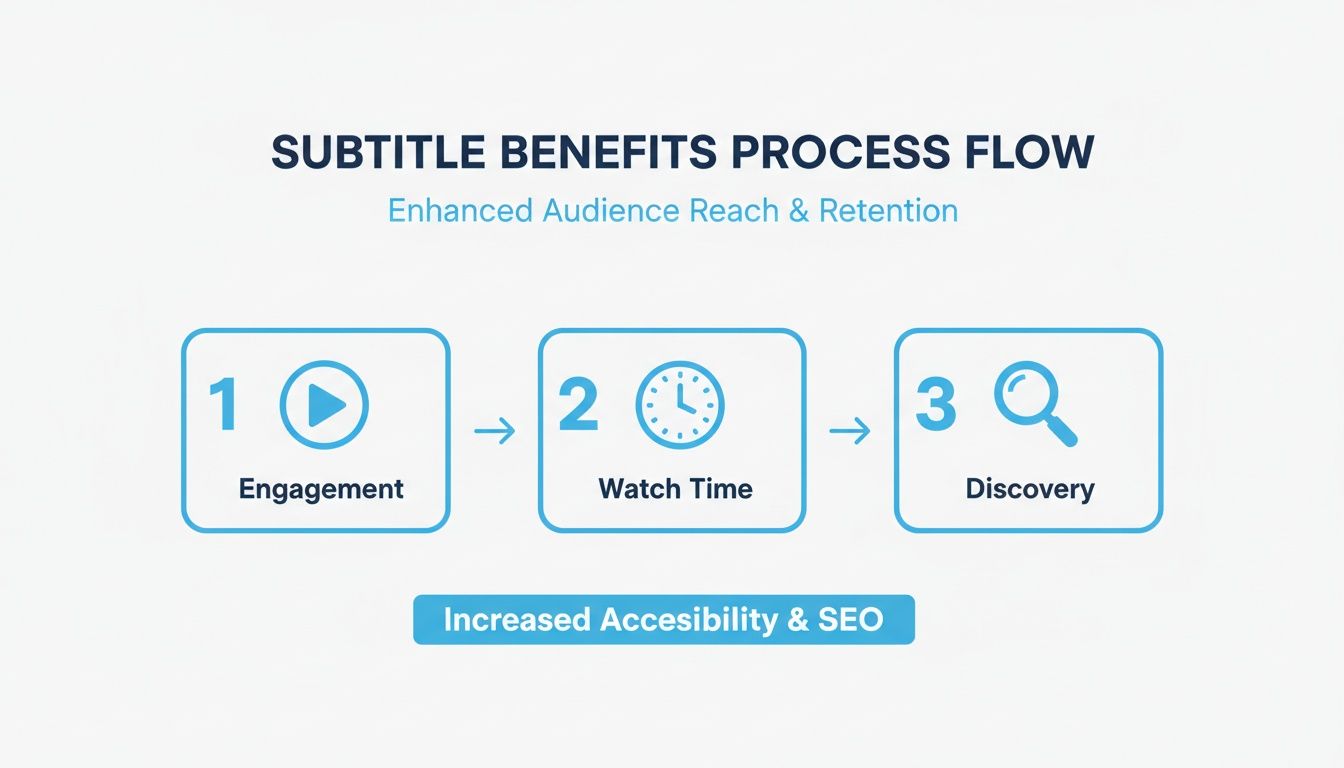
Как видите, существует явная связь между качественными субтитрами и более высоким уровнем вовлеченности аудитории, что приводит к увеличению времени просмотра и, в конечном итоге, помогает большему количеству людей открыть для себя ваш контент.
Практическое руководство по использованию Whisper AI
Итак, как это выглядит в реальном мире? Допустим, вы только что добавили картинку к обучающему видео на YouTube. Вместо того чтобы сразу переходить в текстовую панель Premiere, первым делом вы экспортируете окончательный аудиомикс в файл WAV или MP3.
Затем вы загружаете этот аудиофайл на такую платформу, как Whisper AI. Всего за несколько мгновений сервис обрабатывает аудио и предоставляет вам полную, редактируемую расшифровку. Это ваш шанс быстро отшлифовать текст, прежде чем он попадет в ваш проект Premiere Pro.
Цель здесь не в создании идеального документа слово в слово. Цель — получить файл SRT с точностью до 99% , который практически не потребует корректировки по времени после загрузки в Premiere. Именно это сэкономит вам часы утомительной работы над таймлайном.
На этом коротком этапе подготовки происходит настоящее волшебство. Я могу быстро проверить текст на наличие очевидных ошибок — возможно, ИИ запнулся с уникальным названием бренда или неправильно истолковал невнятное слово. Исправлять эти вещи в простом текстовом редакторе намного быстрее, чем пытаться бороться с отдельными блоками подписей на переполненной временной шкале.
Для более подробного описания этого рабочего процесса вы можете узнать больше о том, как с помощью этих мощных инструментов искусственный интеллект преобразует видео в текст .
Когда вы будете удовлетворены результатом, просто экспортируйте его в файл SRT. Этот небольшой файл содержит всю необходимую информацию о тексте, времени и форматировании для следующего этапа работы в Premiere Pro.
И дело не только в субтитрах. Искусственный интеллект также может оказать огромную помощь в создании озвучки. Если вы ищете инструменты, которые могут превратить ваш текст в высококачественный звук, стоит ознакомиться с некоторыми руководствами по лучшим программам преобразования текста в речь .
Теперь, когда у нас есть отшлифованный SRT-файл, мы готовы использовать его в нашем видеопроекте для окончательной обработки и размещения.
У вас есть чистый SRT-файл. Что дальше? Пришло время импортировать его в Adobe Premiere Pro и придать ему финальный, «человечный» оттенок. Здесь вы переходите от необработанной расшифровки к отполированным, профессиональным субтитрам, которые идеально синхронизированы с вашим видео.
Основную работу выполнил искусственный интеллект, но именно взгляд редактора сделает эти субтитры безупречными. Мы ничего не переписываем заново; мы просто вносим небольшие, но важные корректировки, которые улучшают общее впечатление от просмотра.
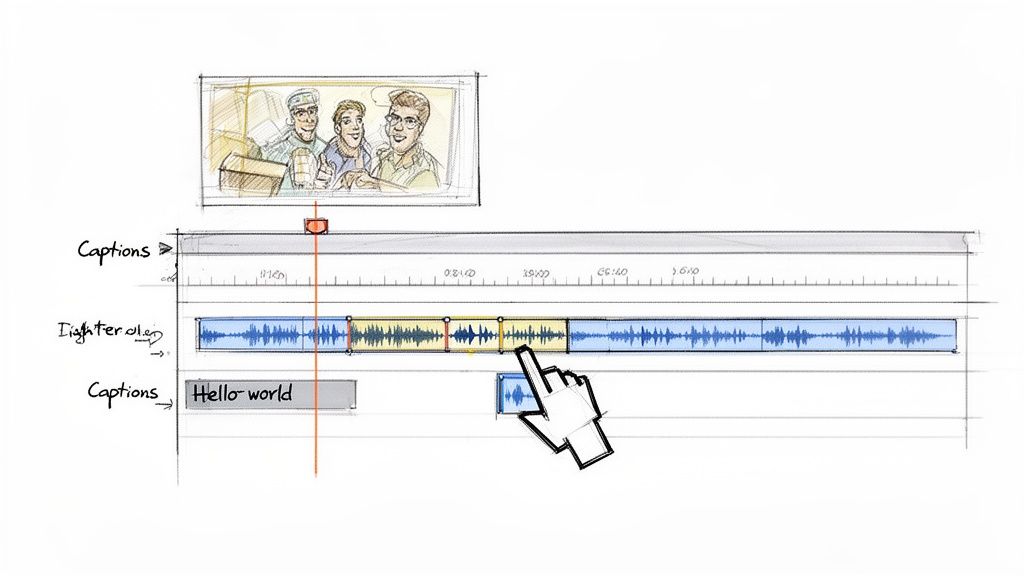
Добавить файл SRT в Premiere Pro очень просто. Просто перетащите файл прямо в панель проекта или воспользуйтесь старым способом: File > Import . После добавления перетащите файл субтитров на временную шкалу. Premiere Pro автоматически создаст новую, отдельную дорожку субтитров прямо над слоями видео.
Точная настройка времени в текстовой панели
После того, как файл SRT окажется на временной шкале, следующим шагом будет панель «Текст» (ее можно найти в меню Window > Text ). Эта панель станет вашим новым командным центром для улучшения субтитров в Premiere Pro . Она отображает каждый сегмент субтитров в удобном списке, показывая текст, точку начала и точку окончания для каждого из них.
Искусственный интеллект отлично справляется с расшифровкой временных меток, но у него нет понятия о темпе речи или комедийном тайминге. Вот тут-то вы и пригодитесь. Допустим, оратор произносит убойную шутку, за которой следует уморительная визуальная гэг. ИИ может позволить субтитрам задержаться на экране, полностью испортив шутку еще до того, как ее увидят зрители.
В такой ситуации вы бы вмешались и скорректировали точку исчезновения подписи, заставив её исчезнуть за долю секунды до визуального показа. Это крошечная корректировка, но она сохраняет комический эффект и демонстрирует уровень качества, который автоматизированные инструменты просто не могут воспроизвести.
Лучшая редактура субтитров совершенно незаметна. Суть в том, чтобы вносить мельчайшие корректировки, которые направляют восприятие зрителя, не позволяя ему сознательно замечать субтитры. Правильный тайминг гарантирует, что текст поддерживает сюжет, а не отвлекает от него.
Разделение и объединение для улучшения читаемости
Ещё один важный аспект процесса — управление количеством текста, отображаемого на экране одновременно. Искусственный интеллект иногда может выдавать длинные, сложные предложения, которые очень трудно быстро прочитать. Надёжное правило — не более одной-двух строк текста в подписи. Это даст вашей аудитории достаточно времени, чтобы прочитать, посмотреть и осмыслить всё увиденное.
- Разделение длинного текста: Текст кажется слишком длинным? Просто переместите ползунок воспроизведения на временную шкалу именно в том месте, где вы хотите сделать разрыв. Затем нажмите кнопку «Разделить текст» в верхней части панели «Текст». Готово! Premiere мгновенно создаст два отдельных, идеально синхронизированных блока.
- Объединение коротких подписей: С другой стороны, иногда ИИ работает слишком прерывисто. Если у вас есть две короткие, связанные между собой подписи, расположенные подряд, просто выделите обе на панели «Текст», щелкните правой кнопкой мыши и выберите «Объединить подписи». Это объединит их в один, более естественный блок текста.
Например, искусственный интеллект мог бы расшифровать что-то вроде: «Итак, первое, что вам нужно сделать... это открыть главную панель». Чтобы улучшить восприятие, я бы разделил этот текст непосредственно перед словом «is», создав гораздо более естественный ритм чтения. Разделение длинных предложений таким образом делает видео гораздо более доступным, особенно для людей, смотрящих его на своих телефонах.
Если вы действительно хотите углубиться в тонкости точного тайминга, в нашем руководстве по транскрипции с использованием таймкода вы найдете несколько отличных советов, которые дополнят вашу работу в Premiere.
Исправление мелких ошибок и добавление форматирования
Даже самый лучший ИИ не идеален. Это ваш последний шанс исправить мелкие ошибки. Просто пролистайте подписи на панели «Текст» и дважды щелкните любой фрагмент, чтобы отредактировать текст напрямую.
Сейчас также самое время добавить важные недиалоговые подсказки, необходимые для обеспечения доступности. Это то, что должны знать зрители, которые не слышат звук.
Типичные исправления форматирования, которые я делаю
На этом этапе вы также можете исправить опечатки, скорректировать написание названий брендов или удалить слова-паразиты, такие как «э-э», для более четкого чтения. Эти небольшие, но важные правки превращают ваши субтитлы в Premiere Pro из шаблонного, сгенерированного машиной текста в качестве качественной и профессиональной части вашего видео.
Разработка субтитров, соответствующих вашему бренду.
Давайте будем честны: стандартные субтитлы скучны. Они выполняют свою функцию, но не идут на пользу вашему бренду. Хорошая новость в том, что вы можете — и должны — рассматривать субтитлы как ключевой элемент визуальной идентичности вашего видео. Как только вы настроите время и текст, настоящее веселье начинается в панели «Основные графические элементы » Adobe Premiere Pro . Именно здесь вы переходите от стандартных субтитлов к фирменным.
Цель не в том, чтобы изобретать велосипед для каждого видео. Настоящий профессиональный подход заключается в создании и сохранении пользовательских стилевых пресетов. Таким образом, каждый выпускаемый вами контент будет иметь единообразный, профессиональный вид, который ваша аудитория мгновенно узнает.
Создание фирменного стиля подписей к фотографиям.
Представьте, что у вас есть YouTube-канал, посвященный урокам по лаконичному, минималистичному дизайну. Ваш бренд, вероятно, использует определенную цветовую палитру — скажем, приятный синий (#51bef7) — и современный шрифт без засечек, например, Montserrat. Просто добавить к этому стандартные субтитры Arial в неуклюжем черном прямоугольнике будет выглядеть неестественно. Дизайн должен отражать ваш стиль.
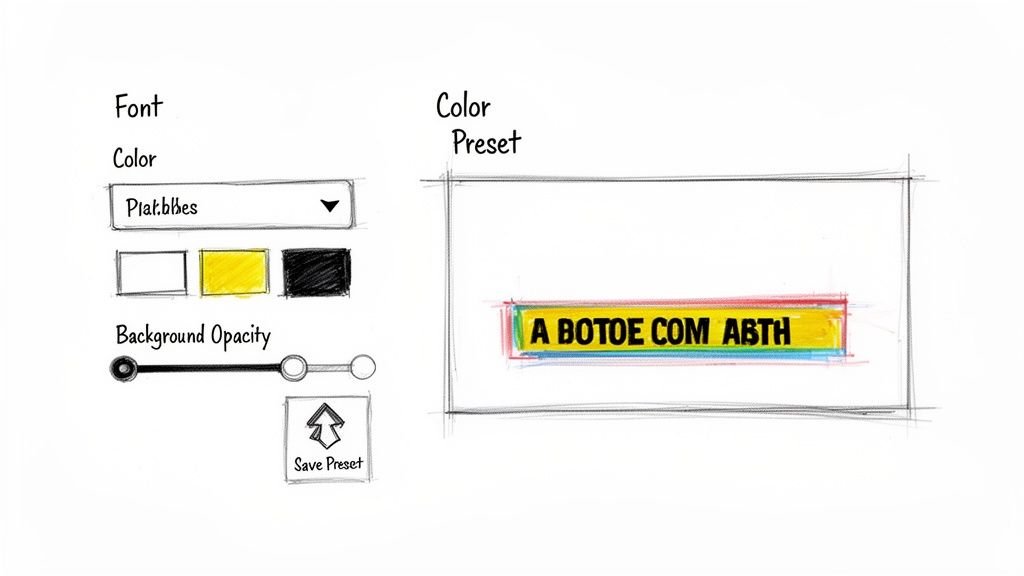
Для начала выберите дорожку субтитров на временной шкале и откройте панель «Основные графические элементы» ( Window > Essential Graphics ). Убедитесь, что вы находитесь на вкладке «Редактировать», и вы найдете множество параметров настройки.
- Выбор шрифта: Прежде всего, выберите шрифт, который соответствует индивидуальности вашего бренда. В нашем примере мы бы выбрали Montserrat. Самое важное здесь — читаемость, поэтому я всегда избегаю слишком декоративных или тонких шрифтов.
- Цвет и обводка: Вы можете установить цвет заливки в соответствии с основным цветом вашего бренда, но часто чистый белый или светло-бежевый цвет обеспечивает лучшую читаемость. Значительно улучшить читаемость можно, добавив тонкую обводку (контур) или мягкую тень, особенно если в вашем видео используется насыщенный фон.
- Фоновый блок: Классический сплошной черный блок — беспроигрышный вариант, но он может выглядеть немного устаревшим. Для более современного вида попробуйте уменьшить его прозрачность до 70-80% . Вы даже можете изменить его цвет на более темный, ненасыщенный вариант основного цвета вашего бренда для более гармоничного восприятия.
Ваша цель — создать субтитлы, которые легко читаются и не отвлекают от самого видео. Рассматривайте их как стильную, фирменную нижнюю плашку, которая подчеркивает вашу индивидуальность.
Создание и сохранение предустановки стиля
После того, как вы настроили идеальный стиль, вам нужно сохранить его как предустановку. Это самая большая экономия времени для тех, кто регулярно создает контент. Это позволяет применить именно этот стиль к любой дорожке субтитров в любом проекте всего одним щелчком мыши.
В панели «Основные графические элементы» найдите раздел «Стиль дорожки». Вы увидите выпадающее меню с надписью «Нет». Щелкните по нему, выберите «Создать стиль» и дайте ему запоминающееся имя, например, «YouTube Brand - Clean». Нажмите «ОК», и всё. Ваш стиль теперь сохранен в Premiere Pro и готов к использованию во всех ваших будущих видеороликах, обеспечивая их идеальное соответствие фирменному стилю.
Расширенные возможности стилизации для социальных сетей
Оформление — это не только шрифты и цвета; это также и расположение элементов. Это особенно важно при создании контента для таких платформ, как Instagram Reels или TikTok, где элементы интерфейса самих приложений могут создавать неудобства.
Позиционирование для мобильных пользовательских интерфейсов
Все мы это видели: субтитры в Reel, которые полностью перекрывают имя пользователя, описание или кнопку «Нравится». Это распространенная ошибка, но ее легко исправить. Прежде чем окончательно определиться со стилем, я всегда думаю об этих «безопасных зонах».
- Вертикальное выравнивание по центру снизу: Не размещайте подписи прямо у нижнего края. Немного приподнимите их. Инструменты вертикального выравнивания на панели «Основные графические элементы» значительно упрощают эту задачу.
- Горизонтальное центрирование: Если у вас нет особых творческих причин этого не делать, всегда центрируйте подписи по горизонтали. Это просто наиболее естественное и удобное место для чтения для зрителей.
Добавление едва заметной анимации
Вы даже можете добавить немного изюминки с помощью едва заметной анимации, чтобы выделить отдельные слова — приём, который сейчас повсеместно используется в социальных сетях. Хотя в Premiere Pro нет возможности анимировать отдельные слова с помощью ключевых кадров, есть хитрый обходной путь.
Чтобы выделить нужное слово, просто сделайте вырезку в дорожке заголовка до и после него ( Ctrl+K или Cmd+K ). Теперь вы можете применить к этому небольшому фрагменту немного другой стиль. Возможно, вы сделаете его жирным или, может быть, измените цвет на акцентный цвет вашего бренда. Легко.
Всё это — часть более масштабной тенденции к динамичным, кинетическим субтитрам. Фактически, прогнозируется, что мировой рынок генерации субтитров с помощью ИИ вырастет с 1,03 млрд долларов США в 2023 году до 7,42 млрд долларов США к 2032 году . Огромную роль в этом росте играют создатели контента, использующие такие инструменты, как Premiere, для создания оригинальных, привлекательных субтитров, которые приковывают и удерживают внимание в переполненной ленте. Если вам интересно, куда всё это движется, вы можете ознакомиться с некоторыми интересными данными о тенденциях в генерации субтитров .
Как вы можете поделиться своим видео и субтитрами с миром
Вы проделали всю сложную работу — расшифровали, отредактировали и оформили субтитры, пока они не стали идеальными. Теперь последний шаг: экспорт всего из Adobe Premiere Pro . Эта часть может показаться немного технической, но на самом деле все сводится к одному важному решению, которое полностью зависит от того, в каком направлении будет развиваться ваше видео.
У вас есть два основных пути. Вы можете либо встроить субтитры непосредственно в видеофайл, сделав их неотъемлемой частью изображения, либо экспортировать отдельный «дополнительный» файл (например, SRT), который будет передаваться вместе с видео. Знание того, какой вариант выбрать для какой платформы, — залог успеха.
Открытые и закрытые субтитры: в чем разница?
Чтобы принять правильное решение при экспорте, сначала нужно разобраться с двумя типами подписей, которые можно создать. Это не просто техническая деталь; она коренным образом меняет то, как ваша аудитория будет воспринимать ваше видео.
- Встроенные субтитлы: это субтитлы, которые буквально встраиваются в кадры видео. Они становятся частью изображения, как графика, и у зрителей нет возможности их отключить.
- Субтитры (дополнительный файл): Они предоставляются в виде отдельного текстового файла — чаще всего файла SRT — который вы загружаете вместе с видео. Такие платформы, как YouTube и Vimeo, используют этот файл, чтобы предоставить зрителям возможность включать или выключать субтитры с помощью классической кнопки «CC».
Главное отличие заключается в контроле со стороны зрителя. Открытые субтитры всегда включены, что отлично подходит для привлечения внимания в социальных сетях. Закрытые субтитры обеспечивают гибкость и огромное преимущество для SEO, что делает их обязательными для таких платформ, как YouTube.
Неправильный выбор опции может привести к довольно неудобному просмотру. Например, если вы встроите субтитры в видео на YouTube, ваша аудитория не сможет их отключить, что может легко раздражать тех, кому они не нужны или не интересны.
Когда следует встраивать субтитры в видео?
Встраивание субтитлов из Premiere Pro непосредственно в видео — моя стандартная стратегия для социальных сетей. Подумайте о платформах, где видео часто воспроизводятся автоматически без звука — например, Instagram, TikTok или LinkedIn. В таких условиях быстрой прокрутки у вас есть доля секунды, чтобы остановить человека на месте.
Видео с вложенным текстом мгновенно понятно даже без звука. Оно сразу же привлекает внимание зрителя, показывая, о чем идет речь. Для любого короткого видеоролика для социальных сетей это абсолютно необходимо.
Сделать это в панели экспорта Premiere Pro очень просто. Найдите вкладку «Субтитры», найдите «Параметры экспорта » и просто выберите «Встроить субтитры в видео». Вот и все.
Когда следует экспортировать отдельный файл SRT?
Для платформ, ориентированных на длинные видеоролики, особенно для YouTube, экспорт отдельного файла-спутника является профессиональным стандартом. При загрузке видео вы просто вставляете файл SRT в раздел «Субтитры» в YouTube Studio.
Такой подход дает вам два кардинальных преимущества:
- Доступность и выбор пользователя: это активирует привычную кнопку «CC» на видеоплеере, позволяя пользователям самостоятельно решать, просматривать субтитры или нет. Это также открывает возможности для автоматического перевода субтитров, что может расширить вашу аудиторию по всему миру.
- Огромный толчок для SEO: это самое важное. Google и YouTube могут индексировать текст в вашем SRT-файле. Это предоставляет их алгоритмам полную, дословную расшифровку вашего видео, полную ключевых слов, которые помогают вашему контенту занимать более высокие позиции в результатах поиска.
Чтобы экспортировать файл SRT, просто вернитесь на вкладку «Субтитры» в панели «Экспорт». На этот раз выберите «Создать дополнительный файл» и убедитесь, что в меню формата выбран SubRip (.srt) . Premiere экспортирует два файла: ваше видео MP4 и файл субтитров SRT, оба готовы к загрузке. Чтобы действительно добиться наилучшего результата на этом этапе, ознакомьтесь с нашим руководством по созданию субтитров для видео на YouTube .
Есть вопросы по поводу субтитров в Premiere Pro?
Работа с субтитрами в Premiere Pro может казаться то лёгкой, то сложной головоломкой. Как только вам кажется, что вы всё освоили, появляется странная ошибка форматирования, или ваши субтитры внезапно перестают синхронизироваться. Не волнуйтесь, это случается со всеми.
В этом разделе речь пойдет об устранении распространенных проблем. Я собрал наиболее часто задаваемые вопросы от других редакторов, чтобы дать вам четкие и простые ответы, которые помогут вам вернуться к редактированию.
Почему импортированные субтитры в формате SRT не синхронизированы?
Это, безусловно, самая распространенная и раздражающая проблема. В девяти случаях из десяти виновником является несоответствие частоты кадров . Ваша последовательность в Premiere Pro может быть настроена на 29,97 кадров в секунду , но файл SRT был сгенерирован, предполагая стабильные 30 кадров в секунду . Этого крошечного различия достаточно, чтобы создать заметное смещение, которое усиливается по мере воспроизведения видео.
Лучшее решение — профилактика. Прежде чем экспортировать аудио для транскрипции, я проверяю настройки последовательности в Premiere Pro. Если инструмент транскрипции позволяет указать частоту кадров для выходного файла SRT, я обязательно убеждаюсь, что она соответствует моему проекту.
Но что, если ущерб уже нанесен, а у вас в памяти есть файл SRT с дрифтом? Не стоит отчаиваться.
- Метод покадрового сдвига: Для небольшого смещения можно выделить все блоки субтитров на временной шкале, удерживая клавишу Alt/Option , и использовать клавиши со стрелками влево или вправо, чтобы покадрово их сдвинуть. Это немного утомительно, но для небольших ошибок синхронизации это быстрое решение.
- Инструмент «Растягивание скорости»: это ваш мощный инструмент для решения более серьезных проблем с синхронизацией. Нажмите клавишу «R» , чтобы активировать инструмент «Растягивание скорости» , затем щелкните и перетащите конец всего клипа субтитров. Это позволит вам немного ускорить или замедлить время показа субтитров, чтобы исправить постоянное смещение по всему видео.
Мой вывод: последовательность — это всё. Всегда проверяйте, чтобы настройки последовательности, экспорта и генерации SRT имели одинаковую частоту кадров. Это сэкономит вам массу проблем в будущем.
Можно ли анимировать отдельные слова в подписи?
Короткий ответ: нет, напрямую нет. Дорожка субтитров в Premiere Pro предназначена для статических текстовых блоков. Вы не можете просто применить ключевые кадры к одному слову внутри более крупного сегмента субтитров. Но есть простой обходной путь, который редакторы постоянно используют для достижения того же эффекта.
Секрет в том, чтобы выделить нужное слово. Переместите ползунок воспроизведения прямо перед словом и используйте инструмент «лезвие» ( C ) или сочетание клавиш «Добавить в редактирование» ( Ctrl/Cmd + K ), чтобы выделить подпись. Затем повторите то же самое сразу после слова.
В итоге у вас остаётся крошечный фрагмент с подписью, содержащий всего одно слово. Поскольку это теперь отдельный клип, вы можете дать волю фантазии и придать ему совершенно уникальный стиль.
- Измените его цвет, чтобы он был более ярким.
- Увеличьте размер шрифта или переключитесь на полужирный режим.
- Задайте для него рамку с фоном другого цвета.
Соединив несколько таких фрагментов, вы можете создать тот популярный динамический текстовый эффект, который вы видите повсюду в социальных сетях. Это фантастический способ добавить энергии и удержать внимание зрителей.
Какой шрифт лучше всего подходит для субтитров?
Не существует единого «лучшего» шрифта, но есть два неизменных принципа: ясность и удобочитаемость . Вашей аудитории не должно приходиться щуриться или напрягать зрение, чтобы читать; подписи должны восприниматься легко и непринужденно.
Как правило, лучше использовать простые, лаконичные шрифты без засечек. Недаром они являются основными шрифтами для текста на экране. Вот несколько надежных вариантов, на которые можно положиться, большинство из которых доступны прямо в Adobe Fonts:
- Roboto: Современный, невероятно разборчивый шрифт, который отлично выглядит практически при любом размере.
- Монтсеррат: Немного более стильный, но по-прежнему очень чистый и профессиональный.
- Arial или Helvetica: классика – беспроигрышный вариант. Они нейтральны, привычны и легко читаются.
- Source Sans Pro: Этот шрифт был разработан компанией Adobe специально для пользовательских интерфейсов, что делает его идеальным для текста на экране.
Что бы вы ни выбрали, пожалуйста, избегайте чрезмерно декоративных, рукописных или очень тонких шрифтов. Они могут хорошо смотреться в программе для дизайна, но на фоне насыщенного видеоряда превращаются в кошмар для чтения.
Как видите, освоение субтитров в Premiere Pro — это сочетание использования интеллектуальных инструментов и добавления собственных творческих штрихов непосредственно в редакторе. Позволив такому инструменту, как Whisper AI, взять на себя рутинную работу по транскрипции, вы освобождаете время, чтобы сосредоточиться на том, что действительно делает ваши субтитры великолепными: синхронизация, стиль и читабельность.
Если вы устали набирать каждое слово вручную, пора попробовать. Вы можете получить невероятно точные транскрипты и файлы SRT за считанные минуты, что даст вам чистую отправную точку для создания профессиональных субтитров быстрее, чем когда-либо.
Узнайте больше и получите первую расшифровку Whisper AI бесплатно.