
Как точно и эффективно расшифровывать записи совещаний в Zoom
Когда вам нужно расшифровать запись совещания в Zoom, у вас есть два основных способа. Самый простой вариант — использовать встроенную функцию расшифровки аудиозаписей Zoom для облачных сервисов, что вполне подходит для простых заметок. Для более сложных задач можно использовать продвинутые сторонние инструменты на основе искусственного интеллекта , которые обеспечивают гораздо более высокую точность, идентифицируют разных говорящих и обрабатывают файлы намного быстрее. В конечном итоге, лучший выбор зависит от компромисса между удобством, точностью и стоимостью.
Почему точные стенограммы Zoom-конференций являются обязательным условием
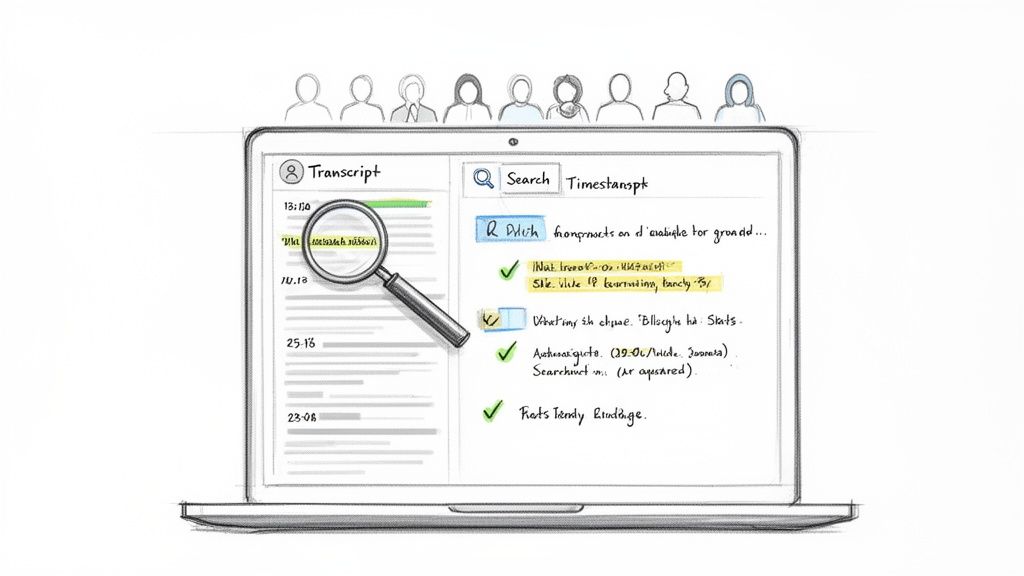
Все мы с этим сталкивались. Виртуальные встречи — это стандартная практика, но важные детали — решения, задачи, новаторские идеи — часто исчезают в тот момент, когда звонок заканчивается. Попытки зафиксировать все с помощью лихорадочного ручного конспектирования — это верный путь к упущенной информации и неполным записям.
Это руководство поможет вам избавиться от неряшливых рукописных заметок. На собственном опыте я покажу, как получить четкую, удобную для поиска и точную расшифровку каждого звонка. Рассматривайте качественный процесс расшифровки не просто как удобство, а как настоящий инструмент повышения производительности.
Реальная цена неэффективных совещаний
Объем информации, передаваемой на совещаниях, поражает воображение. Средняя продолжительность звонка в Zoom составляет около 52 минут , и большинство из нас проводит на них часы каждую неделю. Если говорить о цифрах, то в Zoom ежегодно проводится более 3,3 триллиона минут совещаний . До появления эффективных инструментов для транскрипции люди тратили до 30% времени совещаний только на то, чтобы успевать записывать заметки.
Теперь ситуация изменилась. Недавние исследования показывают, что команды, использующие ИИ для транскрипции, отмечают сокращение продолжительности совещаний на 25% и повышение общей производительности на 30% . Если вы хотите углубиться в цифры, вы можете прочитать полное исследование об эффективности транскрипции с помощью ИИ.
Это изменение полностью переосмысливает возможности использования контента ваших встреч. Маркетолог может взять часовой вебинар и быстро извлечь из него десяток постов из социальных сетей. Специалист по исследованию продукта может с невероятной точностью анализировать интервью с клиентами, находя ранее скрытые идеи.
Надежный процесс транскрипции — ваше секретное оружие для экономии времени, повышения доступности и обеспечения того, чтобы ни одна важная информация не была упущена.
Что вы узнаете
В этом руководстве я расскажу вам о методах, которые я использовал сам, от встроенных функций Zoom до мощных инструментов искусственного интеллекта, обеспечивающих практически идеальные результаты. Мы перейдем к практике.
Вот что мы рассмотрим:
- Различные методы транскрипции: мы сравним встроенный инструмент Zoom со специализированными сервисами на основе искусственного интеллекта, чтобы вы знали, когда использовать каждый из них.
- Практические методы работы: я дам вам пошаговые инструкции о том, как каждый раз получать максимально качественную расшифровку.
- Максимальная точность: вы узнаете простые, основанные на опыте приемы для улучшения качества звука, что имеет огромное значение.
- Конфиденциальность и соблюдение нормативных требований: Мы расскажем, как ответственно обращаться с конфиденциальной информацией при создании и хранении стенограмм.
К концу этого руководства у вас будет четкий план действий по расшифровке ваших Zoom-совещаний, независимо от ваших потребностей.
Получение стенограммы прямо из Zoom
Первый и самый простой вариант — использовать встроенный в Zoom инструмент транскрипции. Это удобно — не нужно устанавливать дополнительное программное обеспечение или выполнять сложные настройки. Однако есть один нюанс: вам потребуется определенный тип учетной записи, и перед использованием необходимо правильно настроить параметры.
Эта функция, которую Zoom называет транскрипцией аудио , недоступна в бесплатном базовом плане. Вам потребуется платный план — Zoom Pro, Business, Education или Enterprise . Кроме того, вы должны быть организатором встречи и включить запись в облако.
Как включить и заставить его работать
Сначала вам нужно войти в свою учетную запись Zoom через веб-браузер. Перейдите в настройки учетной записи, нажмите вкладку «Запись» и найдите раздел «Облачная запись». В этом разделе просто убедитесь, что установлен флажок «Расшифровка аудиозаписи». Эта настройка указывает Zoom автоматически создавать текстовый файл каждый раз, когда вы делаете облачную запись.
После того, как все будет настроено, вам останется только начать встречу, нажать кнопку «Запись» и убедиться, что вы выбрали «Запись в облако». Дальше Zoom позаботится обо всем остальном.
После завершения встречи Zoom требуется некоторое время для обработки всех данных. Это может занять некоторое время — иногда даже вдвое больше, чем сама встреча. Вы получите электронное письмо, как только ваша запись и стенограмма будут готовы.

Как видите, эта функция напрямую связана с возможностью записи в облако, доступной в платных тарифных планах.
Найти и использовать вашу новую стенограмму
После получения электронного письма с подтверждением готовности, вы найдете файлы в разделе «Записи» вашей учетной записи Zoom. Сама расшифровка представляет собой файл .vtt (Video Text Tracks) , который можно открыть любым простым текстовым редактором.
Более того, Zoom отображает текстовую расшифровку прямо рядом с видеоплеером в онлайн-режиме. Текст снабжен временной меткой и синхронизирован с видео, что невероятно удобно, когда нужно просмотреть определенный фрагмент разговора, не пролистывая всю запись. Вы можете выполнить поиск по ключевому слову и щелкнуть по нему, чтобы перейти непосредственно к нужному моменту.
Честные плюсы и минусы
Хотя встроенный инструмент Zoom — это отличная отправная точка, он далек от совершенства. Важно понимать, что вы получаете — в чем его преимущества, а в чем недостатки.
В чём его достоинства:
- Удобство: Всё уже есть. Никакой установки, никаких новых учетных записей, никаких хлопот.
- Без дополнительной платы: если вы уже оплачиваете тарифный план Pro или выше, эта функция включена в стоимость.
- Синхронизированное воспроизведение: Подсветка текста во время воспроизведения видео действительно полезна для быстрого просмотра.
В чём заключаются недостатки:
- Точность может быть нестабильной: по моему опыту, точность Zoom очень нестабильна. Он с трудом справляется с профессиональным жаргоном, сильными акцентами и перекрестными разговорами. В лучшем случае точность составляет около 90% .
- Запутанные обозначения говорящих: часто возникают трудности с определением того, кто говорит, иногда происходит путаница с говорящими или они остаются неопознанными. Это делает отслеживание хода разговора настоящей головной болью.
- Субтитры в реальном времени не сохраняются: Вы можете включить субтитры в реальном времени (которые Zoom называет «транскрипцией в реальном времени») во время совещания для обеспечения доступности в режиме реального времени, но этот текст исчезнет навсегда, если вы не ведете запись в облако.
Для быстрых заметок или приблизительной записи разговора инструмент Zoom вполне подходит. Но если вам нужна отполированная, высокоточная стенограмма для официальных записей, создания контента или детального анализа, вы быстро разочаруетесь в его ограничениях.
Когда следует привлекать сильнейших специалистов: использование передовых инструментов искусственного интеллекта
Когда встроенная функция транскрипции Zoom недостаточно точна, пора обратиться к специалисту. Это тот случай, когда «достаточно хорошо» недостаточно, и вам нужна действительно высокая точность. Специализированные инструменты, такие как Whisper AI, созданы с нуля для одной цели: преобразования речи в текст с потрясающей точностью.
Процесс на удивление прост. Вы просто берете аудио- или видеофайл из облачной записи Zoom и загружаете его в сторонний сервис. Этот дополнительный шаг открывает доступ к совершенно другому уровню качества и функциональности транскрипции.
Серьезный скачок в точности.
Честно говоря, главная причина выбрать этот вариант — значительное улучшение качества. В то время как встроенная функция транскрипции Zoom обычно достигает точности около 90% , продвинутые модели искусственного интеллекта стабильно превышают 99% . Это может показаться не такой уж большой разницей, но на практике это разница между черновиком и отполированным, пригодным для использования документом.
Такой уровень точности означает, что вы тратите гораздо меньше времени на поиск и исправление ошибок. Например, маркетолог, расшифровывающий интервью с клиентом для нового тематического исследования, может получить практически идеальный сценарий и сразу же начать извлекать цитаты, вместо того чтобы тратить час на утомительную корректуру.
Для любого, кто работает в юриспруденции, занимается академическими исследованиями или созданием контента, этот 9%-ный разрыв в точности — настоящая пропасть. Передовой инструмент на основе искусственного интеллекта устраняет этот разрыв, гарантируя, что каждое слово будет зафиксировано именно так, как оно было произнесено.
Наконец, вы можете определить, кто что сказал.
Одна из самых больших проблем при использовании базовой транскрипции — это неспособность определить, кто говорит. В результате часто получается большой, запутанный блок текста, который невозможно понять.
Передовые сервисы искусственного интеллекта решают эту проблему с помощью функции, называемой диаризацией говорящих . Эта технология достаточно умна, чтобы распознавать и маркировать каждый уникальный голос в разговоре. Таким образом, вместо нечитаемого беспорядка вы получаете чистый, упорядоченный сценарий, который больше похож на киносценарий:
- Выступающий 1: «Я думаю, нам следует двигаться дальше и представить маркетинговое предложение на третий квартал».
- Второй выступающий: «Я согласен, но сначала нам нужно согласовать бюджет с финансовым отделом».
- Собеседник 1: «Хорошее замечание. Я назначу встречу с их командой для уточнения».
Одна только эта функция значительно экономит время. Она значительно упрощает просмотр разговоров, извлечение цитат и назначение задач после встречи.
Больше, чем просто слова: временные метки и языки разных стран.
Помимо идентификации говорящих, эти инструменты добавляют еще один уровень полезности благодаря невероятно точным временным меткам на уровне слов. Это позволяет щелкнуть в любом месте стенограммы и мгновенно перейти к этому точному моменту записи, что делает просмотр длительных совещаний очень эффективным.
Многие из этих платформ также предлагают мощную многоязычную поддержку. Например, сервис, построенный на основе Whisper AI, может обрабатывать более 92 языков . Это кардинально меняет ситуацию для международных команд или исследователей, проводящих интервью на разных языках, обеспечивая им одинаково высокоточные результаты.
Рабочий процесс прост, но результаты выходят на совершенно другой уровень по сравнению со встроенными функциями. Если вас интересуют технические детали использования этой технологии, это руководство по работе с Whisper AI станет отличным отправным пунктом. В сочетании с безопасной обработкой файлов эти инструменты быстро становятся незаменимой частью рабочего процесса любого профессионала.
Выбор подходящего метода транскрипции для ваших нужд
Итак, вам нужно расшифровать запись совещания в Zoom. С чего начать? Существует несколько вариантов, но лучший путь зависит от одного простого вопроса: что вы будете делать с расшифровкой?
Ответ определяет всё. Выбор между собственным инструментом Zoom, мощным сервисом искусственного интеллекта, таким как Whisper, или услугами профессионального транскрипциониста полностью зависит от вашей конечной цели. Каждый вариант предлагает различное сочетание стоимости, скорости и — что наиболее важно — точности.
Для быстрого внутреннего совещания команды, где нужно лишь вспомнить, кто за какое дело отвечает, встроенной функции транскрипции Zoom, вероятно, будет достаточно. Она справляется со своей задачей. Но для юридического допроса, вебинара, который вы планируете опубликовать, или важного интервью с клиентом каждое слово имеет значение. В таких ответственных ситуациях несколько ошибок — это не просто неудобство; они могут стать серьезной проблемой.
Взвешивание вариантов
Главное — понимать компромиссы. Передовой инструмент на основе ИИ обеспечивает невероятную скорость и высокую точность, не будучи при этом чрезмерно дорогим. Ручная обработка обеспечивает человеческий фактор и нюансы, но занимает гораздо больше времени и стоит значительно дороже. А что насчет встроенного инструмента Zoom? Он удобен, но наименее надежен из всех.
Эта блок-схема — отличная отправная точка для быстрого принятия решения, исходя из ваших требований к точности.

Как видите, если практически идеальная точность является обязательным условием, то специализированный инструмент на основе искусственного интеллекта — это очевидный выбор.
Для большей наглядности, вот сравнительная таблица наиболее распространенных методов.
Методы транскрипции Zoom: краткий обзор
Эта таблица наглядно демонстрирует: для подавляющего большинства профессиональных задач сторонний инструмент, построенный на модели, подобной Whisper AI, обеспечивает оптимальное соотношение производительности и цены.
Ключевые факторы, которые следует учитывать
Все еще не уверены? Давайте разберемся подробнее. Задайте себе эти четыре вопроса — ваши ответы укажут вам прямо на правильное решение.
- Насколько точной она действительно должна быть? Достаточно ли 90% для ваших заметок, или вам нужна 99% точность для документа, предназначенного для клиента? Если вы публикуете его или используете для официальных записей, вы не можете идти на компромисс в отношении точности.
- Насколько быстро вам это нужно? Вам нужна стенограмма через несколько минут после окончания встречи, или вы можете подождать день-два? Сервисы на основе ИИ не имеют себе равных по скорости, часто обрабатывая часовую запись менее чем за 15 минут .
- Какой у вас бюджет? Функция Zoom может показаться «бесплатной», поскольку она входит в платный тарифный план, но специализированные платформы на основе искусственного интеллекта обеспечивают гораздо лучшую окупаемость инвестиций, если учесть время, которое вы сэкономите на ручной корректировке.
- Вам нужны метки говорящих и временные отметки? Без них стенограмма разговора нескольких человек — это просто сплошной текст. Большинство сторонних инструментов добавляют их автоматически, делая стенограмму мгновенно читаемой и удобной для быстрого просмотра.
Мой самый практичный совет — подбирайте инструмент под задачу. Не переплачивайте за ручную расшифровку, если достаточно быстрого текста, сгенерированного ИИ, но и не рискуйте своей репутацией, используя простой инструмент, если точность не подлежит обсуждению.
Ознакомление с рынком услуг транскрипции на основе ИИ позволит вам лучше понять возможности современных технологий. Дополнительные руководства и сравнения вы найдете в блоге Parakeet AI . Учитывая эти факторы, вы сможете уверенно выбрать метод, идеально подходящий для вашего проекта, сроков и бюджета.
Профессиональные советы для получения безупречной транскрипции
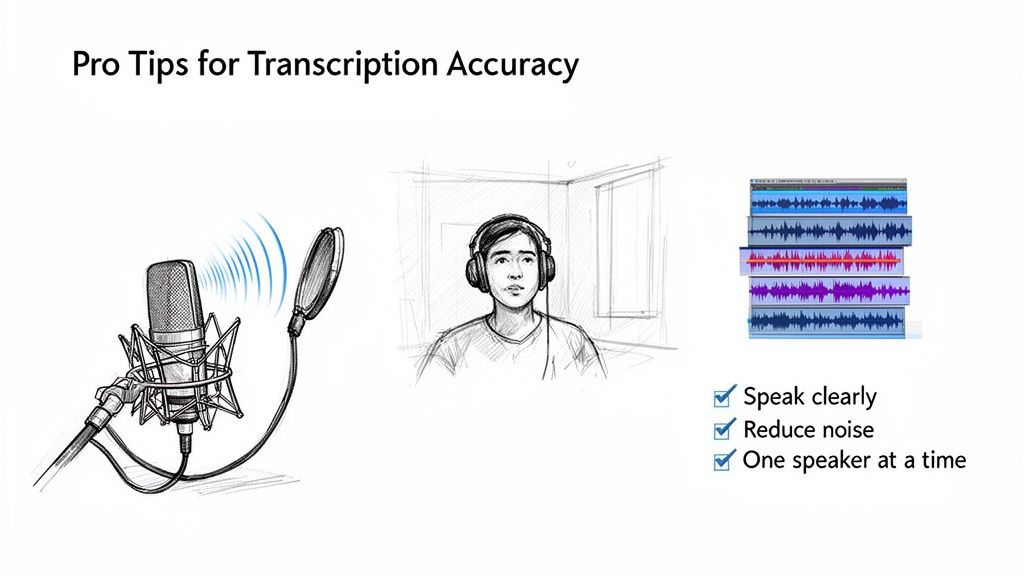
Неважно, используете ли вы встроенный инструмент Zoom или продвинутый ИИ — качество вашей расшифровки зависит от качества исходного аудиоматериала. Все мы слышали фразу «мусор на входе — мусор на выходе», и она как нельзя лучше подходит для расшифровки. Несколько небольших корректировок до и во время звонка могут стать решающим фактором между чистой, пригодной для использования расшифровкой и бессвязным набором звуков.
За годы работы я убедился, что сосредоточение внимания на исходном аудио — самый надежный способ получить точную расшифровку. В конце концов, программное обеспечение может работать только с тем, что слышит. Одним из лучших вариантов начала является приобретение качественного USB-микрофона . Это простое улучшение, которое окупается за счет четкой записи речи и уменьшения фоновых помех.
Настройте свою звуковую среду.
Прежде чем нажать кнопку «Начать совещание», быстро осмотритесь вокруг. Даже самые умные инструменты транскрипции на основе ИИ могут сбиться с толку из-за фонового шума, эха и разговоров между людьми.
Вот несколько привычек, которые могут существенно изменить ситуацию:
- Найдите тихое место: по возможности выберите комнату подальше от фонового шума или гулких, твердых поверхностей. Оживленное кафе или офис открытой планировки — злейший враг стенограммы.
- Гарнитуры — ваши лучшие друзья: поощряйте всех участников звонка использовать гарнитуры, даже самые простые наушники, которые шли в комплекте с телефоном. Это предотвратит попадание звука из динамиков в микрофон, что является основной причиной эха и обратной связи.
- Отключение микрофона – залог успеха: выработайте привычку у всех отключать микрофон, когда они не говорят. Это очень помогает на больших совещаниях, устраняя отвлекающие звуки, такие как печатание, кашель или лай собаки в соседней комнате.
Моё главное правило? Говорите чётко и по очереди. Перекрёстные разговоры — главная причина низкой точности транскрипции. Когда несколько человек говорят одновременно, ИИ понятия не имеет, кто что сказал, и в итоге получается бессвязная расшифровка.
Воспользуйтесь этой мощной (и скрытой) функцией масштабирования.
Вот отличный совет, о котором большинство людей не знают, спрятанный в настройках Zoom. Если вы записываете свои встречи в облако, найдите опцию «Записывать отдельный аудиофайл для каждого участника».
Поставьте галочку в этом поле. Это полностью изменит правила игры.
При включении этой функции Zoom не просто выдает один смешанный аудиофайл в конце. Вместо этого он сохраняет отдельную аудиодорожку для каждого участника звонка. Это означает, что голос каждого говорящего идеально изолирован. Когда вы загружаете эти отдельные файлы в инструмент транскрипции, ИИ может обрабатывать каждый голос без помех, что приводит к феноменальной точности и идеальной идентификации говорящих.
Регулярное внесение этих небольших корректировок в процесс подготовки к совещанию значительно улучшит качество стенограммы, а значит, и время, затрачиваемое на исправление ошибок в дальнейшем. Конечно, ни один ИИ не идеален, поэтому окончательная проверка всегда полезна. Вы можете освежить в памяти лучшие методы проверки орфографии при транскрипции , чтобы гарантировать безупречность итогового документа.
Вопросы конфиденциальности, соблюдения нормативных требований и что будет дальше.
Итак, вы выбрали способ транскрипции. Отлично! Но прежде чем нажать кнопку записи, нам нужно обсудить один важный момент: ответственное обращение с данными. Стенограммы совещаний могут быть кладезем информации, но они также могут содержать конфиденциальные данные клиентов, секретную информацию о проекте или личные разговоры. Поэтому соблюдение конфиденциальности и требований законодательства является абсолютно необходимым.
Первое, что вы всегда должны сделать, это получить согласие всех участников .
Речь идёт не просто о вежливости; во многих странах мира это является юридическим требованием. Вспомните, например, GDPR в Европе — он требует явного согласия на запись и обработку персональных данных. Простое объявление в начале встречи о том, что вы будете записывать и расшифровывать разговор, даёт всем чёткое предупреждение и возможность отказаться от записи. Это небольшой шаг, который укрепляет доверие и обеспечивает соблюдение требований с самого начала.
Обеспечение безопасности ваших данных из выписки из зачетной книжки
После того, как все согласятся, следующий вопрос — как выбранная вами служба транскрипции будет обрабатывать ваши файлы. Это очень важный вопрос. Некоторые платформы могут использовать ваши данные для обучения своих моделей искусственного интеллекта, что может представлять собой огромный риск для конфиденциальности, если ваши разговоры носят конфиденциальный характер.
Крайне важно выбрать сервис, который ставит безопасность на первое место. Внимательно изучите их политику обработки данных и найдите четкие заявления о том, что они не хранят ваши файлы длительное время и не используют их для обучения. Это гарантирует, что после того, как ваша стенограмма будет готова, конфиденциальная информация о встрече останется вашей и не будет храниться на серверах третьих лиц, что значительно снизит риск утечки данных.
Ответственность за конфиденциальность данных не заканчивается с завершением встречи. Процесс обработки информации после транскрипции имеет решающее значение для защиты конфиденциальных данных и обеспечения полезности полученного материала.
Как использовать ваши стенограммы себе на пользу
Просто лежащая в папке стенограмма — это необработанные данные. Она не очень полезна. Но когда вы интегрируете эту стенограмму в рабочий процесс вашей команды, она становится мощным инструментом. Цель здесь — сделать информацию легкодоступной и удобной для использования, не создавая новых проблем с безопасностью. Простой, хорошо продуманный рабочий процесс может полностью изменить то, как ваша команда взаимодействует с содержимым совещаний.
Я видел, как команды извлекали большую пользу из этих простых, но эффективных рабочих процессов:
Проверка и доработка в Google Docs: поместите расшифровку в общий документ Google Docs . Это позволит членам команды оставлять комментарии, исправлять ошибки и убедиться, что все согласны с окончательной версией. Это просто, способствует совместной работе и эффективно.
Основные выводы по работе в Slack: Давайте будем честны, никто не хочет читать 20-страничную стенограмму. Используйте инструмент на основе ИИ, чтобы сгенерировать краткое резюме с основными моментами и пунктами действий. Затем вы можете опубликовать это краткое обновление в соответствующем канале Slack , держа всех в курсе событий без информационной перегрузки.
Создайте информационный центр с возможностью поиска: именно здесь кроется настоящая долгосрочная ценность. Интегрируя стенограммы в корпоративную вики или базу знаний — например, Notion или Confluence — вы создаете архив всех разговоров с возможностью поиска. Внезапно прошлые встречи становятся ценным ресурсом для всей организации.
Несколько часто задаваемых вопросов о транскрипции в Zoom.
Даже имея под рукой лучшие инструменты, на начальном этапе всегда возникают некоторые вопросы. Давайте разберем самые распространенные из них, чтобы сэкономить вам время и избежать потенциальных проблем.
Что, если бы я не был организатором встречи? Могу ли я все равно сделать ее стенограмму?
Да, можно, если вы сможете получить файл записи. Ключевым моментом является файл MP4 (видео) или M4A (только аудио), который может предоставить организатор встречи.
Как только организатор предоставит ссылку на облачную запись или отправит вам файл, вы сможете его скачать. Затем просто загрузите его в предпочитаемый вами сторонний сервис транскрипции. Единственное, чего вы не сможете сделать, это использовать встроенную функцию транскрипции Zoom в режиме реального времени во время звонка, поскольку это разрешение может предоставить участникам только организатор.
Сколько времени реально потребуется для расшифровки часовой встречи?
Именно здесь выбранный вами метод играет огромную роль. Время выполнения заказа может варьироваться от нескольких минут до нескольких часов.
- Встроенная функция транскрипции Zoom: будьте готовы подождать. Часто это занимает в два раза больше времени, чем сама встреча, поэтому обработка часового звонка может легко занять два часа .
- Современные инструменты ИИ: это скоростной путь. Большинство качественных сервисов на основе ИИ обработают часовую встречу всего за 5-10 минут . Скорость впечатляет.
- Ручная транскрипция: это марафон, а не спринт. Профессиональному транскриптору обычно требуется от 4 до 6 часов сосредоточенной работы на каждый час чистого аудиоматериала.
Вывод очевиден: для тех, кому срочно нужна расшифровка, инструменты искусственного интеллекта — бесспорный победитель. Преимущество в скорости часто является решающим фактором.
Как лучше всего справиться с ситуацией, когда одновременно выступает несколько человек?
Наиболее эффективный и наименее болезненный способ вести разговор с несколькими людьми — использовать инструмент, предлагающий автоматическое определение говорящих .
Это мощная функция, которая есть в большинстве продвинутых сервисов искусственного интеллекта. Она интеллектуально анализирует речь, определяет говорящего, а затем присваивает каждому участнику диалога метку (например, «Говорящий 1», «Говорящий 2» и т. д.). В результате получается понятный и легко читаемый текст, который сильно отличается от огромного, запутанного блока текста, получаемого с помощью более простых инструментов. Без этой функции вам приходится вручную разделять и помечать каждого говорящего, что так же утомительно, как и звучит.
Хотите получать быстрые, точные и идеально структурированные стенограммы ваших Zoom-совещаний? Whisper AI использует передовые технологии для обеспечения точности более 99%, автоматического присвоения меток выступающим и быстрых сводок, при этом обеспечивая безопасность ваших данных. Перестаньте тратить время на ручную корректировку и убедитесь в разнице сами. Попробуйте Whisper AI уже сегодня .