
Как записать совещание в Teams: полное руководство
Прежде чем перейти к тому, как записывать совещания в Teams, давайте поговорим о том, зачем это нужно . Нажатие кнопки записи — это не просто создание цифрового архива; это один из самых разумных шагов, которые вы можете предпринять, чтобы повысить производительность вашей команды и создать живую библиотеку ваших самых важных разговоров.
Почему стоит записывать совещания в Teams

Представьте, что запись превращает мимолетный разговор в многоразовый ресурс. Представьте, что к вашему проекту присоединяется новый сотрудник в середине его реализации. Вместо того чтобы вызывать людей на множество совещаний, чтобы ввести их в курс дела, вы можете просто отправить им записи стартового звонка и ключевых сессий принятия решений. Они получат полный контекст, услышат первоначальные обсуждения и поймут «почему» было принято то или иное решение — и все это в удобное для них время.
Это также создает официальную запись. Все мы сталкивались с ситуацией, когда нужно вспомнить, кому какое задание было поручено или какое было окончательное решение по важному вопросу. Запись — это ваш единственный источник достоверной информации, позволяющий избежать путаницы типа «Я думал, вы сказали...» и обеспечивающий согласованность действий и подотчетность всех участников.
Внедрение асинхронной работы
В условиях, когда многие команды работают удаленно или в гибридном режиме, запись совещаний перестала быть просто желательным дополнением и стала необходимостью. С переходом на удаленную работу использование Microsoft Teams резко возросло. Еще в апреле 2020 года платформа ежедневно привлекала более 200 миллионов участников, что составило невероятные 4,1 миллиарда минут совещаний .
Эта огромная цифра указывает на реальный сдвиг в том, как мы сотрудничаем. Записи являются основой асинхронной работы, делая часовые пояса практически неактуальными. Ваш коллега в другой стране может пропустить онлайн-встречу, но все равно посмотреть всю дискуссию позже в тот же день и высказать свои мысли, ничего не упустив.
Запись совещания — это простое действие, которое закладывает основу для более эффективного сотрудничества. Она гарантирует, что ценные разговоры, решения и идеи будут зафиксированы и доступны, превращая мимолетные дискуссии в постоянные знания.
В конечном счете, ведение учета — это не просто функция, а стратегическая практика. Речь идет о создании мощной внутренней базы знаний, которая облегчает поиск информации и позволяет каждому максимально эффективно выполнять свою работу. Чтобы глубже разобраться в этой идее, ознакомьтесь с нашим руководством по лучшим практикам управления знаниями .
Настройка разрешений и параметров перед началом записи.
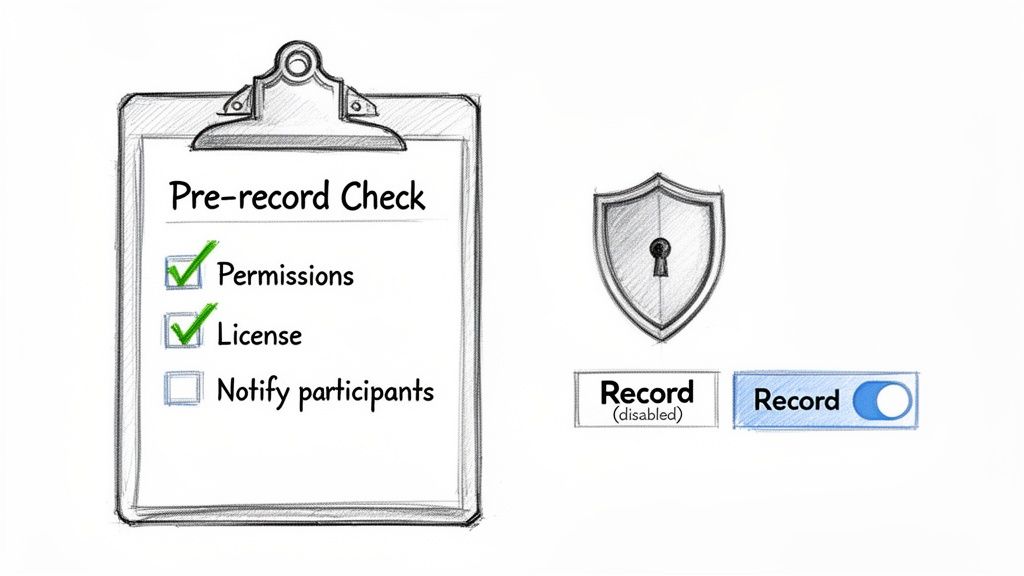
Все мы оказывались в такой ситуации. Вы начинаете важное совещание, готовы записать каждую деталь, а кнопка «Начать запись» упорно неактивна. Это досадная и совершенно предотвратимая ситуация.
Уделив минуту на быструю проверку прав доступа перед началом совещания, вы избежите серьезных проблем. Рассматривайте это как страховку от технических неожиданностей в последний момент.
Не каждый может нажать кнопку записи в звонке Microsoft Teams . Эта возможность обычно предоставляется организатору собрания и сотрудникам той же компании. Если вы присоединяетесь как гость, студент или используете анонимный вход, вы, скорее всего, не увидите опцию записи.
Проверка лицензий и правил
Первое, что нужно проверить, это ваша лицензия. Возможность записи встроена в большинство корпоративных подписок Microsoft 365. Если ваша компания использует планы Microsoft 365 Business, E1, E3 или E5 , то, скорее всего, она вам доступна. Но если у вас персональный или бесплатный план, функции записи часто ограничены.
Но вот в чем дело: ваша лицензия — это только половина дела. Окончательное решение принимает ИТ-администратор вашей компании. Он может устанавливать правила, которые отключают запись для определенных людей или даже для всей организации. Если вы не уверены, всегда разумно спросить.
И наконец, не забудьте о самом важном: о людях, участвующих в совещании. Вы должны сообщить всем, что ведёте запись.
Microsoft Teams помогает в этом, отображая баннер в верхней части экрана, но этого недостаточно. Рекомендуется — и часто это является юридическим требованием — устно объявить о начале записи. Простое «Хорошо, все, я сейчас начну запись» укрепляет доверие и гарантирует, что все дали согласие.
Практическое руководство: запись совещания в Teams
Итак, как только вы настроили права доступа, вы готовы начать запись. К счастью, Microsoft Teams значительно упрощает этот процесс, независимо от того, находитесь ли вы за рабочим столом или подключаетесь с телефона.
Начало записи на рабочем столе
Когда вы участвуете в совещании на компьютере, ваша основная панель управления скрыта за тремя точками (...) в верхней части окна. Это меню «Дополнительные действия», и именно здесь вы найдете множество менее распространенных функций совещания.
Нажмите на эти точки. Вы увидите опцию «Начать запись» . Нажмите на неё.
Как только вы это сделаете, Teams начнет работу. В верхней части экрана каждого участника появится баннер, сообщающий о том, что собрание записывается. Это встроенная функция прозрачности, поэтому никто не будет застигнут врасплох. Вы также увидите маленькую красную точку рядом с таймером собрания, которая будет постоянно визуально напоминать вам о том, что запись идет.
Запись на мобильном устройстве и как её остановить
Присоединяетесь через мобильное приложение Teams? Шаги практически идентичны. Просто коснитесь экрана, чтобы увидеть элементы управления, найдите те же три точки (...) для «Дополнительные действия», а затем нажмите «Начать запись» . Все получат одинаковое уведомление, независимо от способа подключения.
Вот вам совет из личного опыта: даже при наличии экранного баннера я всегда на мгновение останавливаюсь, чтобы сказать: «Просто сообщаю всем, что я начал запись». Это небольшая любезность, которая помогает людям чувствовать себя комфортнее и гарантирует, что все осознали, что разговор записывается.
Когда приходит время подводить итоги, вы просто возвращаетесь назад.
- Нажмите еще раз на три точки (...) , чтобы открыть меню «Дополнительные действия».
- Теперь в поле будет отображаться опция «Остановить запись» .
- В Teams вас попросят подтвердить действие. После подтверждения запись завершится.
После остановки записи (или по окончании совещания) Teams автоматически начинает обработку видео. Это может занять некоторое время, особенно для длительных совещаний. После завершения обработки ссылка на запись появится прямо в истории чата совещания, и все участники смогут получить к ней доступ.
Где найти и управлять записями Microsoft Teams
Итак, вы завершили совещание и нажали «Остановить запись». Главный вопрос теперь: куда же делся этот файл? Компания Microsoft недавно внесла изменения, переведя запись с прежнего сервиса Microsoft Stream на аутсорсинг. Теперь ваши файлы сохраняются непосредственно в OneDrive или SharePoint , что значительно упрощает управление ими после того, как вы освоите новую систему.
Место записи полностью зависит от типа проведенной встречи.
Место хранения ваших записей: OneDrive против SharePoint
Для стандартной частной встречи — той, которую вы организуете напрямую с конкретными людьми, а не внутри канала Teams — запись сохраняется в специальной папке «Записи» . Эта папка автоматически создается в учетной записи OneDrive того, кто начал запись. Этот человек теперь является официальным владельцем файла.
С другой стороны, если вы записали совещание, которое проходило в определенном канале Teams, файл сохраняется на сайте SharePoint этого канала. Вы можете найти его прямо на вкладке «Файлы» этого канала, что делает его доступным для всех членов команды.
Эта краткая справочная таблица поможет вам точно определить, где искать нужную информацию.
Места хранения записей собраний Teams
Знание этого различия сэкономит вам массу времени, которое вы могли бы потратить на поиски потерянного файла.
Поиск и организация файлов
Самый быстрый способ вернуться к записи — просто открыть историю чата совещания. Как только обработка записи завершится (что может занять несколько минут для длительных совещаний), в чате появится ссылка, по которой любой участник совещания сможет перейти и посмотреть запись.
Вы также можете найти его на вкладке «Подробности» события собрания в вашем календаре Teams. Но если вы хотите управлять файлом — например, переименовывать или перемещать его — лучше всего перейти непосредственно в его папку в OneDrive или SharePoint.
Вот вам полезный совет, которому я полностью доверяю: переименовывайте файлы записей, как только они будут готовы. Не оставляйте их с общим названием «Общее совещание». Измените его на что-нибудь понятное и легкодоступное для поиска, например, «Сессия по маркетинговой стратегии на 4 квартал — 26.10.2024». Поверьте, вы сами себе скажете спасибо в будущем, когда вам не придётся копаться в десятках файлов с расплывчатыми названиями.
Эта простая блок-схема наглядно демонстрирует, насколько легко начать и завершить запись прямо из элементов управления совещания.
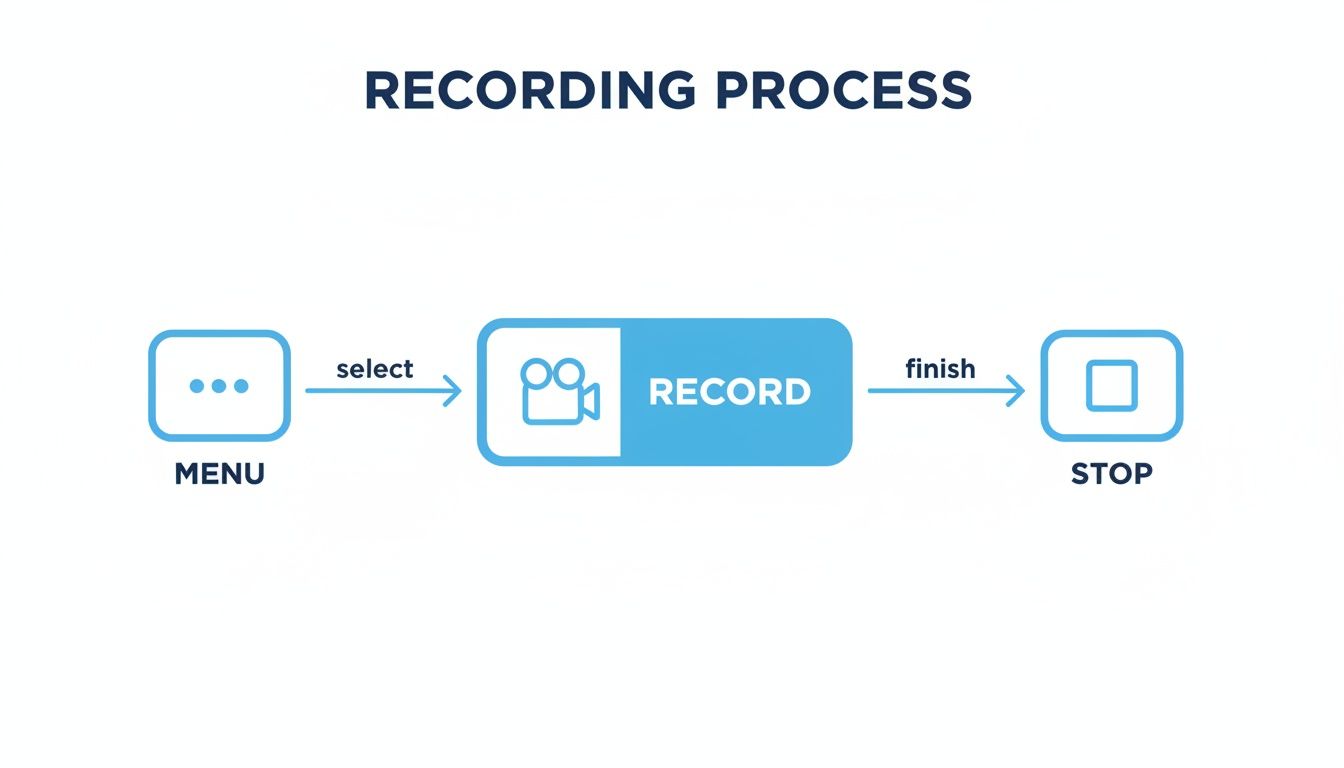
Как видите, весь процесс разработан таким образом, чтобы быть интуитивно понятным, и элементы управления расположены именно там, где вы ожидаете их увидеть.
Несколько слов о предоставлении доступа и сроках действия.
Поскольку вы являетесь владельцем записей, хранящихся в вашем OneDrive, вы полностью контролируете, кто может их просматривать. Вы можете легко поделиться ссылкой, которая позволит людям просматривать записи, но не скачивать их, или предоставить коллеге полные права на редактирование.
Также крайне важно знать о политике автоматического удаления записей в вашей организации. Для управления объемом хранилища многие компании используют настройку по умолчанию, которая автоматически удаляет записи через определенный период, часто через 120 дней . Ваш ИТ-администратор может изменить это, но об этом следует помнить.
Если у вас есть важная запись, которую необходимо хранить бессрочно, вы можете зайти в сведения о файле и вручную продлить или полностью удалить срок действия. Для еще более надежной записи вы можете рассмотреть сервисы транскрипции на основе искусственного интеллекта , которые создадут текстовый документ со всей беседой, доступный для поиска.
Превращение записей в практические выводы
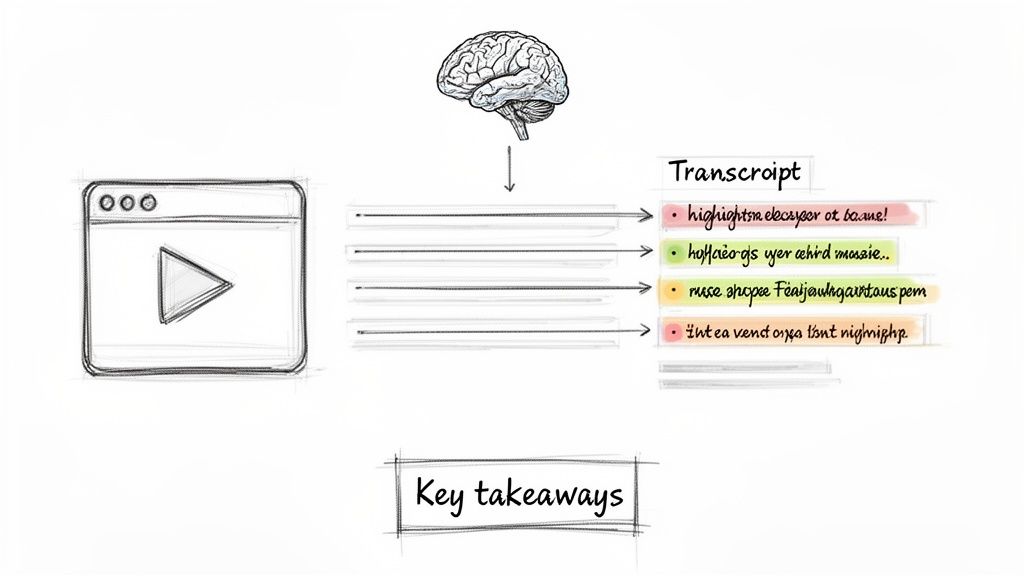
Наличие исходного видеофайла вашей встречи — это хорошая отправная точка, но давайте будем честны — никто не хочет просматривать часовую запись в поисках того самого ключевого решения. Настоящее волшебство происходит, когда вы превращаете это видео в документ, который можно искать и быстро просматривать, что действительно экономит вам время.
Умение записывать совещания в Teams — это только половина дела. Следующий важный шаг — это использование записи. Именно здесь инструменты искусственного интеллекта могут кардинально изменить ситуацию. Например, такие платформы, как Whisper AI, могут взять загруженное вами видео и быстро сгенерировать точную стенограмму с указанием говорящего.
Но дело не только в длинном тексте. Современные инструменты также могут выделять наиболее важные моменты, создавая краткие резюме и маркированные списки. Внезапно 60-минутная дискуссия превращается в 2-минутный обзор, который можно реально использовать.
От необработанного видео к интеллектуальным данным
После того как ваша встреча будет расшифрована и обобщена, информация станет гораздо полезнее. Это не просто желательная функция; она становится необходимостью, учитывая огромное количество совещаний, на которых мы все участвуем.
Подумайте об этом: пользователи Microsoft Teams в совокупности проводят невероятное количество времени на совещаниях — 985,5 миллиардов минут в год . Как показывают последние статистические данные Microsoft Teams , это огромный объем информации, хранящейся в видеофайлах, и огромная возможность вернуть потерянное время.
Расшифровывая записи, вы не просто сохраняете файл — вы создаете базу знаний с возможностью поиска. Любой член команды может мгновенно найти ключевые решения, отследить задачи или поделиться важными обновлениями с заинтересованными сторонами, которые не смогли присутствовать.
Представьте, что вы можете просмотреть всю историю совещаний по вашему проекту по определенному ключевому слову или точно определить, когда тема впервые обсуждалась. Этот простой процесс превращает обычную запись в стратегически важный ресурс. Для более подробного ознакомления, прочитайте наше руководство о том, как эффективно подводить итоги совещания .
Возникли вопросы по поводу записи видео в Teams?
Даже при простом процессе записи совещаний в Teams вы неизбежно столкнетесь с некоторыми трудностями. Давайте рассмотрим некоторые из наиболее распространенных вопросов и проблем, с которыми я сталкиваюсь, чтобы вы могли быстро их решить и вернуться к своим делам.
Почему я не могу нажать кнопку записи? Она неактивна (заблокирована)!
Это, пожалуй, самая распространённая проблема. Вы готовы начать, но кнопка записи упорно неактивна. В девяти случаях из десяти виновником оказывается одна из следующих причин:
- У вас нет необходимых прав доступа. Чтобы нажать кнопку записи, вы должны быть организатором встречи или, по крайней мере, представителем той же организации . Гости или лица, не входящие в вашу компанию, просто не могут начать запись.
- Ваша лицензия не поддерживает эту функцию. Запись не является бесплатной функцией. Она входит в платные планы Microsoft 365 , такие как Business, E1, E3 или E5. Если у вас бесплатная или личная учетная запись, скорее всего, проблема именно в этом.
- Ваш ИТ-администратор отключил эту функцию. Иногда внутренняя политика компании ограничивает круг лиц, имеющих право записывать совещания. Администратор может отключить эту функцию для отдельных пользователей или для всех.
Если эта кнопка неактивна (серая), первым делом следует связаться с вашим ИТ-отделом. Они быстро подскажут, связана ли проблема с лицензией или политикой на их стороне.
Как долго сохраняются записи моих переговоров в Teams?
Не стоит полагать, что ваши записи сохраняются навсегда. В настройках Microsoft по умолчанию предусмотрено автоматическое удаление записей, часто через 120 дней . Таким образом компания помогает другим управлять облачным хранилищем, но администратор вашей организации может изменить этот срок.
Хорошая новость? Вы не бессильны. Тот, кто начал запись, получит уведомление по электронной почте до истечения срока действия файла. После этого вы можете перейти в настройки файла в OneDrive или SharePoint, чтобы перенести дату истечения срока действия или просто удалить запись.
Можно ли тайно записать собрание Teams?
Одним словом: нет. И это хорошо.
Microsoft Teams создан с учетом конфиденциальности и прозрачности. В момент начала записи в верхней части экрана для каждого участника встречи появляется большой баннер, четко сообщающий о том, что сессия записывается и расшифровывается.
Обойти это никак не получится. Это ключевая функция, разработанная для того, чтобы все были в курсе и чтобы все соответствовало законам о конфиденциальности и элементарным нормам профессиональной этики.
Как только вы получите запись, начнётся настоящая работа. Вместо того чтобы вручную пересматривать часы видео, позвольте Whisper AI сделать всю сложную работу за вас. Он может расшифровать и обобщить всю вашу встречу всего за несколько минут, предоставив вам заметки с возможностью поиска и чёткие пункты плана действий. Перестаньте просматривать временные шкалы и начните мгновенно находить важную информацию. Узнайте больше и попробуйте Whisper AI уже сегодня .