
Освоение транскрипции в Zoom-конференциях: полное руководство
Подумайте о разговорах, которые ежедневно происходят в Zoom в вашей компании. Принимаются решения, обмениваются отзывами клиентов и уточняются важные детали проектов. Но что происходит со всей этой ценной информацией в тот момент, когда нажимается кнопка «Завершить совещание»? Слишком часто она просто исчезает.
Вот почему расшифровка ваших Zoom-совещаний — это не просто желательная функция; это фундаментальная бизнес-практика, которая превращает мимолетные разговоры в доступные для поиска и использования корпоративные ресурсы. Из моего опыта могу сказать, что внедрение расшифровки в качестве стандартной части нашего рабочего процесса сэкономило бесчисленное количество часов и предотвратило потерю важных деталей.
Почему транскрипция видеоконференций в Zoom необходима для бизнеса?
В мире, где виртуальные звонки следуют один за другим, важная информация теряется. С этим сталкивались все. Ключевые решения, потребности клиентов и задачи могут исчезнуть, создавая информационные разрозненные системы, где контекстом обладают только участники. Это приводит к несогласованности, повторяющимся вопросам и пустой трате времени.
Именно здесь расшифровка видеоконференций в Zoom перестаёт быть роскошью и становится необходимостью. Она эффективно создаёт коллективную память для вашей команды, преодолевая барьеры в знаниях и противодействуя «усталости от Zoom».
Превращение разговоров в активы компании
Давайте рассмотрим реалии на примере, который я часто встречаю. Руководитель проекта пропускает ключевой звонок заинтересованной стороны из-за конфликта интересов. Вместо того чтобы разыскивать коллег для получения краткого изложения, он может найти в стенограмме «утверждение бюджета» и за считанные секунды узнать точное решение. Проекты продолжают двигаться вперед без обычных задержек.
Или представьте себе торгового представителя, готовящегося к последующему звонку. Он может быстро просмотреть стенограмму своего первоначального ознакомительного звонка, чтобы точно определить болевые точки клиента и использовать именно ту терминологию, которая ему необходима. Это уровень персонализации, которого невозможно добиться с помощью набросков. Если вы хотите узнать больше о том, что такое аудиотранскрипция, вы можете найти в нашем подробном руководстве.
Преобразуя устную речь в текстовый формат с возможностью поиска, вы создаете мощный, многократно используемый ресурс. Новый сотрудник может быстро освоиться, просмотрев записи прошлых командных встреч, а команда разработчиков продукта может проанализировать отзывы клиентов, чтобы выявить общие темы и пожелания по новым функциям.
Ощутимое влияние на производительность
Переход к удалённой и гибридной работе только усилил эту проблему. Рынок транскрипции совещаний с использованием ИИ, оцениваемый в 3,86 миллиарда долларов в 2025 году, по прогнозам, вырастет до 29,45 миллиарда долларов к 2034 году . Это неудивительно, если учесть, что почти 60% удалённых работников признают, что им трудно запоминать ключевые детали виртуальных совещаний.
Данные это подтверждают. Компании, внедряющие транскрипцию с помощью ИИ, сообщают о сокращении времени совещаний на 25% и повышении их продуктивности на 30% . Это полностью меняет подход к работе.
В конечном счете, стенографирование совещаний — это нечто большее, чем просто ведение протокола. Это создание единого источника достоверной информации, который способствует согласованности действий, расширяет возможности вашей команды и повышает реальную производительность всей организации.
Как использовать встроенную функцию транскрипции в Zoom
Прежде чем рассматривать сторонние инструменты, давайте посмотрим, что уже встроено в вашу учетную запись Zoom . Многие пользователи не знают, что Zoom обладает надежными встроенными инструментами как для субтитров в реальном времени, так и для полных стенограмм после встречи. Сделав несколько простых изменений в настройках, вы можете включить функцию, которая сделает ваши встречи более доступными и удобными для поиска с самого начала.
Если вы являетесь администратором учетной записи, включить эту функцию очень просто. Вы можете активировать ее для всей организации или только для определенных групп пользователей, что идеально подходит для пилотного тестирования.
Включение транскрипции и субтитров на уровне носителя.
Сначала войдите в свою учетную запись Zoom в веб-версии и перейдите в «Настройки» . Щелкните вкладку «Совещание» и прокрутите вниз до раздела «Во время совещания (расширенные настройки)» . Здесь вы найдете переключатели для «Автоматические субтитры» и «Полная стенограмма».
Просто включите их, и всё готово.
Включение этих функций позволяет любому организатору совещания запускать субтитры в режиме реального времени во время звонка и сохранять полную стенограмму после его завершения. Это простая настройка для повышения ясности и создания записи каждого разговора.
Качество на удивление хорошее. Независимые тесты, проведенные в 2025 году, показали, что механизм транскрипции Zoom имеет один из самых низких показателей ошибок распознавания слов (WER). Сам Zoom сообщил о точности до 99,05% , что впечатляет и означает, что вы потратите меньше времени на редактирование текста. Вы можете ознакомиться с цифрами в отчете Zoom о качестве ИИ .
Что увидят организаторы и участники
После включения этой функции организаторы увидят новые элементы управления на панели инструментов совещания. Они смогут запускать субтитры в реальном времени, которые будут отображаться внизу экрана для всех желающих. Это кардинально меняет ситуацию с доступностью и станет настоящим спасением для тех, кто находится в шумной обстановке.
После окончания встречи полная стенограмма сохраняется вместе с записью в облаке. У вас будет полная текстовая версия всего сказанного с указанием времени.
Ключевое различие простое: субтитры в режиме реального времени предназначены для понимания происходящего в данный момент , в то время как полная стенограмма — это постоянная, доступная для поиска запись, которую вы используете после встречи.
Крайне важно знать, когда использовать каждый из них.
- Субтитры в реальном времени: Используйте их для обеспечения доступности в режиме реального времени, помогая участникам с нарушениями слуха или тем, кто не является носителем английского языка.
- Полная стенограмма: Это ваш незаменимый помощник для создания подробной записи, поиска конкретных ключевых слов или решений в дальнейшем, а также для составления резюме совещаний.
Максимально используя эти встроенные инструменты, вы превращаете свои встречи в ценный ресурс — и все это без дополнительных затрат или установки нового программного обеспечения.
Выбор подходящего метода транскрипции для вашей команды
Хотя встроенные инструменты Zoom — это отличная отправная точка, оптимальный метод транскрипции совещаний в Zoom не является универсальным. Правильный подход зависит от цели совещания. Неформальная внутренняя синхронизация имеет другие потребности, чем официальный звонок для уточнения информации о клиенте, поэтому выбор правильного рабочего процесса имеет решающее значение для получения максимальной пользы.
Ваше решение, скорее всего, будет зависеть от баланса между четырьмя ключевыми факторами: скоростью , точностью , стоимостью и расширенными функциями . Для большинства команд это означает выбор между встроенным сервисом Zoom, более мощным внешним ИИ, таким как Whisper, или специализированным сторонним инструментом, интегрируемым в ваши совещания.
Сравнение вариантов транскрипции
Самый простой способ — использовать встроенную функцию транскрипции Zoom. Она не требует дополнительной оплаты при наличии соответствующего тарифного плана и обеспечивает надежную основу для большинства повседневных встреч. Транскрипция отображается рядом с вашей облачной записью, что делает ее удобной для быстрого просмотра.
Однако, когда вам абсолютно необходима точность, экспорт аудиофайлов в специализированный сервис, такой как Whisper AI, является существенным улучшением. Эти модели ИИ обучаются на огромных массивах данных, обеспечивая гораздо более высокую точность, особенно при работе с технической терминологией или различными акцентами. Это добавляет дополнительный шаг — загрузку аудиофайла и его последующую выгрузку в другое место, — но повышение качества часто оправдывает себя для важных разговоров.
Наконец, интеграция со сторонними сервисами предлагает привлекательный компромисс. Эти инструменты могут присоединиться к вашей встрече в качестве участника, обеспечивая транскрипцию в реальном времени, а также расширенные возможности, такие как автоматическое присвоение меток выступающим и определение пунктов действий. Это способ сочетать удобство с дополнительной производительностью.
Сравнение методов транскрипции Zoom
Чтобы помочь вам определиться, вот краткий обзор того, как соотносятся эти различные рабочие процессы. Подумайте о типах ваших наиболее распространенных встреч и посмотрите, какой столбец лучше всего соответствует вашим потребностям.
В конечном итоге, эта таблица показывает, что нет единственного «лучшего» варианта, а есть лишь тот, который лучше всего подходит для конкретной задачи.
Правильный звонок для вашей встречи
Чтобы упростить задачу, сначала задайте себе один вопрос: вам нужны субтитры в режиме реального времени во время встречи или только подробная стенограмма после нее? Это решение сразу же укажет вам правильное направление.
Эта блок-схема помогает визуализировать первоначальный выбор.

Первым и самым важным шагом является определение того, что для вас в первую очередь важно: доступность в режиме реального времени или подробный архив.
Вот несколько реальных примеров из моего опыта:
- Внутренние командные совещания: Для ежедневных совещаний или еженедельных проверок обычно достаточно встроенной функции транскрипции Zoom . Это быстро, бесплатно и позволяет достаточно хорошо записать разговор, чтобы те, кто пропустил звонок, могли его прослушать.
- Звонки клиентам и демонстрации продаж: здесь точность превыше всего. Использование такого сервиса, как Whisper AI, гарантирует, что вы не упустите ни одного требования клиента. Эти дополнительные пять минут на обработку аудио — небольшая плата за идеальную запись.
- Официальные заседания совета директоров или юридические допросы: для таких важных событий вам потребуется специализированная интеграция со сторонним сервисом или услуга транскрипции, выполняемая человеком. Они обеспечат необходимую точность и четкую идентификацию говорящего.
Цель состоит в том, чтобы создать процесс, который будет работать для вашей команды без лишних препятствий. Не бойтесь комбинировать разные инструменты. Возможно, вы обнаружите, что встроенный инструмент Zoom идеально подходит для 80% ваших встреч, а более мощный вариант вы оставите для критически важных 20% .
Подбирая метод транскрипции в соответствии с важностью совещания, вы создаете эффективную и доступную систему, позволяющую получить необходимую детализацию в самый нужный момент.
Практическое руководство по использованию Whisper для записи видео в Zoom.
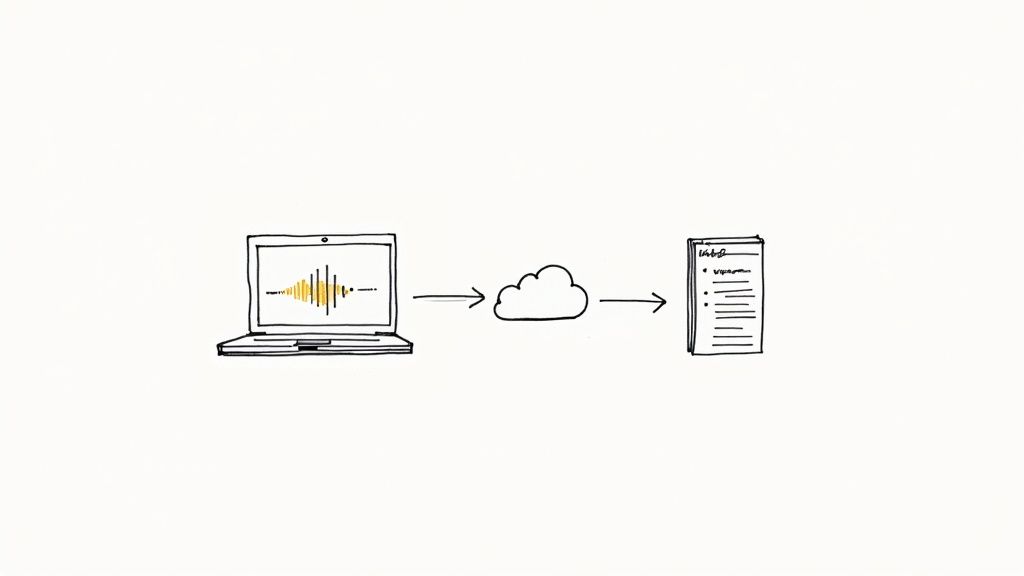
Когда точность не подлежит обсуждению, пора выйти за рамки встроенных инструментов Zoom и использовать специализированный инструмент, такой как Whisper от OpenAI. Хотя встроенная функция транскрипции подходит для быстрого обзора, Whisper — это совершенно другой уровень. Он разработан для работы со сложными вещами — сложной терминологией, сильным акцентом и фоновым шумом.
Благодаря этому он стал моим незаменимым помощником для любых записей, где каждое слово имеет значение, например, ключевой звонок клиенту, начало проекта или интервью для анализа конкретного случая. Создаваемая им расшифровка почти всегда требует гораздо меньше редактирования, что экономит мне массу времени.
Процесс проще, чем может показаться, но он зависит от одного критически важного шага: получения чистого, высококачественного аудиофайла из Zoom. Точность вашей расшифровки напрямую зависит от качества аудио, которое вы передаете искусственному интеллекту.
Подготовка записи Zoom-конференции для использования функции Whisper
Перед началом расшифровки необходимо настроить параметры Zoom для получения максимально качественного звука. Старая поговорка «что посеешь, то и пожнешь» как никогда актуальна. Чистый аудиоисточник — важнейший фактор для точной расшифровки совещания в Zoom .
Во-первых, я всегда рекомендую записывать в облако. Однако настоящий секрет заключается в настройке Zoom таким образом, чтобы для каждого говорящего сохранялась отдельная звуковая дорожка.
Эту настройку можно найти в веб-портале Zoom, перейдя в раздел «Настройки» > «Запись» . Найдите параметр «Записывать отдельный аудиофайл для каждого участника» и включите его.
Включение этой функции кардинально меняет ситуацию. Она позволяет получить отдельные аудиофайлы для каждого говорящего, что значительно повышает точность итоговой стенограммы и значительно упрощает определение того, кто что сказал.
После завершения встречи и обработки облачной записи вы можете загрузить аудиофайлы, обычно в формате M4A или MP4. Это и будет исходный материал, который вы будете использовать в Whisper.
Расшифровка вашего аудиофайла
После того, как ваш аудиофайл готов, у вас есть два основных способа расшифровать его с помощью Whisper.
Для большинства людей самый простой путь — использование сервиса, построенного на основе Whisper API. Эти платформы предлагают простой интерфейс перетаскивания, где вы загружаете свой файл, а их серверы выполняют основную работу. Это идеально подходит, если вам нужна высочайшая точность без технических сложностей. Если вы только начинаете, это руководство по использованию Whisper AI станет отличным ресурсом.
Для тех, кто разбирается в технике, отличным вариантом является локальный запуск Whisper. Это предполагает настройку модели на собственном компьютере, что обеспечивает полный контроль и конфиденциальность данных. Это мощный подход, но он требует некоторого опыта работы с командной строкой.
Какой бы путь вы ни выбрали, вы получите необработанный текстовый файл вашей встречи. Следующая задача — превратить этот текст в полезный документ.
- Проверьте на наличие ошибок: даже при невероятной точности Whisper, быстро просмотрите расшифровку. Обратите особое внимание на имена, корпоративный жаргон или аббревиатуры.
- Присвойте имена говорящим: если инструмент этого не сделал, сейчас самое время добавить имена говорящих. Отдельные аудиодорожки значительно упрощают этот процесс.
- Форматирование для удобства чтения: разбивайте длинные тексты на блоки. Используйте абзацы, маркированные списки и заголовки, чтобы документ было легко просматривать.
Whisper — это фантастический инструмент, но это лишь одна часть головоломки. Изучение передовых инструментов генерации контента на основе ИИ может помочь вам взять необработанную стенограмму и превратить ее в резюме совещаний, пункты плана действий или даже черновики последующих писем. Такой практический подход гарантирует, что ваши самые важные разговоры будут зафиксированы с той точностью, которой они заслуживают.
Как превратить необработанные стенограммы в полезные выводы для принятия решений
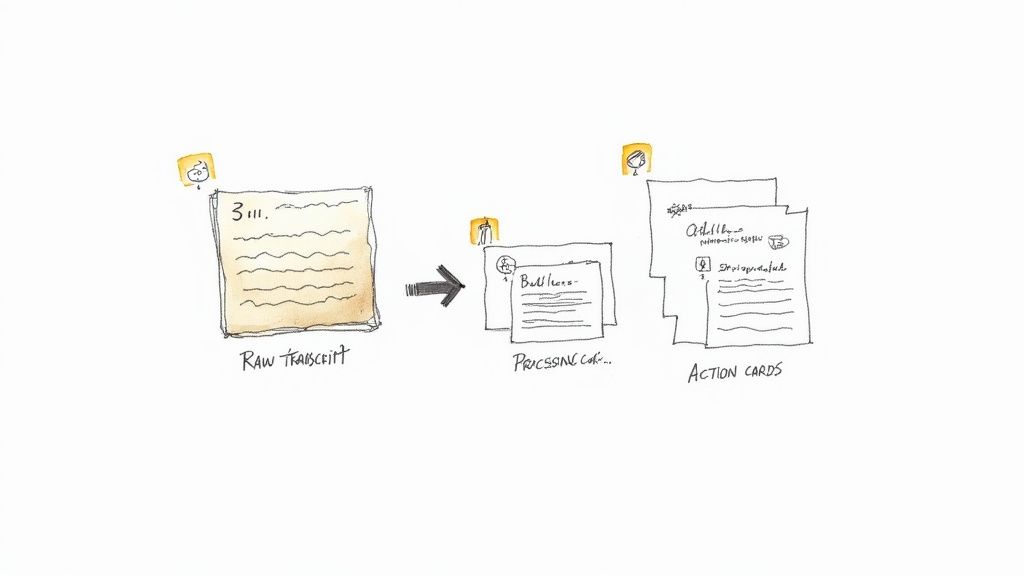
Давайте будем честны, необработанная стенограмма — это всего лишь отправная точка. Точная запись — это здорово, но настоящая магия происходит, когда вы превращаете этот сплошной текст во что-то полезное. Именно здесь такие инструменты, как ChatGPT или Claude, могут сэкономить вам часы, гарантируя, что ни одна важная деталь не будет упущена.
Цель состоит в том, чтобы перестать быть простым хранителем записей и начать извлекать информацию. Вместо того чтобы перечитывать страницы диалогов, несколько простых подсказок могут автоматически генерировать резюме, выявлять ключевые решения и создавать четкий список того, кто что должен сделать дальше. Этот шаг делает процесс расшифровки ваших совещаний в Zoom невероятно эффективным.
От сумбурного текста к понятным резюме
Первое и самое полезное, что нужно сделать, — это составить краткое резюме. Полная стенограмма может быть слишком объемной для восприятия, но хорошо написанное резюме позволяет быстро выделить основные моменты. Оно идеально подходит для того, чтобы поделиться им с коллегами, которые не смогли присутствовать, или для быстрого ознакомления.
Я обнаружил, что подобная подсказка творит чудеса. Просто вставьте исходный текст ниже этой команды в вашем инструменте ИИ:
«Выступите в роли руководителя проекта. Прочитайте приведенную ниже стенограмму совещания и составьте краткое, профессиональное резюме ключевых моментов обсуждения, принятых решений и общего результата совещания. Сосредоточьтесь на ясности и краткости, используя маркированные списки для основных тем».
Эта простая команда мгновенно преобразует необработанные данные в формат, понятный каждому. Вы получаете общую картину, не углубляясь в каждую строчку разговора.
Извлечение ключевых решений и пунктов плана действий.
Помимо краткого изложения, настоящая ценность заключается в конкретных обязательствах и дальнейших шагах. Именно здесь часто возникают проблемы с последующим контролем — задачи упоминаются, но никогда не записываются. С помощью ИИ-помощника вы можете систематически извлекать эти важные детали прямо из текста.
Именно такой анализ подпитывает рост мировой индустрии транскрипции, объем которой, по прогнозам , к 2032 году превысит 35 миллиардов долларов . Рынок расширяется, потому что сервисы на основе искусственного интеллекта теперь делают больше, чем просто транскрибируют; они анализируют. Они превращают неструктурированный разговор в структурированные данные, помогая командам принимать более обоснованные решения быстрее.
Чтобы выделить эти важные элементы, используйте более конкретные подсказки.
- Принятие решений: «Проанализируйте эту стенограмму и перечислите все принятые окончательные решения. Для каждого решения укажите, кто его принял, и обоснование, если оно упоминалось».
- Для пунктов плана действий: «Извлеките все пункты плана действий из этой стенограммы. Перечислите каждую задачу, ответственного за ее выполнение и, если указано, крайний срок».
Сочетание этих результатов позволяет получить четкий и действенный план действий.
Подумайте и о других вариантах использования, например, для создания расшифровки текста с добавлением субтитров к видео , что всегда начинается с чистой расшифровки. Эта пятиминутная процедура — подведение итогов, определение принятых решений и составление списка действий — превращает вашу расшифровку из пассивного документа в инструмент, активно продвигающий проекты вперед.
Ответы на ваши вопросы по транскрипции в Zoom.
Даже с самыми лучшими инструментами у вас неизбежно возникнут вопросы при начале нового процесса. Когда дело доходит до расшифровки ваших встреч в Zoom , снова и снова возникают несколько ключевых проблем — обычно связанных с безопасностью, точностью и тем, что делать с файлом после завершения. Давайте разберемся с ними.
Как я могу быть уверен в безопасности данных моей встречи?
Это самый важный вопрос. При использовании встроенной функции транскрипции Zoom ваши данные защищены стандартными мерами безопасности. Но что происходит, когда вы отправляете запись стороннему сервису?
Главное — провести собственное исследование. Любая уважаемая платформа для транскрипции с использованием ИИ, предназначенная для профессионального использования, обработает ваши файлы безопасно. Она не будет хранить ваши данные дольше, чем необходимо, и не будет использовать их ни для чего, кроме создания транскрипции.
Мой совет? Всегда выбирайте сервис, который прозрачно относится к обработке ваших данных. Обращайте внимание на такие вещи, как шифрование данных и соответствие законам о конфиденциальности, таким как GDPR или CCPA. Это ваша лучшая гарантия того, что конфиденциальные разговоры останутся в тайне.
Насколько точны эти стенограммы в реальности?
Технология транскрипции с помощью ИИ значительно продвинулась, но она не безупречна. Её могут подвести несколько факторов: фоновый шум, люди, говорящие одновременно, сильные акценты или отраслевой жаргон.
Вот что я наблюдал на практике:
- Встроенная функция транскрипции Zoom: она отлично подходит для простых разговоров, где все говорят четко. Точность может превышать 90% .
- Специализированный ИИ (например, Whisper): здесь вы увидите большой скачок. В благоприятных условиях эти инструменты могут достигать точности 95-99% , поскольку они были обучены на гораздо более разнообразных аудиоданных.
Для большинства повседневных внутренних совещаний 90% точности, обеспечиваемой Zoom, вполне достаточно. Но если это важный звонок клиенту или вы используете запись совещания для создания контента, стоит приложить дополнительные усилия для повышения точности.
Какой формат файла лучше всего подходит для экспорта?
Единого «лучшего» формата не существует. Правильный выбор полностью зависит от того, что вам нужно сделать с расшифровкой дальше. Подумайте о конечной цели, прежде чем экспортировать.
Например, если вам нужно просто отправить текст коллеге для быстрого ознакомления, формат .TXT или .PDF идеально подойдет. Но если вы планируете редактировать текст или работать над ним совместно, экспорт в файл Google Docs или Word (.docx) обеспечит вам необходимую гибкость.
А для более сложных задач или веб-контента Markdown (.md) часто оказывается наиболее практичным выбором. Все зависит от вашего конкретного рабочего процесса.
Готовы превратить ваши Zoom-совещания из временных разговоров в библиотеку ценных материалов, доступных для поиска? Whisper AI предлагает мощный, безопасный и невероятно точный способ решения всех ваших задач по транскрипции. Вы можете обрабатывать аудио- или видеофайлы за считанные минуты и получать чистый текст с временными метками и четкими обозначениями говорящих. Начните создавать резюме, выделять пункты действий и раскрывать реальную ценность ваших совещаний уже сегодня на https://whisperbot.ai .